ユーザーファイル
データベースツールおよび SQL プラグインを有効化
この機能は、IntelliJ IDEA にデフォルトでバンドルされ有効になっている データベースツールおよび SQL プラグインに依存しています。 関連機能が利用できない場合は、プラグインを無効化していないことを確認してください。
Ctrl+Alt+S を押して設定を開き、 を選択します。
インストール済みタブを開き、 データベースツールおよび SQL プラグインを見つけて、プラグイン名の横にあるチェックボックスを選択します。
ユーザーファイルは、あなたのマシンまたはアクセス可能な他の場所に保存されているファイルです。 IntelliJ IDEA でこれらのファイルを操作するには、 プロジェクト ツールウィンドウでそれらのファイルを含むディレクトリにアクセスします。
SQL ファイルを表示、編集、作成、削除できます。
SQL ファイルを作成する
プロジェクト ツールウィンドウで、SQL ファイルを作成するディレクトリを右クリックし、 を選択します。
新規ファイル ダイアログで、SQL 拡張子を持つファイル名を指定します。
SQL ファイルの実行
実行構成を使用して、選択したデータベースまたはスキーマに対して SQL ファイルが実行されます。 SQL ファイルを実行するには、新しい実行構成を作成するか、既存の実行構成を編集します。
マシンから SQL ファイルを実行する方法の詳細については、 SQL ファイルの実行 を参照してください。
SQL ファイルのダイアレクトを構成する
コーディングを容易にするために、SQL ファイルに SQL 言語を割り当ててください。 SQL 言語は DBMS 固有の SQL です。
IntelliJ IDEA を使用すると、ディレクトリ、プロジェクト、コンピューターに保存できる個々のファイルまたはすべての SQL および DDL ファイルに SQL ダイアレクトを指定できます。
単一の SQL ファイルのダイアレクトを指定する
ウィンドウの右上隅にあるダイアレクトリストをクリックします。
ダイアレクトリストからダイアレクトを選択します。
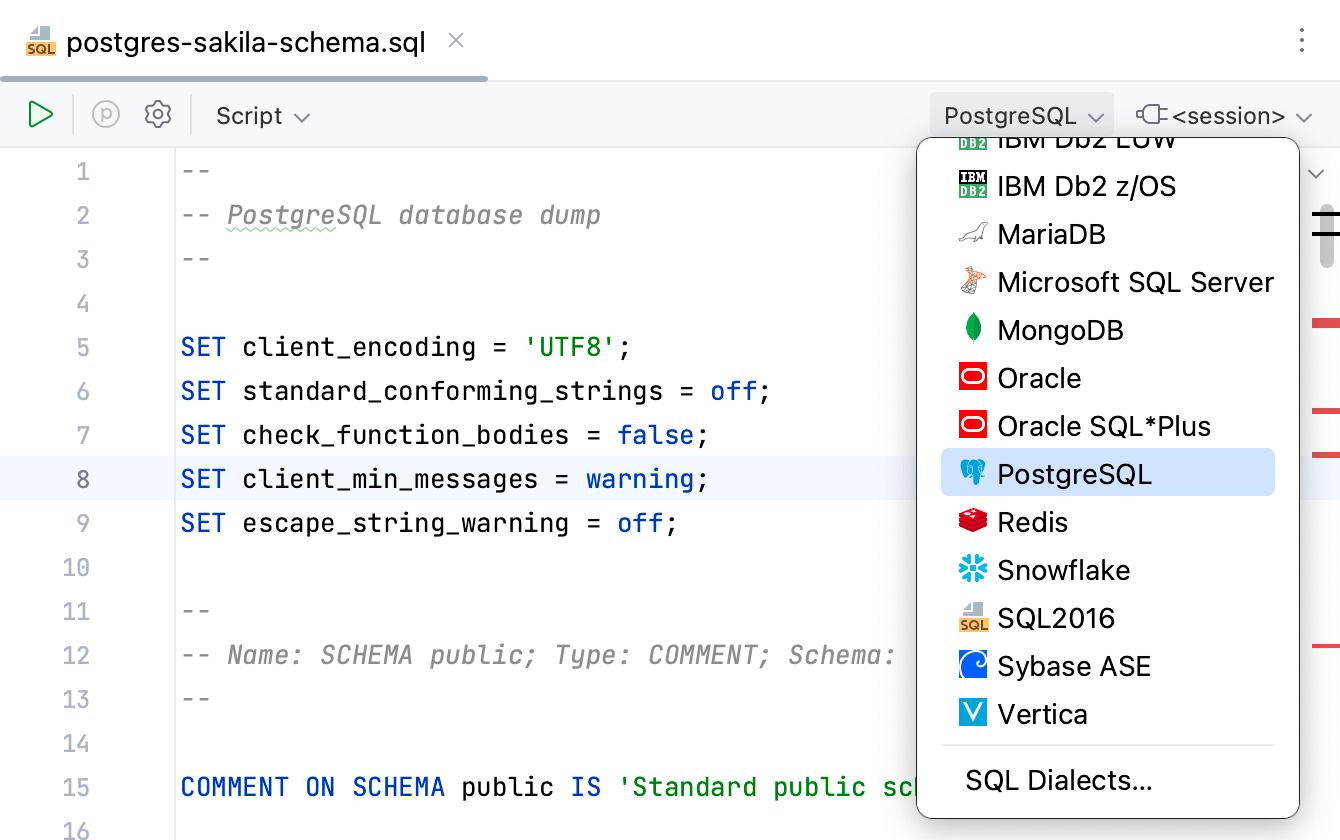
複数の SQL ファイルのダイアレクトを指定する
Ctrl+Alt+S を押して設定を開き、 に移動します。 。
追加 ボタン
 をクリックして、ダイアレクトを変更するディレクトリまたはファイルを選択します。
開く をクリックします。
SQL ダイアレクト セルをクリックして、必要なダイアレクトを選択します。
変更を適用して OK をクリックします。