XSLT 実行構成
永続的な 実行構成 を作成することによって XSLT スクリプトを実行するか、 実行 を選択して選択した XSLT スクリプトを即座に実行することができます。
始める前に
XPathView + XSLT プラグインを有効化
この機能は、デフォルトで IntelliJ IDEA にバンドルされて有効になっている XPathView + XSLT(英語) プラグインに依存しています。 関連機能が利用できない場合は、プラグインを無効化していないことを確認してください。
Ctrl+Alt+S を押して設定を開き、 を選択します。
インストール済み タブを開き、 XPathView + XSLT プラグインを見つけて、プラグイン名の横にあるチェックボックスを選択します。
実行構成の作成
永続的な 実行構成 は、メインメニューの を通じて作成できます。 XSLT スクリプトの実行構成を追加するための XSLT という追加のタブがあります。
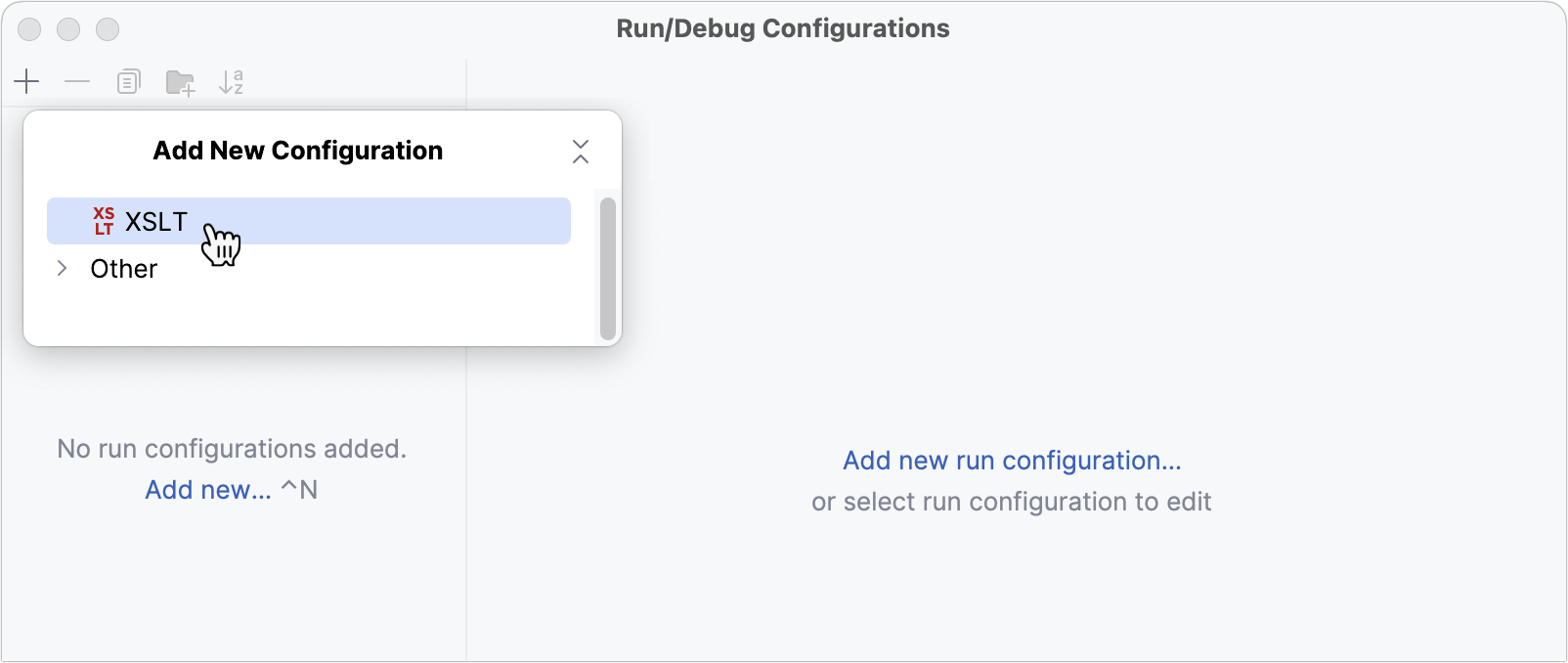
コンテキストメニューから "<名前>" を作成する アクションを使用して実行構成を作成することもできます。
その場合、構成の名前はスタイルシートファイル名から取得され、そのパスは XSLT スクリプトファイル テキストフィールドにすでに入力されています。 スタイルシートでパラメーターが定義されている場合、それらは パラメーター テーブルに空の値で入力されます。 青色でハイライトされているパラメーターにはまだ値が割り当てられておらず、実行時にスタイルシートに渡されません。 スタイルシートに何も渡さない場合は、自動的に作成されたパラメーター値を削除する必要はありません。
実行構成の設定
入力
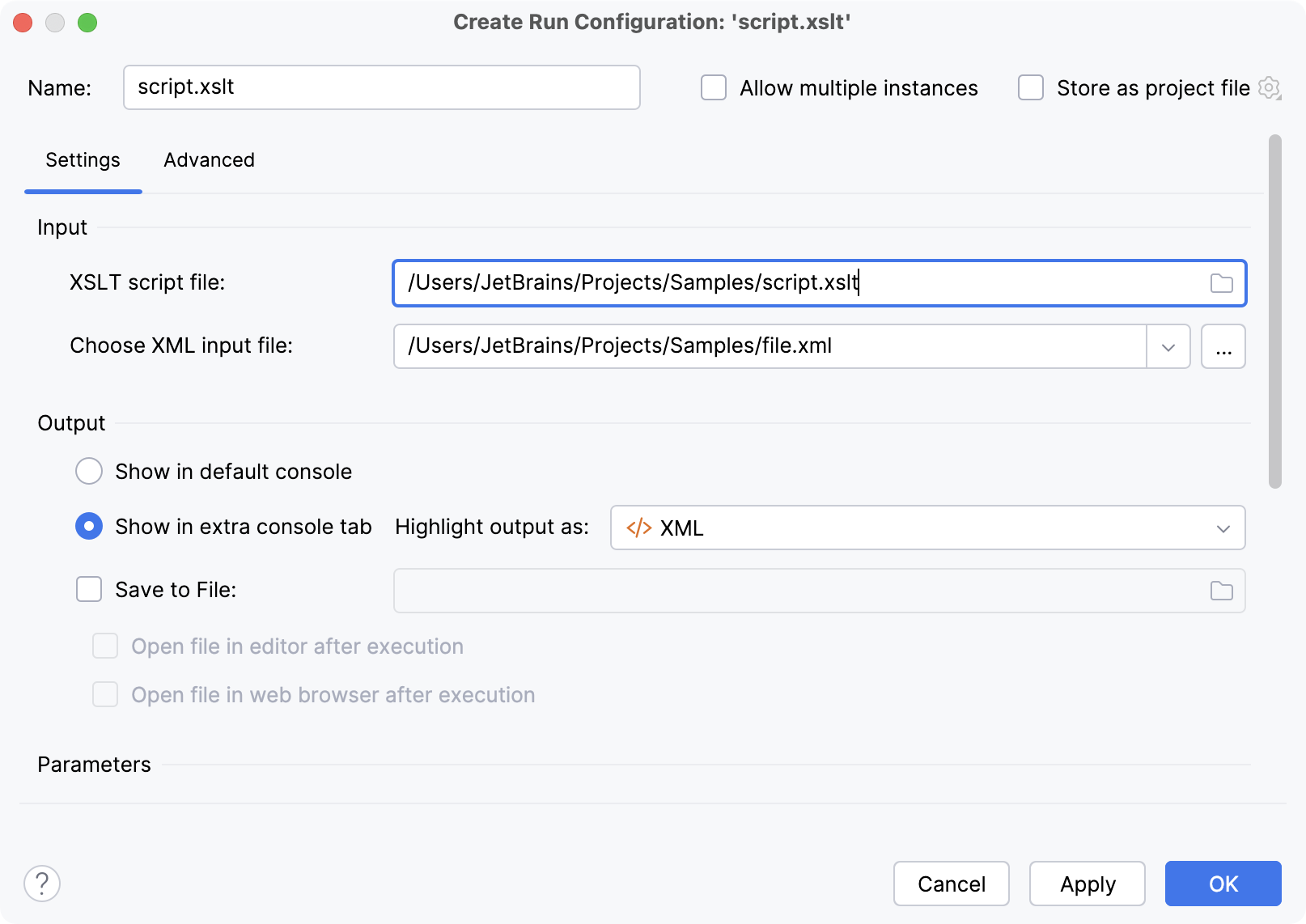
XSLT 実行構成には、調整可能なさまざまな設定があります。最も重要なのは、XSLT スクリプトファイルのロケーションと変換対象となる XML 入力ファイルです。これらは必須であり、指定されたファイルが存在しない場合は構成を実行できません。 最も重要なのは、XSLT スクリプトファイルのロケーションと変換対象となる XML 入力ファイルです。 これらは必須であり、指定されたファイルが存在しない場合は構成を実行できません。
XML 入力ファイルフィールドには、 ファイルの関連付け 機能を介して選択したスタイルシートに関連付けられたすべての XML ファイルがリストされます。
出力
スクリプトの出力をどのように処理するかについては、3 つの異なる選択肢があります。 1 つ目は デフォルトのコンソールに表示する です。 これを選択すると、出力は、XSLT トランスフォーマーからの警告やエラーメッセージ、スクリプト (xsl:message など) によって生成されたメッセージとともに、通常の実行コンソールに表示されます。
デフォルトでは、 追加のコンソールタブに表示する オプションが選択されています。 出力は、 XSLT 出力 という追加タブに表示されます。 このオプションには、IntelliJ IDEA で使用可能なさまざまなファイルタイプに応じて、生成された出力をハイライトする機能があります。 ただし、これは実験的な機能であるため、 無効 オプションを選択し、完全にオフにすることができます。 出力は、通常の ログビューアー によって表示される一時ファイルに書き込まれます。
最後のオプション 「ファイルに保存」 を使用すると、出力を直接ファイルに書き込むことができます。 このフィールドは空欄にできず、既存または未作成のファイルを指定できます。 スクリプトが正常終了した後、IntelliJ IDEAでファイルを開くには 実行後にファイルをエディターで開く を有効化してください。 Web ブラウザーでファイルを開く オプションを選択すると、実行後に生成されたファイルを設定されたブラウザーで開くことができます。
パラメーター
パラメーター テーブルは、スクリプトに渡すパラメーター名とその値を指定するために使用されます。 リストを変更するには、 追加 ボタンと 除去 ボタンをクリックします。 新しく追加されたパラメーターには、デフォルトでは値が割り当てられておらず、値が編集されない限りスクリプトに渡されません。
拡張オプション
このタブでは、通常の実行構成では不要なオプションを制御できます。
スマートエラー処理
このチェックボックスをオフにすると、実行中にエラーが発生した場合の完全なスタックトレースを含む完全なエラーメッセージが表示されます。 チェックボックスをオンにすると、これらのスタックトレースは抑制され、エラーに関する関連情報のみがコンソールに表示されます。
VM 引数
任意の VM 引数を、XSLT スクリプトの実行に使用される VM に渡すことができます。
作業ディレクトリ
使用する作業ディレクトリ。 空のままにすると、作業ディレクトリは XSLT スクリプトファイルが置かれているディレクトリになります。
クラスパスと JDK
スクリプトを実行する環境を選択することができます。 既定の設定は、XSLT スクリプトファイルが属するモジュールです。 オプション モジュールから には、選択したモジュールの完全なクラスパスも含まれます。 これは、スクリプトがカスタム XSLT 拡張関数 を使用する場合に必要となります。
オプション JDK を使用する を使用すると、モジュールまたはプロジェクトに関連するものをクラスパスに含めずに JDK を選択できます。 特定の JDK を明示的に選択してスクリプトをテストすると便利です。