YAML
IntelliJ IDEA を使用すると、YAML ファイル( .yml 、 .yaml )を操作でき、次の機能がサポートされます。
構文のハイライト
カラー設定は、 設定 ダイアログ (Ctrl+Alt+S) の エディター | カラースキームの切り替え | YAML ページで変更できます。
YAML に関連するコードスタイル設定には、 設定 ダイアログ (Ctrl+Alt+S) の エディター | コードスタイル | YAML ページでアクセスできます。
IntelliJ IDEA は、重複したキー、YAML ドキュメント内の未使用の アンカーなどを検出します。
たとえば、 JSON スキーマを持つ YAML 文書でコード補完を使用したり、アンカーのエイリアスを補完したりできます。
たとえば、 アンカーとエイリアスの間を移動できます。
名前の変更リファクタリング (たとえば、 アンカーとエイリアスの場合)
エディターで利用可能な YAML 固有の機能をいくつか見てみましょう。
アンカーとエイリアス
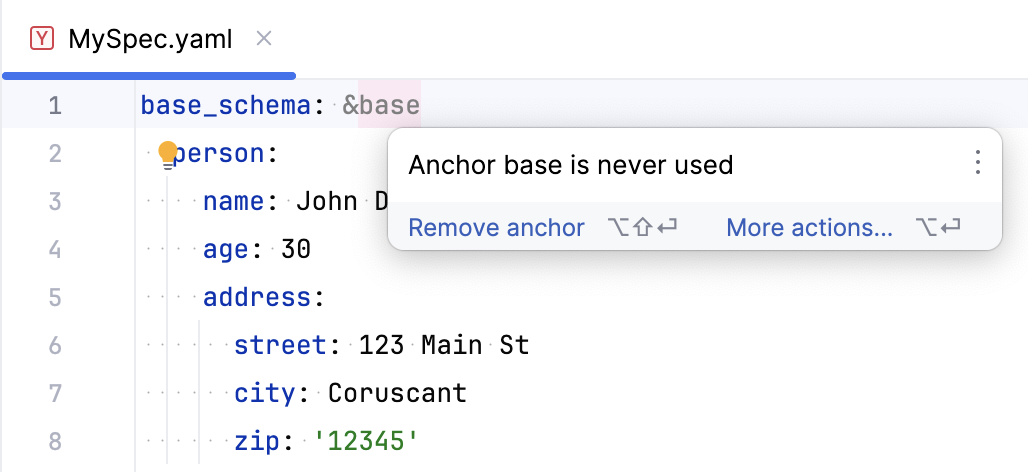
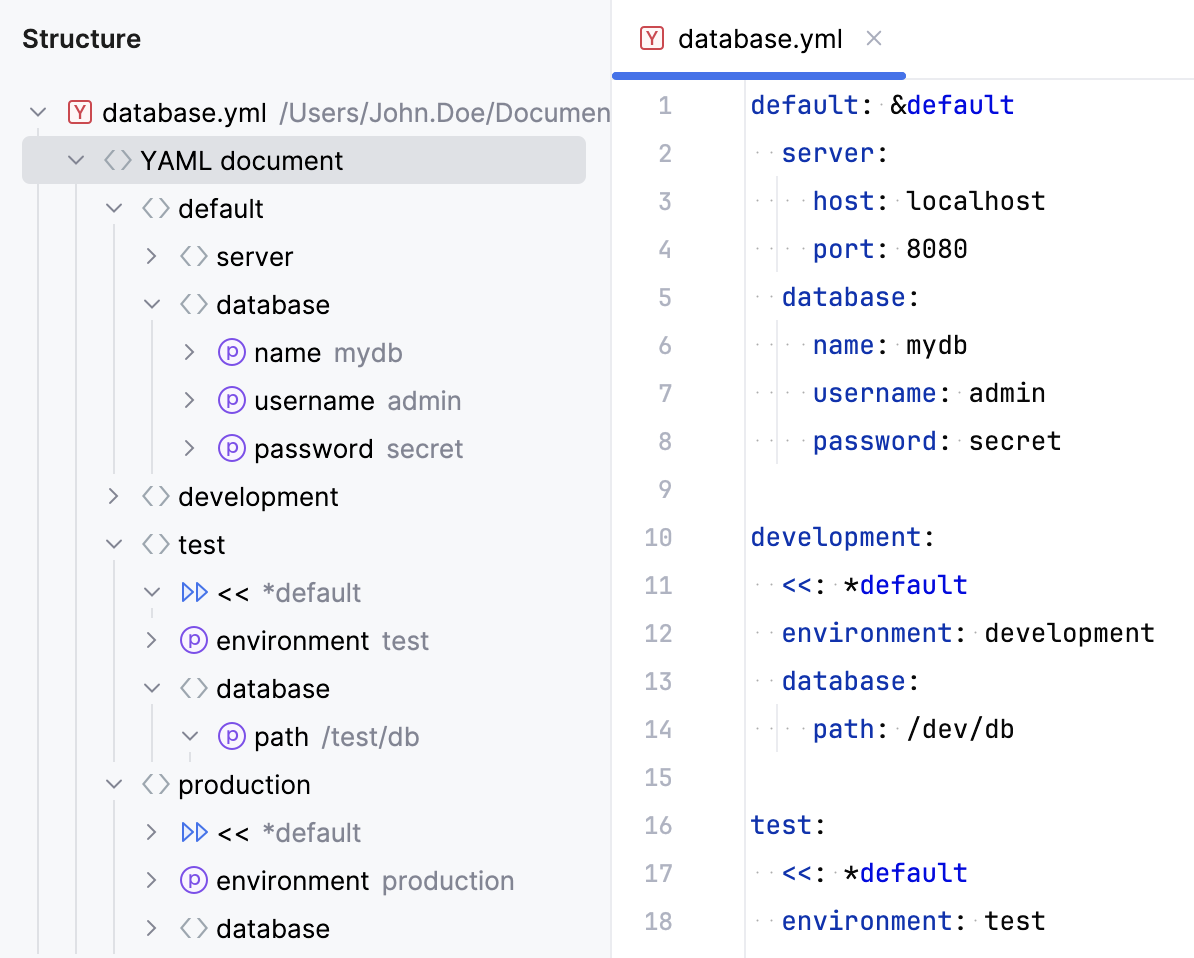
IntelliJ IDEA は、アンカーとエイリアスの使用をサポートしています。 YAML ファイルで新しいアンカーを指定すると、エディターはこのアンカーがどのノードでも使用されていないという警告を表示します。
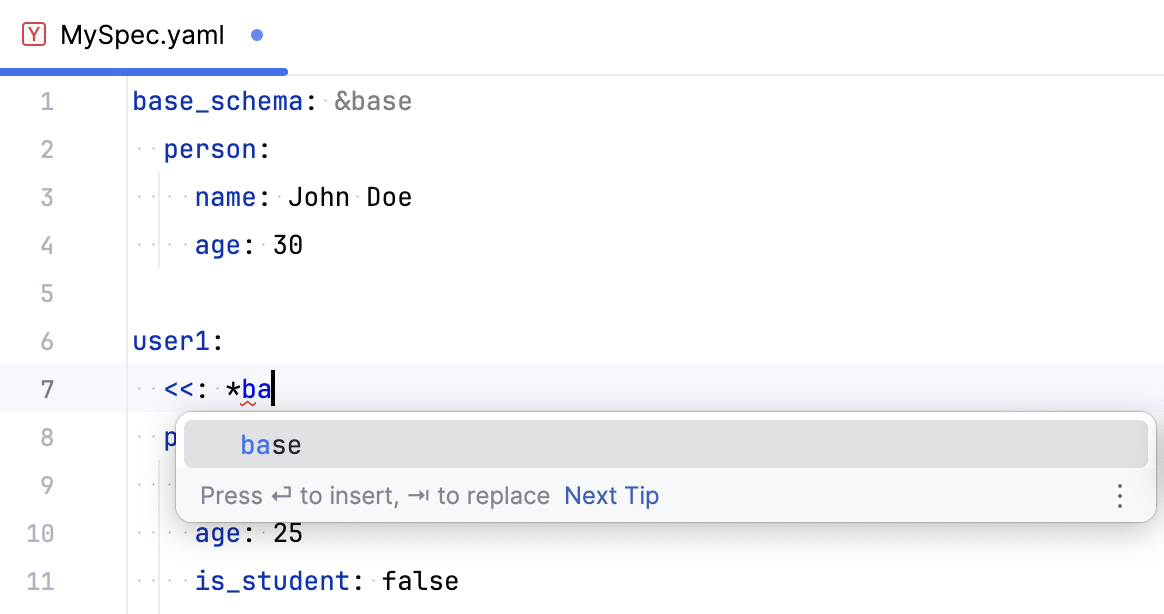
エディターを使用すると、このアンカーのエイリアスを 完成させることができます。
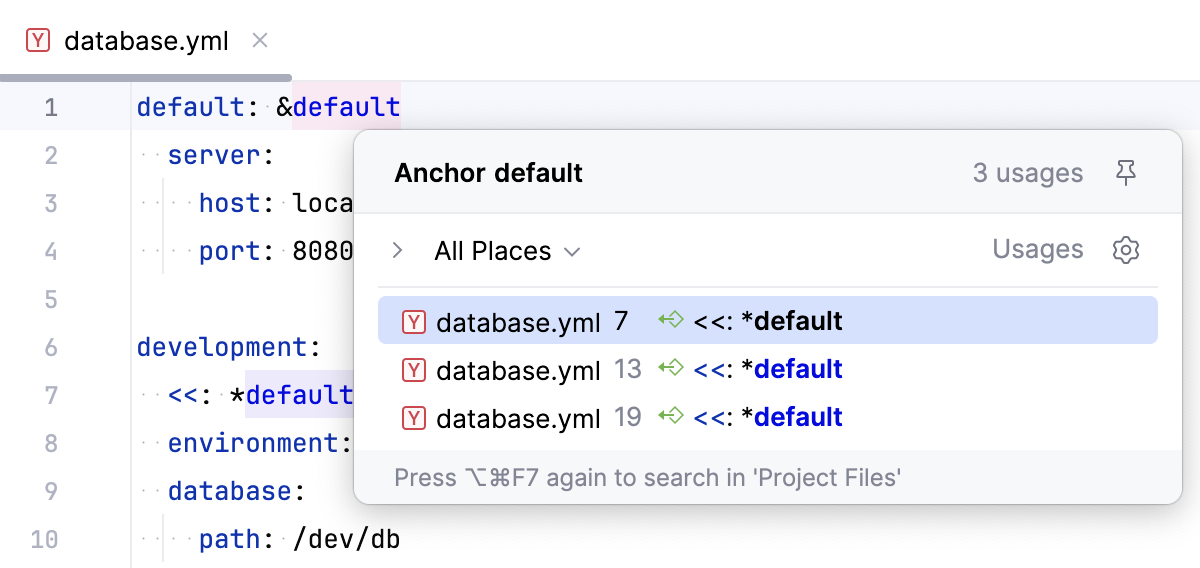
アンカーの使用箇所をすばやく見つけるには、アンカー上にキャレットを置き、 Ctrl+B を押します。
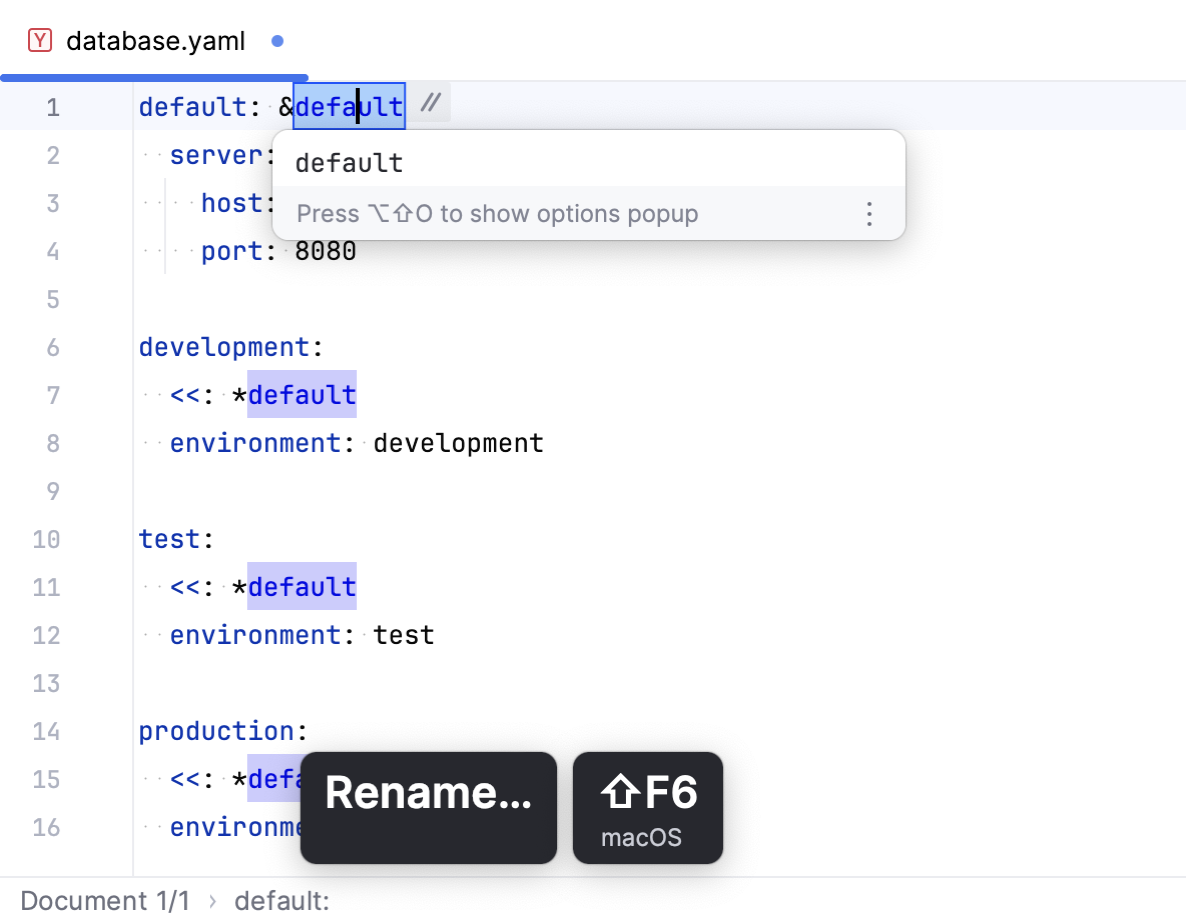
IntelliJ IDEA はアンカーとエイリアスに対して リネーム refactoring をサポートしています。アンカーにキャレットを置き、 Shift+F6 を押します。 または、アンカーを右クリックして を選択します。
構造 ツールウィンドウ (Alt+7) を使用して、YAML ファイル内をすばやく移動します。 構造 ツールウィンドウで再利用されたアンカーの要素を表示または非表示にするには、  use エイリアスされたサブツリー をクリックします。
JSON スキーマ
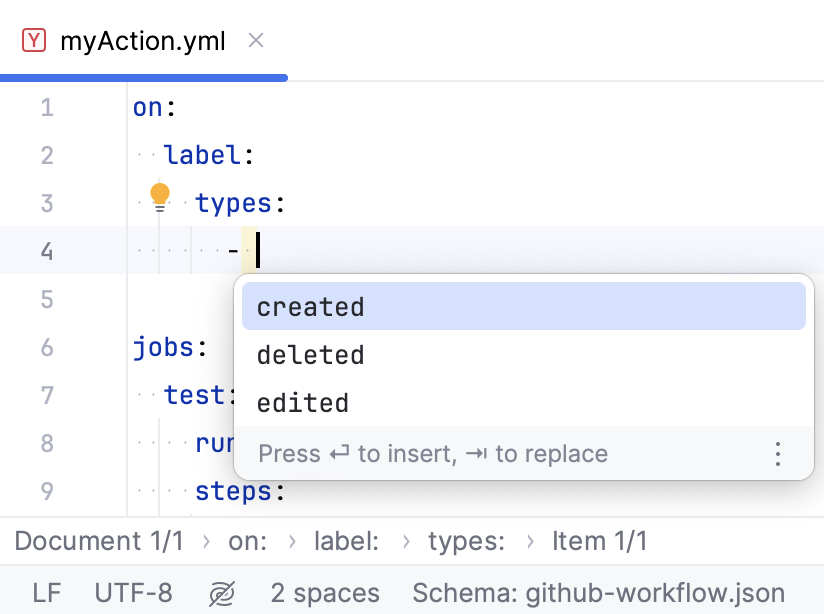
IntelliJ IDEA は、JSON スキーマを使用する YAML ファイルのコード補完およびインスペクションをサポートします。 IntelliJ IDEA は、ファイルの場所または構造に基づいてスキーマを自動的に推測することも、 手動で選択することもできます。 例: .github/workflows ディレクトリに GitHub アクションワークフローファイルがある場合、IntelliJ IDEA は、 schemastore.org(英語) から自動的に読み込まれた github-workflow.json スキーマに基づいてオプションを完了することを提案します。
設定 ダイアログ (Ctrl+Alt+S) の 言語 & フレームワーク | スキーマと DTD | リモート JSON スキーマ ページを使用して、JSON スキーマのロードを管理できます。
必要に応じて、 言語 & フレームワーク | スキーマと DTD | JSON スキーママッピング で必要なスキーマファイルへのパスを指定できます。
ファイルの JSON スキーマを選択する
特定のファイルにカスタムスキーマを指定できます。
ステータスバーのスキーマスイッチャーをクリックします。
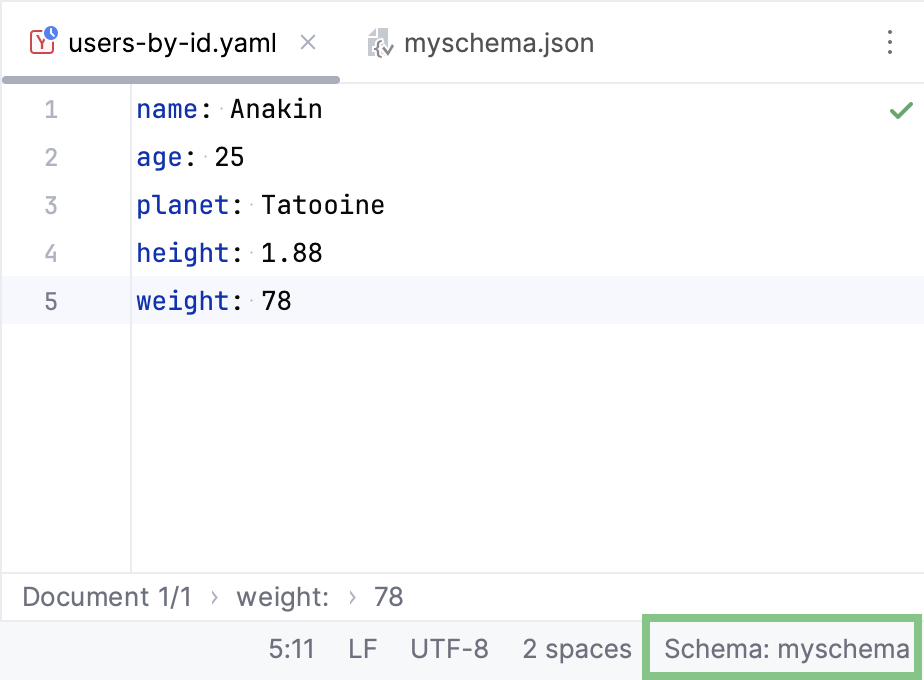
表示されたリストで、提案されたスキーマのいずれかを選択するか、 新規スキーママッピング… をクリックします。 これにより、ファイルのローカルスキーマまたはリモートスキーマを指定できる JSON スキーママッピング 設定が開きます。
スキーマからプロパティを取得する
IntelliJ IDEA が YAML ファイルのスキーマを検出した場合は、専用のアクションを使用してすべてのプロパティをそのファイルにすばやく挿入できるため、手動で入力する必要がなくなります。
スキーマに必須のプロパティが含まれており、これらの特定のプロパティのみを挿入したい場合は、ファイル内の任意の場所で Alt+Enter (コンテキストアクションの表示) を押し、 欠落しているプロパティの追加 を選択します。
スキーマで使用可能なすべてのプロパティを挿入する場合は、ファイル内の任意の場所で Alt+Enter (コンテキストアクションの表示) を押し、 JSON スキーマからすべてのプロパティを入力 を選択します。
$schema キーワードを使用する
ファイル自体内でスキーマを参照することもできます。
ファイルの先頭に
# $schema:と入力します。スキーマファイルの名前の入力を開始します。 schemastore.org(英語) からロードされたスキーマの名前の補完が得られます。
ローカルスキーマファイルを使用する場合は、スキーマを使用するファイルに対する相対パスを指定します (例:
# $schema: ./my-schema.json)。 これにより、インスペクション、補完、プロパティ入力アクションなど、リモートスキーマを使用する場合と同じコーディング支援が可能になります。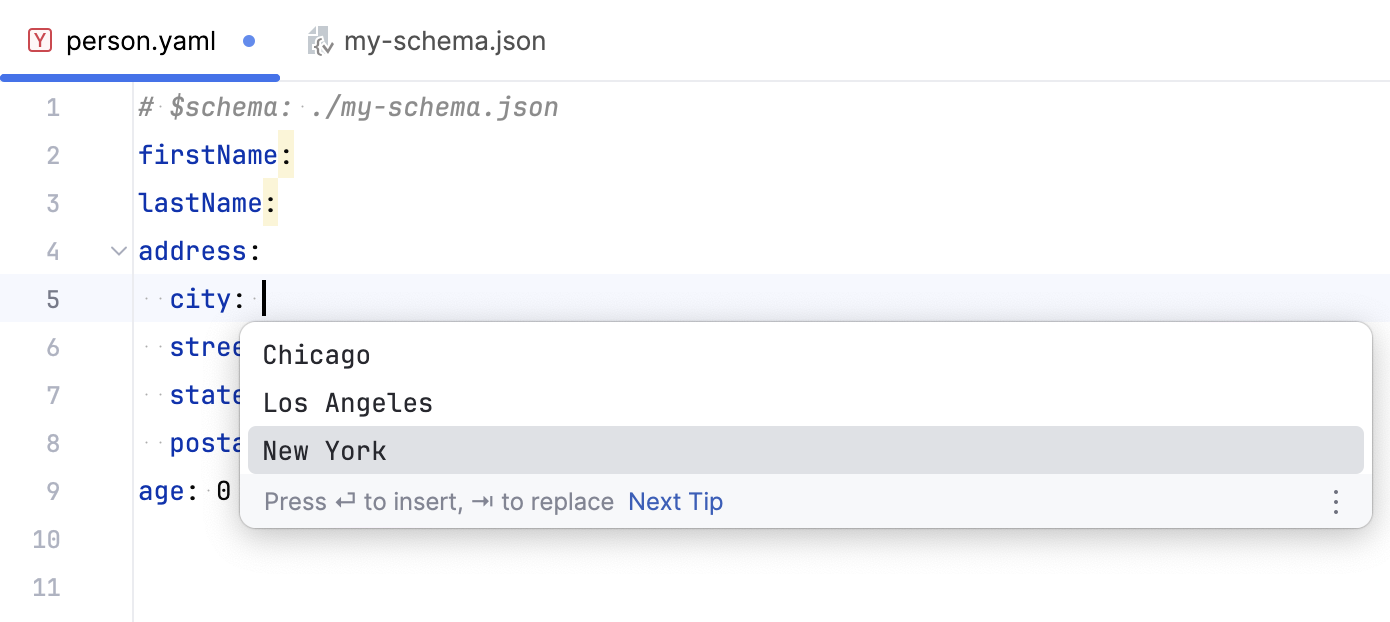
キーのコピー
IntelliJ IDEA は、YAML ファイルで指定された特定のオプションへのフルパスをコピーする機能を提供します。 これは 2 つの方法で実行できます。
必要なキーにキャレットを置き、 Ctrl+Alt+Shift+C を押します。
必要なキーにカーソルを合わせ、右クリックして 参照をコピー を選択します。
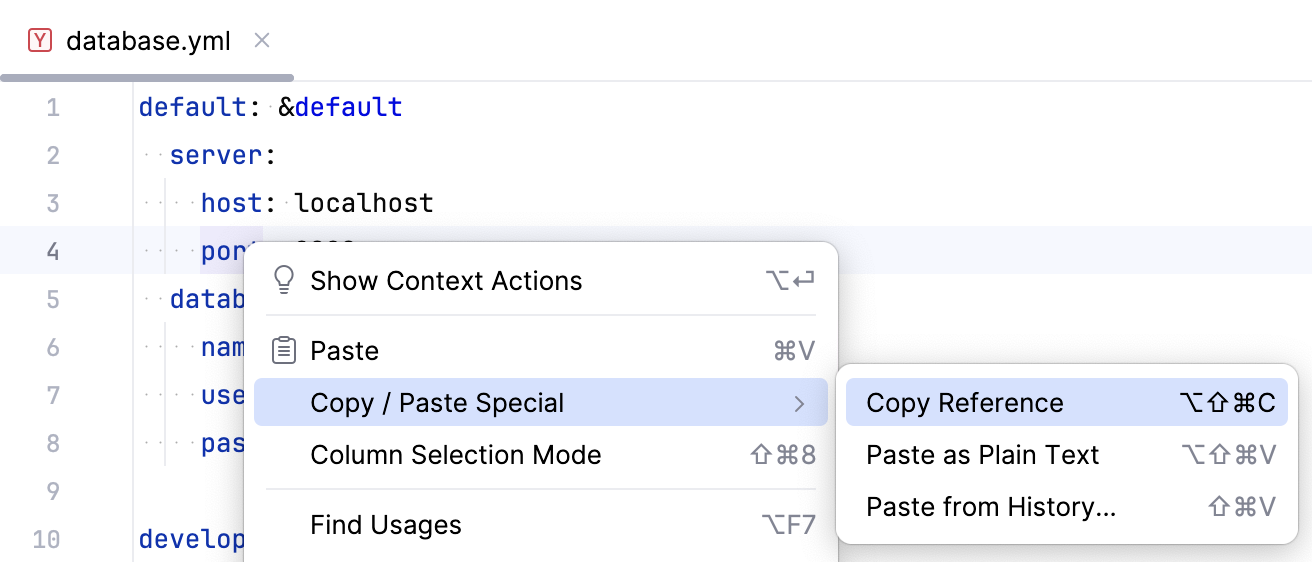
例: 上のイメージでは、 default.server.port がコピーされます。