Blade テンプレートのサポート
PhpStorm には、 Laravel Blade テンプレートエンジンのサポートが組み込まれています。 IDE は、Blade 構造と挿入された言語 (HTML、JavaScript、CSS) の構文ハイライトとコーディング支援を提供します。
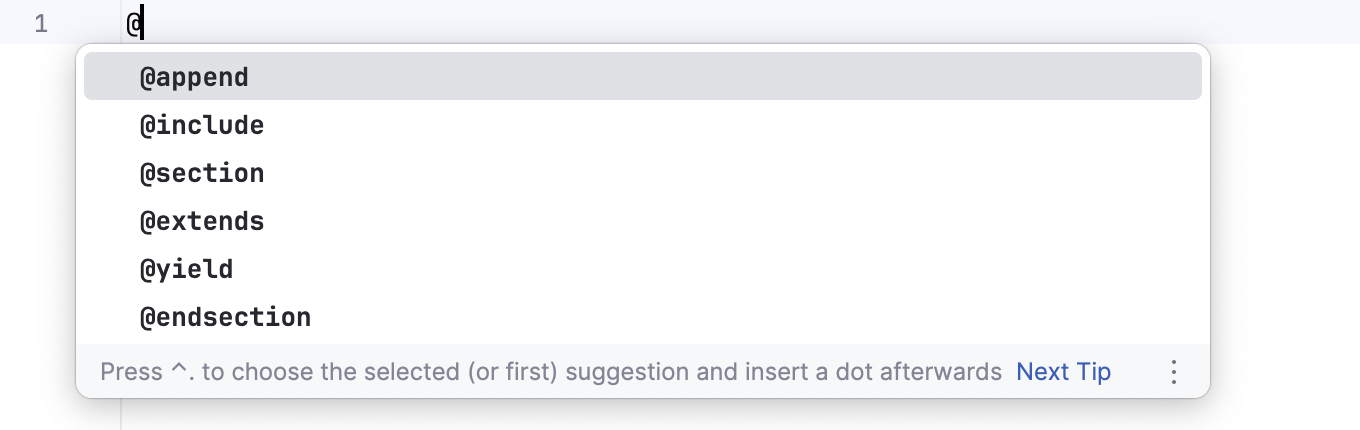
波括弧およびディレクティブ用のコード補完
PhpStorm のエディターは、標準およびカスタム Blade ディレクティブの両方にコード補完を提供します。 カスタムディレクティブは、 タブの (Ctrl+Alt+S) で 定義できます。
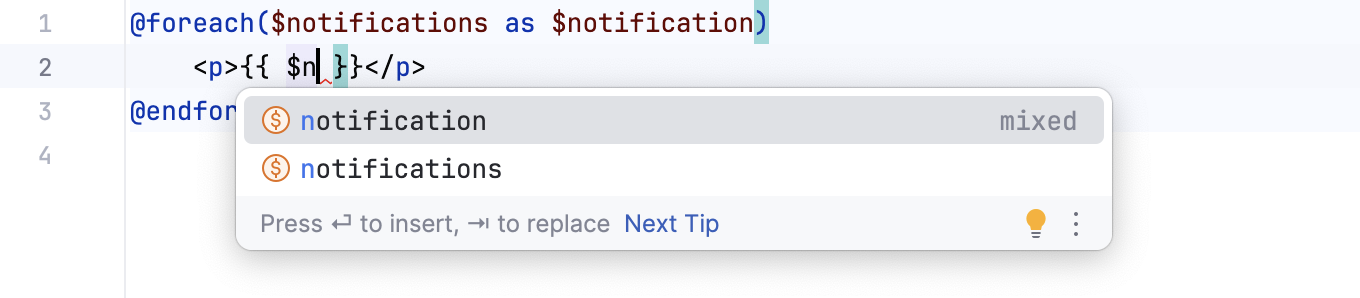
@for または @foreach ディレクティブを使用すると、コード補完による変数の導入が構成要素の本体内で使用可能になります。
コード補完と拡張とインクルード用のナビゲーション
Blade テンプレートはしばしば小さな再利用可能なブロックのさまざまなインクルードで構成されていて、それらは順番に他のテンプレートです。 また、テンプレートを拡張して追加のセクションにコンテンツを提供することもできます。 PhpStorm および Laravel プラグインは、 @extends ディレクティブと @include ディレクティブの両方でテンプレート名の補完を提供します。 補完候補には、テンプレートのディレクトリ名と完全なテンプレート名が含まれます。
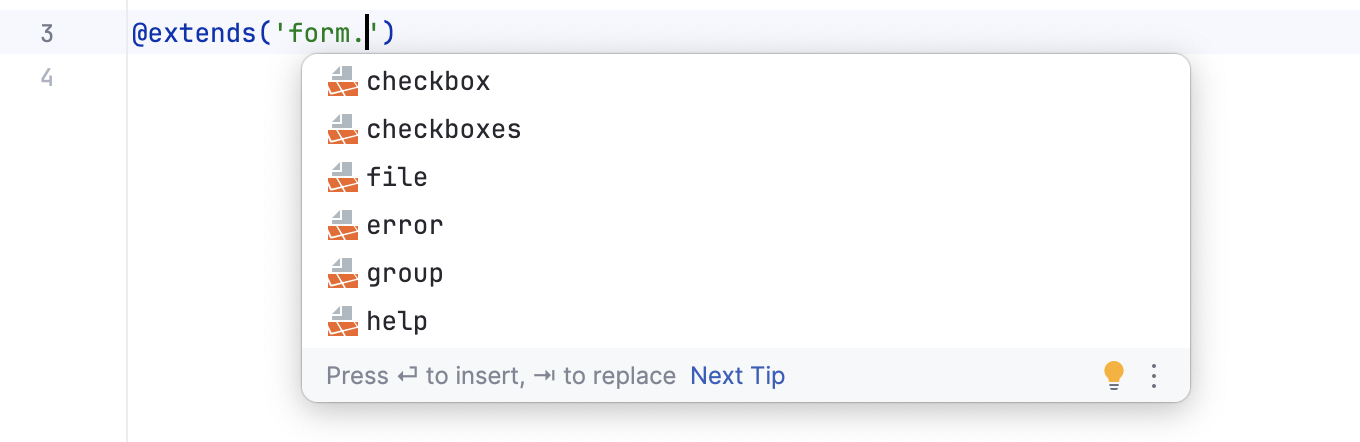
テンプレートの宣言に移動するには、その使用箇所にキャレットを置き、 Ctrl+B を押します。 または、 Ctrl+Click を使用します。
Blade テンプレートへの言語インジェクション
Blade テンプレートを使用する場合、テンプレートブロック内に コードフラグメントを挿入できます。 PhpStorm は、そのコード箇所の編集時に包括的な言語支援を提供します。
JavaScript または CSS を Blade テンプレートセクションに自動的に挿入する
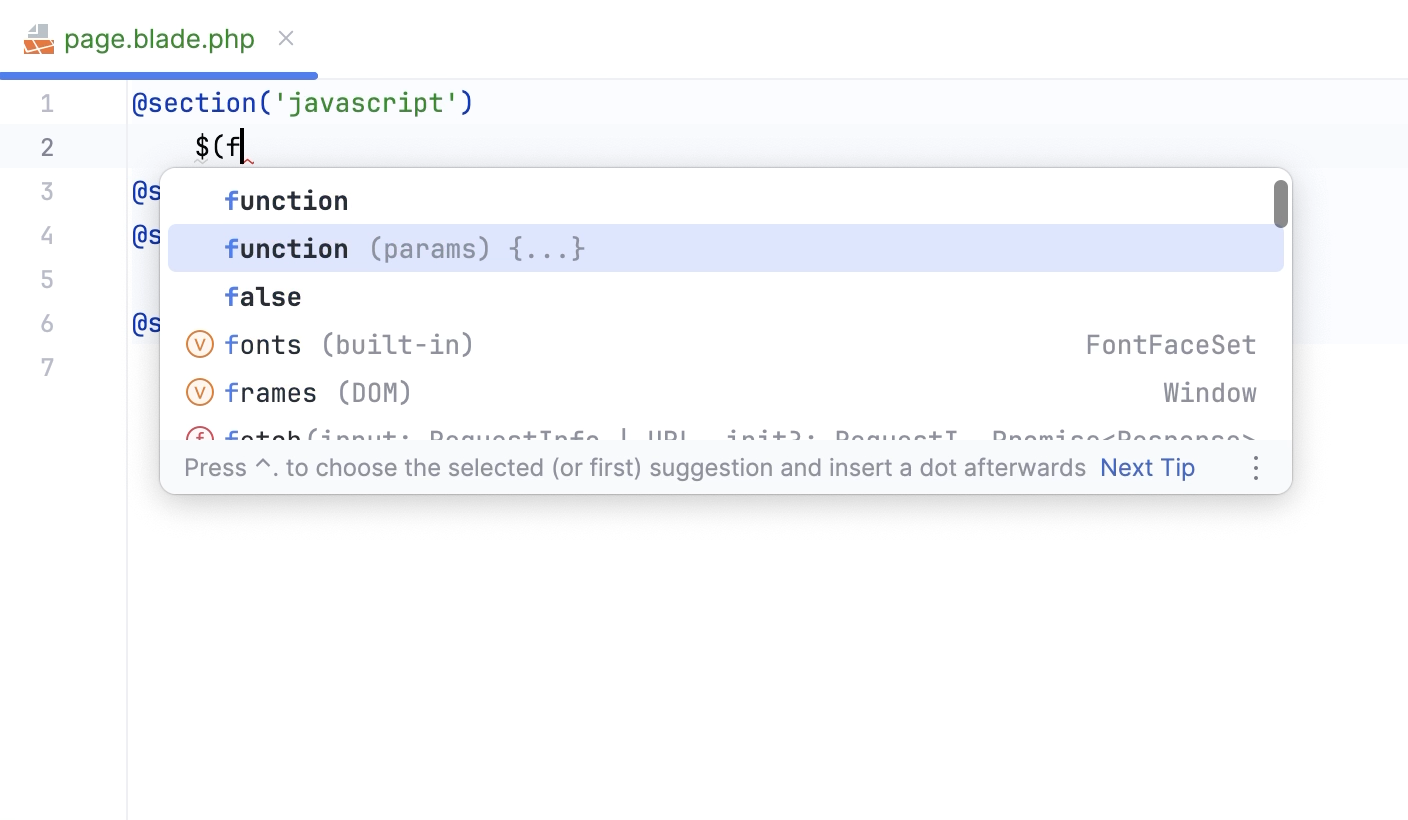
PhpStorm は、 定義されたインジェクションルールに基づいて、Blade テンプレートセクションにコードを自動的に挿入できます。 デフォルトでは、JavaScript および CSS コードを自動的に挿入するためのルールを利用できます。
Blade テンプレートで、次のように
javascript(JavaScript を挿入する)またはcss(CSS を挿入する)という名前のセクションを追加します。@section('javascript') // injected JavaScript code @stop @section('css') // injected CSS code @stopPhpStorm は、JavaScript または CSS をテンプレートセクションに自動的に挿入します。
Blade テンプレートのデバッグ
通常の PHP ファイルと同じ方法で Blade テンプレートをデバッグできます。
Blade デバッグを有効にする
設定 ダイアログ (Ctrl+Alt+S) で、 に移動し、 Blade デバッグ 領域を展開します。
キャッシュパス フィールドに、Blade コンパイル済みテンプレートのキャッシュ(英語)フォルダーへの絶対パスを入力します。 パスを手動で入力するか、
 をクリックして、開いたダイアログで関連するフォルダーを選択します。 デフォルトでは、コンパイルされた Blade テンプレートは、プロジェクト内の storage/framework/views/ フォルダーに保存されます。
デバッグセッションを開始する
Ultimate デバッグガイドの説明に従ってデバッグセッションを開始します。 最も簡単で推奨される方法は ゼロ構成デバッグ を使うことです。
ブラウザーに適したブラウザー拡張機能を選択してインストールします。
PhpStorm ツールバーで、
 を切り替えて受信 PHP デバッグ接続のリッスンを開始するか、メインメニューから を選択します。
コードに ブレークポイントを設定します。
ブラウザーの拡張機能を使用して、ブラウザーでデバッグセッションを開始します。
デバッグセッション中、 プログラムの状態を調べることができます。変数の値の確認、式の評価、ステップ実行なども可能です。
Blade テンプレートを設定する
Blade ディレクティブを追加、修正、削除する
Blade ディレクティブは、 ディレクティブ タブの Blade ページで管理します。 このタブには、現在利用可能な Bladeディレクティブがすべて一覧表示され、パラメーターを持つものはプレフィックスとサフィックスも表示されます。 開始時、このリストには 定義済みディレクティブのみが含まれます。 これらのディレクティブを編集したり、カスタムディレクティブを作成したりできます。
設定 ダイアログ(Ctrl+Alt+S )で に移動します。
開いた Blade ページで ディレクティブ タブに切り替えると、すべての利用可能なディレクティブの一覧が表示されます。
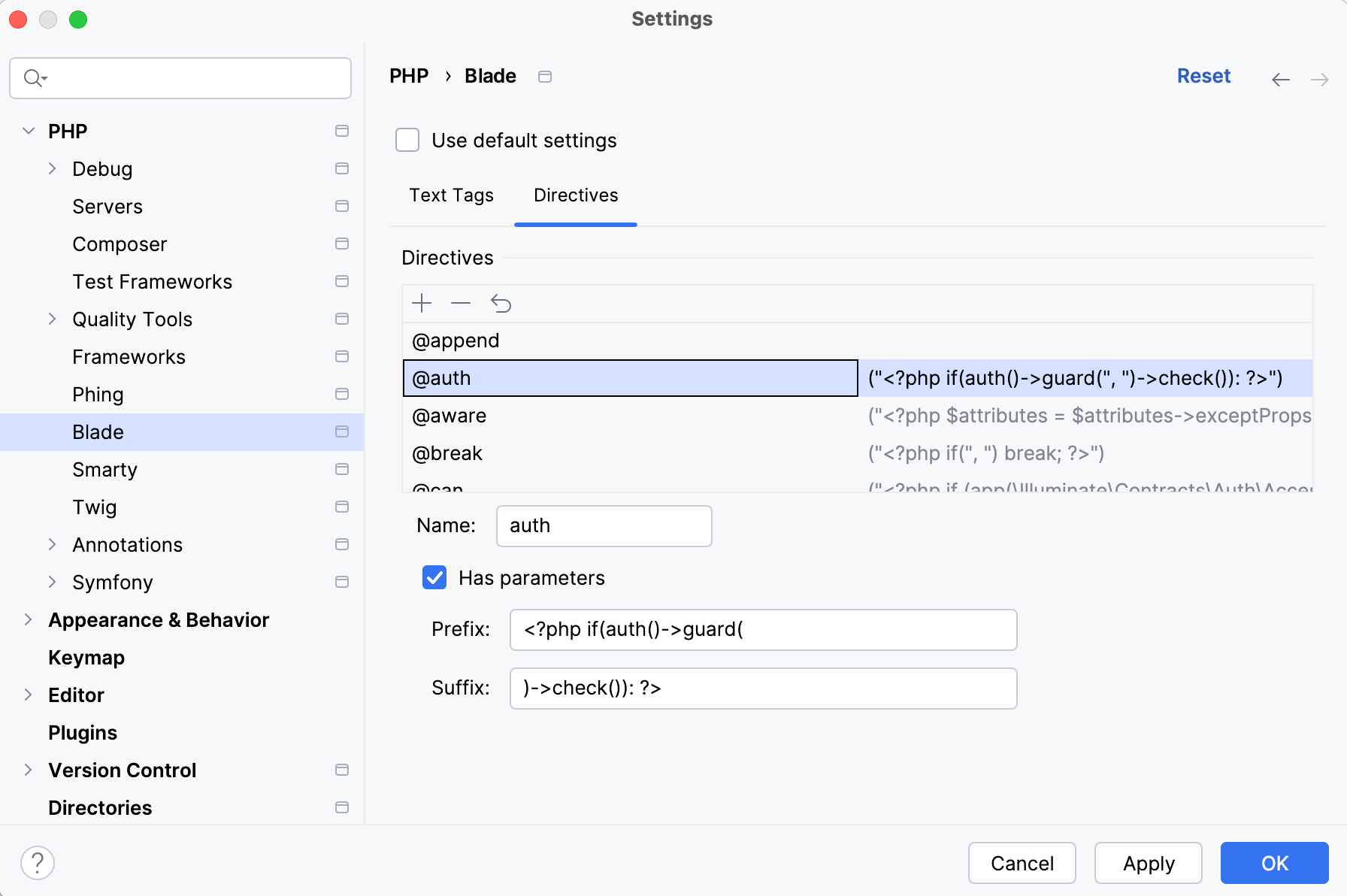
新しいディレクティブを定義するには、
 をクリックして 命名 フィールドにディレクティブの名前を指定します。
新しいディレクティブに接頭辞と接尾辞が必要な場合は、 パラメーターあり チェックボックスをオンにして、使用する接頭辞と接尾辞をそれぞれ 接頭辞 フィールドと 接尾辞 フィールドに入力します。 PhpStorm は、接頭辞と接尾辞を自動的に開閉角括弧と引用符で囲み、コロン区切り
:を追加します。そのためパラメーターは次のようになります: ("<prefix>:<suffix>")。既存のディレクティブを編集するには、リストからそれを選択して、下のフィールドの値を変更します。
元の定義を復元するには、
 をクリックします。
リストからディレクティブを削除するには、それを選択して
 をクリックします。
Blade 区切り文字を設定する
PhpStorm は Bladeテンプレートを認識し、指定した 区切り文字に基づいて、エラーハイライトとコード補完を提供します。
設定 ダイアログ(Ctrl+Alt+S )で に移動します。
開いた Blade ページで、 テキストタグ に切り替えます。 タブのフィールドには、 raw タグ(英語)、 content タグ(英語) 、および エスケープされたタグの開始(英語)文字と終了文字が表示されます。
フィールドには、 Blade テンプレート 5.8(英語) に準拠したデフォルト値が入力されます。 以前のバージョンを使用している場合は、関連するカスタム区切り文字を指定することができ、PhpStorm は新しいルールに従ってコーディング支援を行います。