ゼロ構成デバッグ
ゼロコンフィギュレーションデバッグの場合、デバッグ構成を作成する必要はありません。 代わりに、PHP アプリケーションの開始ページをブラウザーで手動で開き、ブラウザーからデバッグエンジンをアクティブにし、PhpStorm は受信デバッガー接続をリッスンします。
デバッグセッションを開始する
PhpStorm は、最も人気のあるツールである Xdebug と Zend Debugger でデバッグをサポートしています。 これらのツールは、互いにブロックし合うため、同時に使用することはできません。 この問題を回避するには、 Xdebug を構成する および Zend デバッガーの構成 に従って、関連する PHP インタープリターの php.ini ファイルを更新する必要があります。
ゼロ構成デバッグセッションを開始するには、次の一般的な手順を実行します。
デバッグエンジンのインストールを検証する
以下のいずれかを行ってください:
コマンドラインで、
php --versionコマンドを実行します。 出力には、インストールされている拡張機能の中にデバッグエンジンが表示されます。

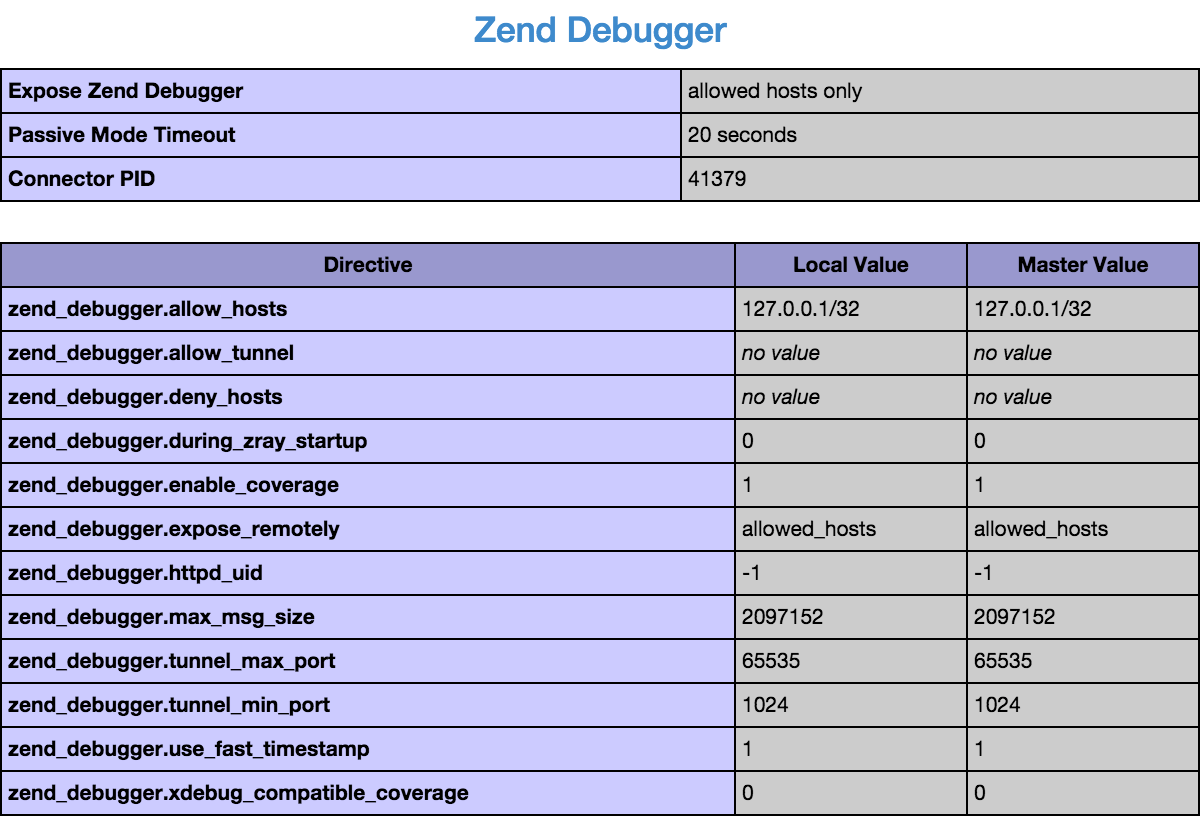
phpinfo();関数呼び出しを含む php ファイルを作成します。 次にこのファイルをブラウザーで開きます。phpinfoの出力には、デバッグエンジンのセクションが含まれているはずです。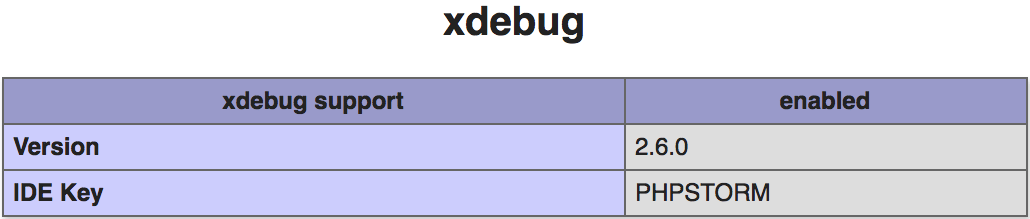
受信デバッグ接続のリッスンを有効にする
PhpStorm のツールバーまたはステータスバーで PHP のデバッグ接続を聞く開始 ボタン
 を切り替え、
  に変更します。 その後、PhpStorm は現在のプロジェクトで使用されているデバッグエンジンのポートのリッスンを開始します。 デバッグポートは、 設定 ダイアログ (Ctrl+Alt+S) の PHP | Debugページで PhpStorm レベルで設定されます。
コードにブレークポイントを設定する
次のいずれかを実行して、コードに ブレークポイントを設定します。
ブレークポイントを切り替える行の左ガター領域をクリックします。
メインメニューから を選択します。
Ctrl+F8 を押す。
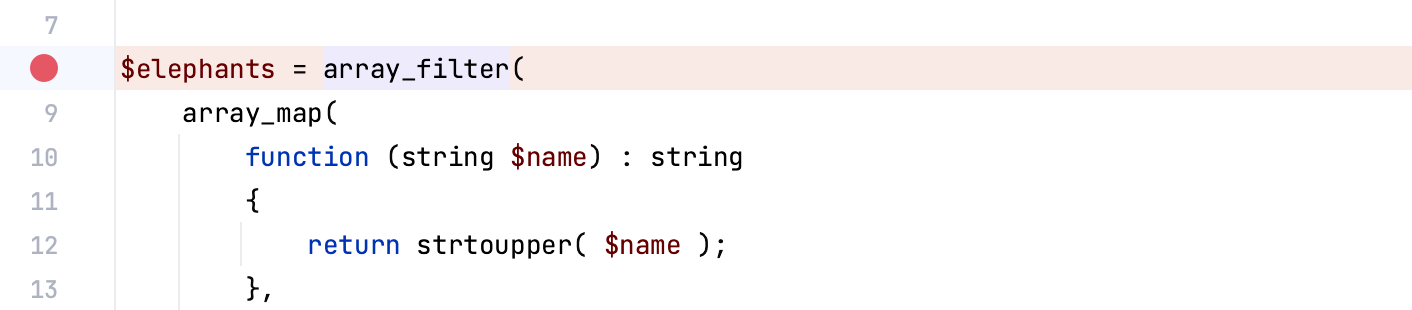
または、PhpStorm との接続が確立されるとすぐにデバッガーを停止させるには、 を選択します(最初のブレークポイントに達するまで自動的に実行するのではなく)。
サーバー上でデバッガーを有効にする
サーバー上でデバッガーエンジンをアクティブ化するには、次のいずれかを実行します。
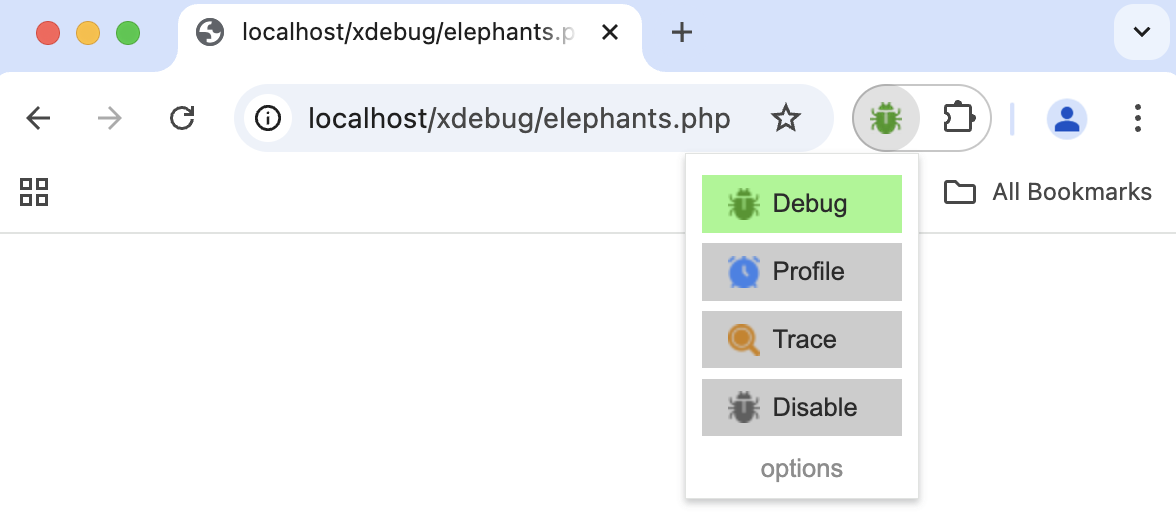
特別な
GET/POSTまたはCOOKIEパラメーターを手動で設定します (詳細については、 Xdebug(英語) の公式ドキュメントを参照してください)。ブラウザー拡張機能を使用すると、1 回のクリックでデバッガーを有効にできます。 例:Chrome の場合は、 JetBrains による Xdebug コード編集ヘルパー拡張機能を使用できます:
デバッグセッションを開始する
ブラウザーでページを再読み込みし、PhpStorm に戻ります。 <デバッグエンジン> からの受信接続 ダイアログでパスマッピングを選択し、PhpStorm が Web サーバー上のリモートファイルをプロジェクト内のローカルファイルにマップできるようにします。 デプロイ 構成が定義されている場合、PhpStorm では、その構成ですでに設定されているパスに基づいてマッピングを構成することができます。
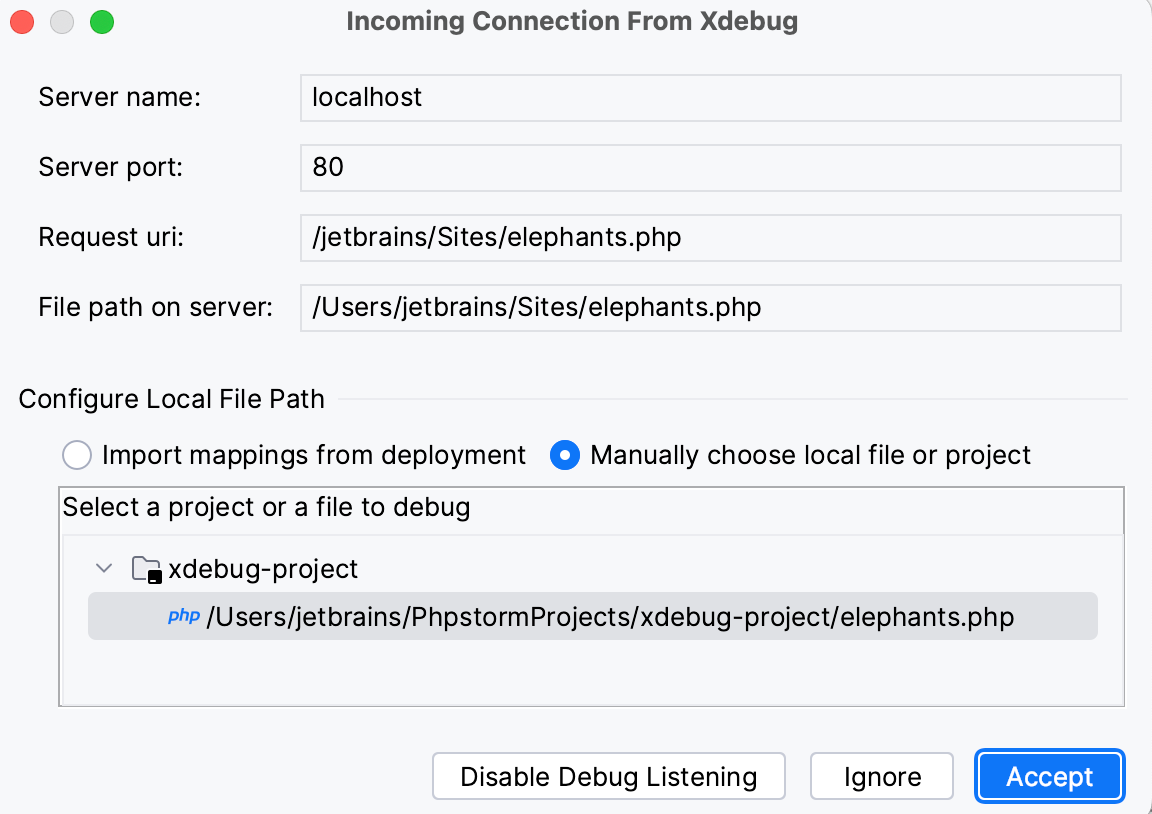
このステップでは、プロジェクトレベルでデバッグ接続のリスニングを無効にすることもできることに注意してください。 これは、複数のプロジェクトを開いて受信接続をリッスンしている場合に便利です。
ブレークポイントに到達すると、デバッガーは一時停止されます。 これで、PhpStorm の デバッグツールウィンドウでアプリケーションを調査できます。
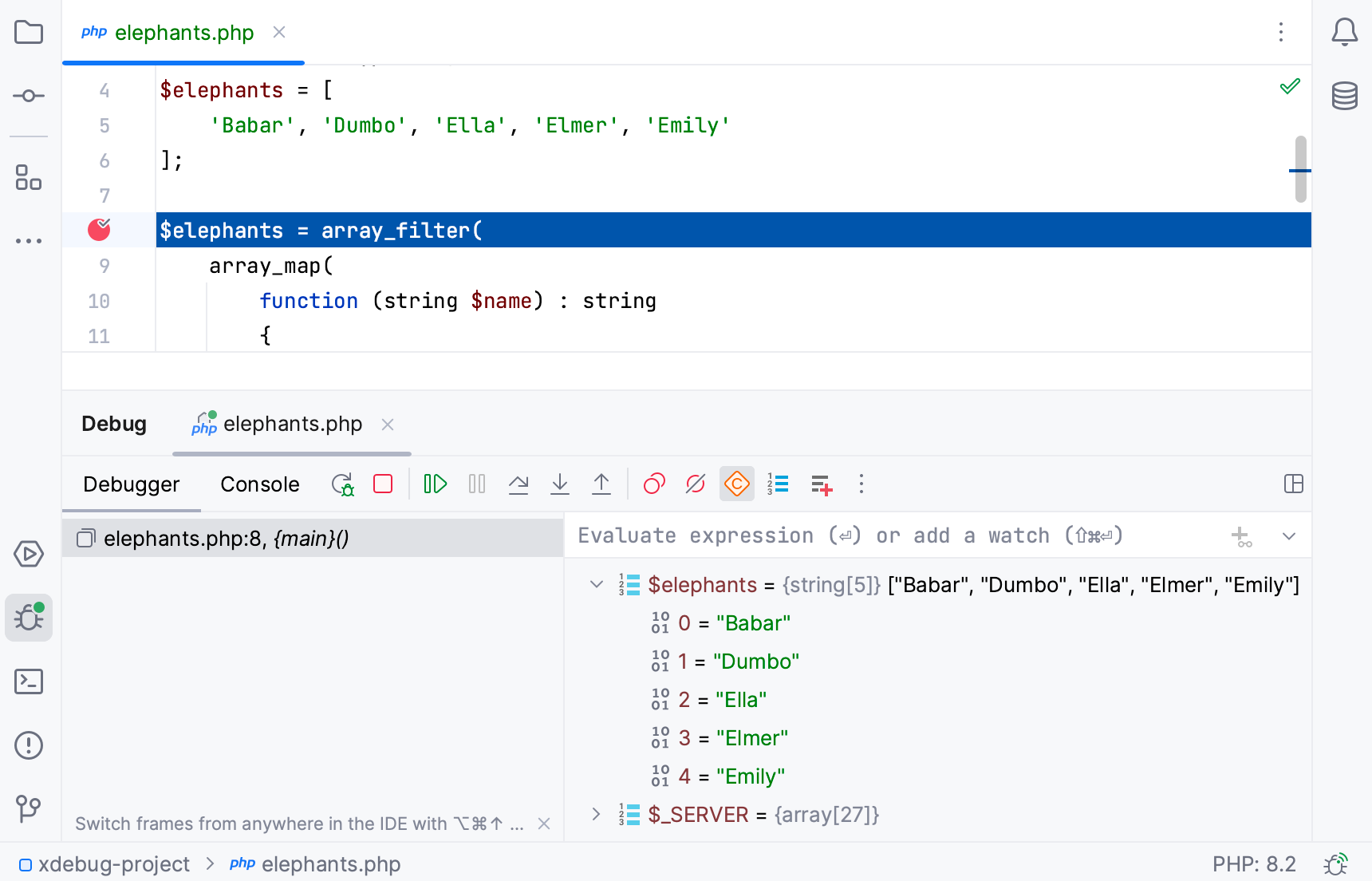
プログラムの実行を継続し、再び中断されるとすぐにそのフレームを調べます。
プログラムの実行を手動で制御するには、 実行 メニューまたはツールバーボタンのコマンド(   F7、   Shift+F8、   F8 など)を使用してコードをステップ実行します。 詳細については、 プログラムのステップスルー を参照してください。
プログラムを自動的に次のブレークポイントまで実行させるには、 を選択するか F9 を押してセッションを再開します。
リクエストをスキップするスクリプトを指定する
デバッグ中に PhpStorm が無視するスクリプトリクエストを指定することもできます。 この方法は、アプリケーションに AJAX を使用するスクリプトが含まれている場合に役立ちます。 Web ページの一部を「再ロード」する menu-ajax-script.php があるとします。 このスクリプトは正しく動作するため、デバッグする必要はありません。 ただし、このスクリプトはデバッグセッション中にも要求されます。 このスクリプトへの受信接続を無視するには、 menu-ajax-script.php スクリプトを スキップされたパスのリストに追加します。
設定 ダイアログ(Ctrl+Alt+S )で に移動します。
開いた スキップするパス ページで、PhpStorm が受信接続を受けた場合に呼び出されないスクリプトやスクリプトを含むフォルダーの「無視リスト」を設定します。
リストに新しいエントリを追加するには、
 をクリックするか Alt+Insert を押します。 次に
  をクリックして表示されるダイアログで、接続をスキップするファイルまたはフォルダーを選択します。
リストからエントリを削除するには、それを選択して
 をクリックするか Alt+Delete を押します。 スクリプトはリクエストを受け取ると実行されます。
スキップするスクリプトへのリクエストを受け取るたびに PhpStorm に通知させるには、 スキップされたパスについて通知する チェックボックスをオンにします。