Zend デバッガーの構成
Zend デバッガーをダウンロードしてインストールする
お使いのオペレーティングシステムに対応した Zend デバッガーパッケージ(英語)をダウンロードしてください。
PHP のバージョンに対応するディレクトリ( php-7.0.x など)で ZendDebugger.so (UNIX) または ZendDebugger.dll (Windows) ファイルを見つけます。
Web サーバーからアクセス可能な場所に Web サーバーにファイルをコピーします。
Zend デバッガーと PHP インタープリターの統合を有効にする
エディターでアクティブな php.ini ファイルを開きます:
設定 ダイアログ (Ctrl+Alt+S) で、 PHP をクリックします。
表示される PHP ページで、 CLI インタープリター フィールドの横にある
 をクリックします。
開いている CLI インタープリター ダイアログで、 構成ファイル 読み取り専用フィールドにアクティブな php.ini ファイルへのパスが表示されます。 エディターで開く をクリックします。
[Zend]セクションを検索または作成します。Zend デバッガーエクステンションをロードするには、お使いのオペレーティングシステムに応じて、
[Zend]セクション内に次の行のいずれかを追加します。zend_extension=<full_path_to_ZendDebugger.so>zend_extension=<full_path_to_ZendDebugger.dll>Zend Debugger へのアクセスを有効化するには、PhpStorm から次の行を追加します:
zend_extension=<full_path_to_zend_debugger_extension> zend_debugger.allow_hosts=127.0.0.1 zend_debugger.expose_remotely=allowed_hosts zend_debugger.tunnel_min_port=<any integer value above 1024> zend_debugger.tunnel_max_port=<any integer value below 65535>zend_debugger.allow_hostsパラメーターの値は、サーバーデバッガーに接続するマシンの IP です。 これは、X.X.X.Xの形式のコンマ区切りの IP リスト(192.168.0.6 など)です。Web サーバーを再起動します。
Zend デバッガーが正しくインストールされ、正しく構成されていることを確認するには、次の内容のファイルを作成します。
<?php phpinfo();ブラウザーのファイルに対応するページを開きます。 出力には Zend Debugger セクションが含まれている必要があります。
Zend デバッガーと PhpStorm の統合
Ctrl+Alt+S を押して設定を開き、 を選択します。
選択した PHP インタープリターに関連付けられている Zend デバッガーのインストールを確認します。
PHP ページで、 CLI インタープリター リストから該当する PHP インストールを選択し、フィールドの横にある
をクリックします。 このリストには PhpStorm で利用可能なすべての PHP インストールが表示されます。詳しくは、 ローカル PHP インタープリターを構成する および リモート PHP インタープリターの構成 を参照してください。開いている CLI インタープリター ダイアログには、次の情報が表示されます。
選択した PHP インストールのバージョン。
選択した PHP インストールに関連付けられているデバッグエンジンの名前とバージョン(Xdebug または Zend デバッガー)。 デバッガーが構成されていない場合、PhpStorm は対応するメッセージを表示します:
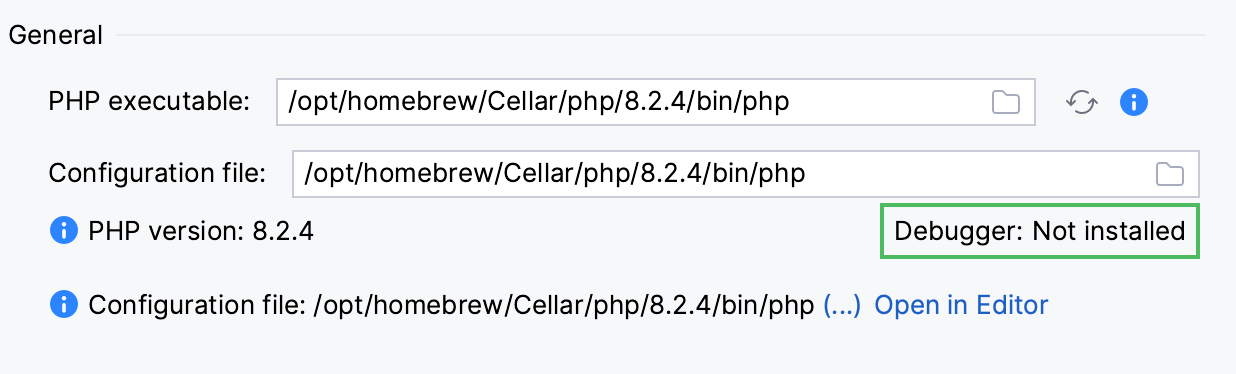
デバッグエンジンの構成を検証する での Zend デバッガーインストールの確認の詳細を参照してください。
Zend デバッガーの動作を定義します。 PHP ノードにある デバッグ をクリックします。 表示される デバッグ ページで、 Zend Debugger エリアで次の設定を指定します。
デバッグポート フィールドで、PhpStorm がツールと通信するためのポートを指定します。 php.ini ファイルで指定された トンネル内のポート番号を
zend_debugger.tunnel_min_portおよびzend_debugger.tunnel_max_portまで入力します。 詳細については、 Zend デバッガー - 構成ディレクティブ(英語)を参照してください。PhpStorm が デバッグポート」}]} Debug port フィールドで指定されたポートを通じて Zend Debugger エンジンからの受信接続をすべて受け入れるようにするには、 外部接続を受け入れ可能 チェックボックスを選択します。
ブラウザーでデバッガーツールバーを使用するには、 ブロードキャストポートの設定 フィールドにデバッガー設定がブラウザーに渡されるポートを指定します。
自動検出 IDE IP チェックボックスを使用して、ホット IP アドレスの自動検出を有効または無効にします。 このチェックボックスが選択されている場合、PhpStorm は
debug_hostパラメーターを通じて Zend Debugger に送信されるすべてのホスト IP アドレスを検出します。 検出されたすべての IP アドレスが右側のフィールドにリストされます。 IP アドレスの自動検出は、 Vagrant、 VirtualBox 、またはその他の仮想化ツールを使用する場合に役立ちます。チェックボックスをオフにしてホスト IP アドレスの自動検出をブロックし、必要なアドレスをフィールドに明示的に指定します。
外部接続 領域で、 デプロイサーバー構成として登録されていないホストやポートを介して受信した接続を PhpStorm でどのように扱うかを指定します。
未登録のサーバー構成による外部接続を無視する: デプロイサーバー構成として登録されていないホストやポートから受信した接続を PhpStorm が無視する場合は、このチェックボックスを選択します。 このチェックボックスが選択されている場合、PhpStorm はデプロイサーバー構成を自動的に作成しません。
PHP スクリプトの最初の行で中断する。: このチェックボックスを選択すると、デバッガーと PhpStorm の間の接続が確立されるとすぐにデバッガーが停止します(最初のブレークポイントに到達するまで自動的に実行されるのではなく)。 または、メインメニューから オプションをオンにします。
最大。 同時接続数: このスピンボックスを使用して、同時に処理できる外部接続の数を制限します。
Z-Ray システムからのリクエストが PhpStorm デバッガーを頻繁に呼び出して迷惑な場合は、 Z-Ray システム要求を無視する チェックボックスを選択することで、これらのリクエストをブロックできます。
オンデマンドモードで使用するための Zend デバッガーの構成
PhpStorm は オンデマンドモードをサポートしており、グローバルな PHP インストールで Zend Debugger を無効化し、コマンドラインスクリプトのデバッグやコードカバレッジレポートが必要な場合のみ、オンデマンドで自動的に有効化できます。 これにより、コマンドラインスクリプト(Composer やユニットテストを含む)をより高速に実行できます。
コマンドラインスクリプトの Zend デバッガーを無効にする:
設定 ダイアログ(Ctrl+Alt+S )で PHP に移動します。
PHP 実行可能ファイル リストから、関連する PHP インタープリターを選択し、その横にある
をクリックします。 開いた CLI インタープリター ダイアログで、 構成ファイル: <php.ini へのパス> ファイルの横にある エディターで開く リンクをクリックします。 すべてのダイアログを閉じて、 php.ini ファイルが開かれているタブに切り替えます。php.ini ファイルで、
[Zend]セクションを見つけ、;を前置詞に追加して次の行にコメントします。;zend_extension=<full_path_to_ZendDebugger.so>;zend_extension=<full_path_to_ZendDebugger.dll>CLI インタープリター ダイアログを開き、 PHP 実行可能ファイル フィールドの横にある
 をクリックします。 PhpStorm は、デバッガーがインストールされていないことを通知します: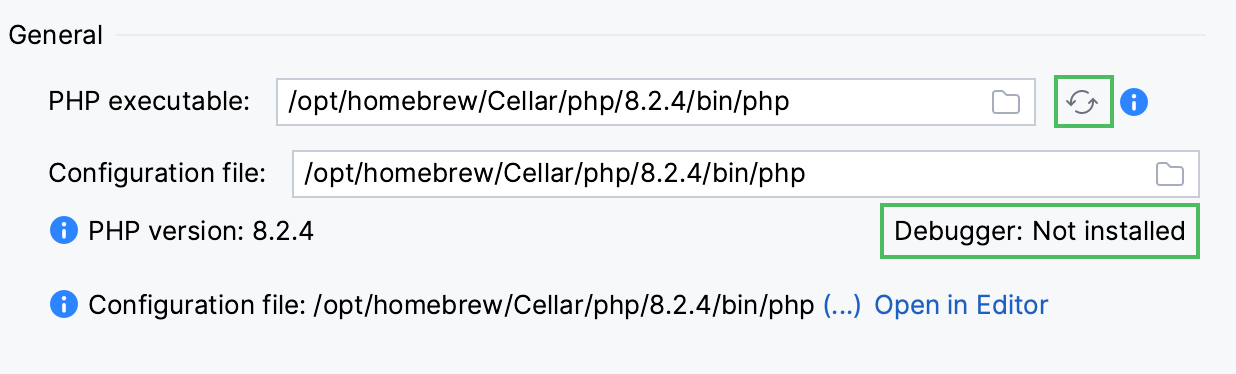
必要に応じて PhpStorm が Zend Debugger を有効化できるようにするには、 追加 領域の デバッガー拡張機能[半角スペース] フィールドにそのパスを指定します。 パスを手動で入力するか、
 をクリックして表示されるダイアログで場所を選択します。