リモート PHP インタープリターの構成
リモート PHP インタープリターは 、リモートホストまたは仮想環境にインストールされる PHP エンジンです。 リモート PHP インタープリターという用語は、ローカルコンピューターにインストールされる ローカル PHP インタープリターの反対です。
PhpStorm では、SSH 経由、Docker コンテナー、Docker Compose、Vagrant、WSL を使ってリモート PHP インタープリターへのアクセスを構成できます:
SSH 構成タイプを使用すると、リモートホスト上のサーバーにインストールされた PHP インタープリターにアクセスできます。
SSH を使用して PHP インタープリターを構成する
Ctrl+Alt+S を押して設定を開き、 を選択します。
表示される PHP ページで、 CLI インタープリター リストの横にある
 をクリックします。
開いた CLI インタープリター ダイアログの左側ペインで
 をクリックし、ポップアップメニューから Docker、Vagrant、VM、WSL、リモートなど を選択します。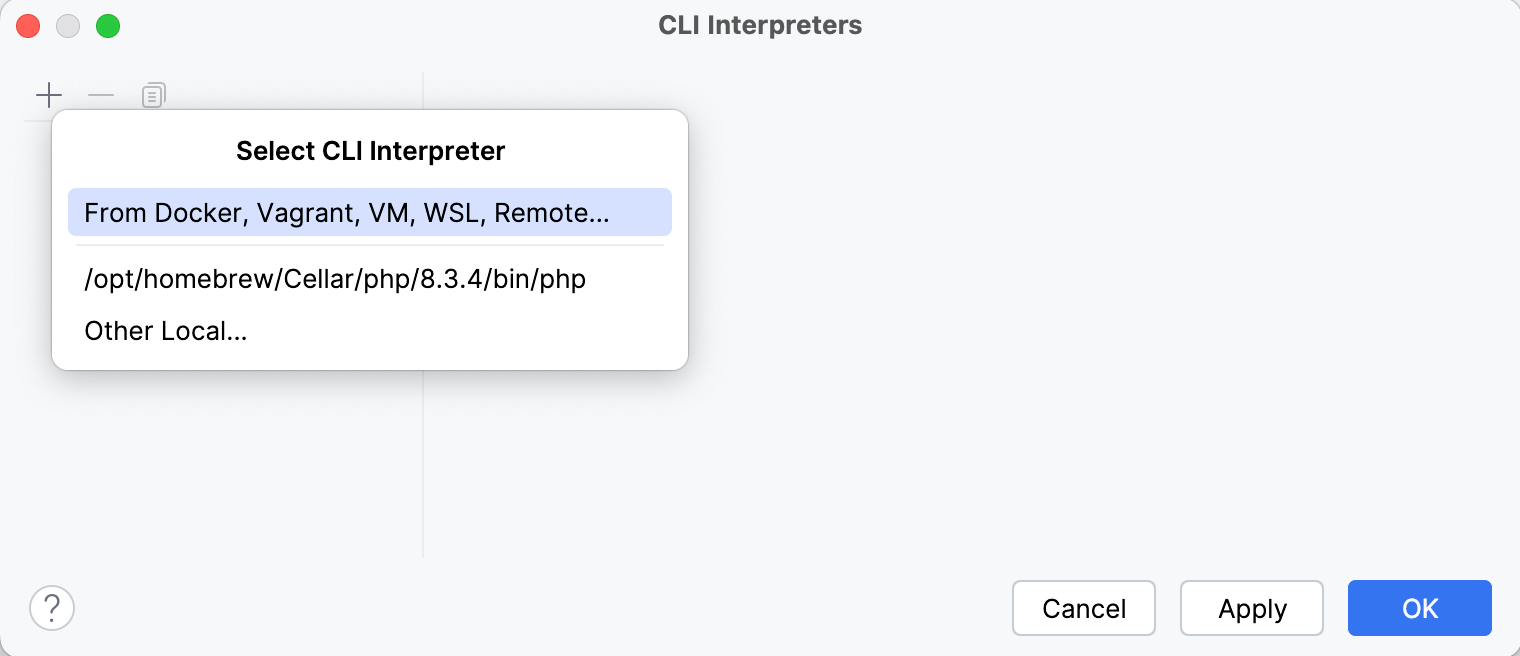
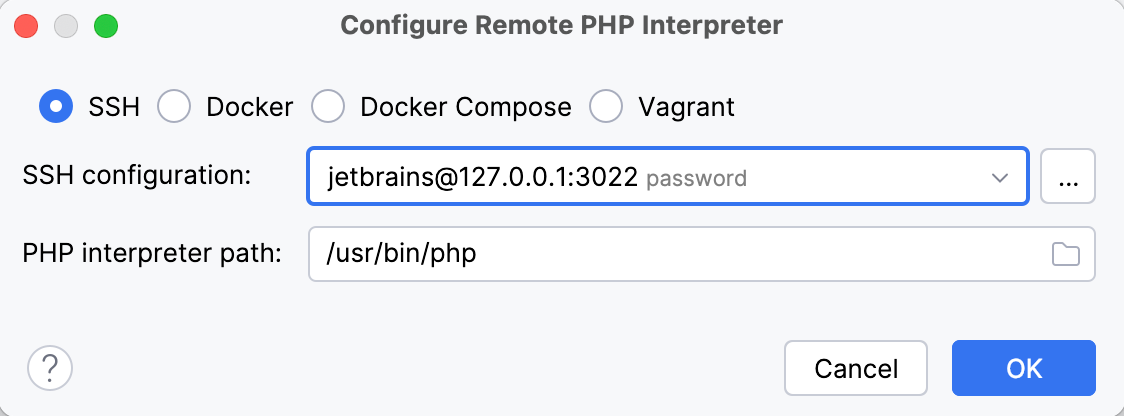
開いた リモート PHP インタープリターの構成 ダイアログで、 SSH メソッドを選択し、メソッドパラメーターを次のように入力します。
フィールド
説明
SSH 構成
リストから作成された SSH 構成の 1 つを選択するか、
をクリックして、 SSH 構成を作成する の説明に従って新しい構成を作成します。PHP インタープリターパス
選択したリモート開発環境の構成に従って、 PHP 実行ファイルの場所を指定してください。
リモートホストの場合、PhpStorm はデフォルトで /usr/bin/php の場所を提案します。
別のフォルダーを指定するには、
 をクリックし、表示されるダイアログで関連するフォルダーを選択します。 PHP のホームディレクトリは、編集のために開いている必要があることに注意してください。
OK をクリックしてください。 PhpStorm は、PHP 実行可能ファイルが PHP インタープリターパス フィールドで指定されたフォルダーに実際に存在するかどうかを確認します。
PHP 実行可能ファイルが見つからない場合、PhpStorm は検索を続行するか、インタープリター構成をそのまま保存するかどうかを確認するエラーメッセージを表示します。
PHP 実行ファイルが見つかった場合は、 CLI インタープリター ダイアログに戻り、インストールフォルダーと検出されたバージョンの PHP インタープリターが表示されます。
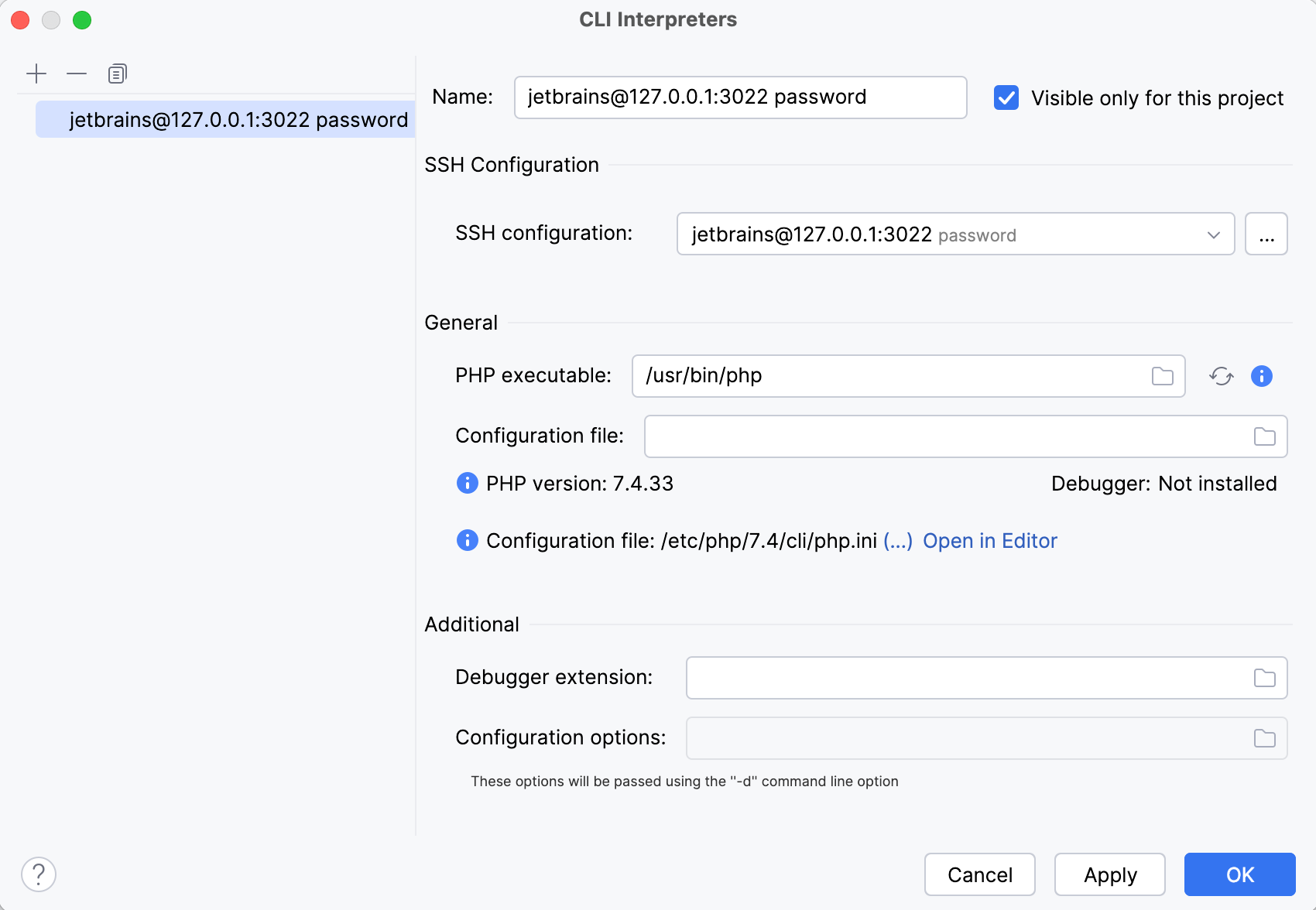
このプロジェクトでのみ表示 チェックボックスを選択すると、インタープリターの使用が現在のプロジェクトのみに制限されます。
「PHP 実行可能ファイル 」フィールドの横にある「
 」をクリックすると、別の情報ウィンドウが開き、インストールの詳細、ロードされた拡張機能と構成されたオプションのリストが表示されます。
適用 と OK をクリックして変更を保存し、 PHP 設定ページに戻ります。
CLI インタープリター フィールドに設定されたリモート PHP インタープリターの他に、 PHP 設定ページに読み取り専用の パスマッピング フィールドが表示されるようになりました。
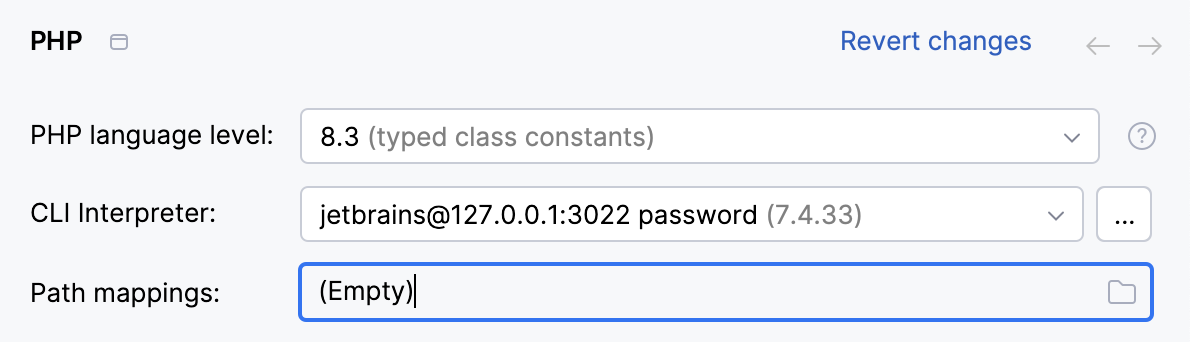
パスマッピングは、プロジェクトフォルダー、プロジェクトファイルのコピー先となるサーバー上のフォルダー、およびサーバー上のコピーされたデータにアクセスするための URL アドレス間の対応を設定するために使用されます。
PhpStorm はまず、利用可能なすべてのアプリケーションレベルの構成を処理して、パスマッピング自体を取得しようとします。 PhpStorm が選択した SSH 構成で指定されたホストと同じホストの構成を見つけた場合、これらの構成からのマッピングは自動的にマージされます。
このホストの構成が見つからない場合、PhpStorm はパスマッピングが構成されていないことを知らせるエラーメッセージを表示します。
パスマッピング フィールドで
をクリックし、ローカルフォルダーをサーバー上のフォルダーに手動でマップします。 詳細については、 カスタムマッピングを構成する を参照してください。
Docker 構成タイプを使用すると、Docker コンテナーにインストールされた PHP インタープリターにアクセスできます。
Docker コンテナーに PHP インタープリターを構成する
Ctrl+Alt+S を押して設定を開き、 を選択します。
表示される PHP ページで、 CLI インタープリター リストの横にある
をクリックします。開いた CLI インタープリター ダイアログの左側ペインで
をクリックし、ポップアップメニューから Docker、Vagrant、VM、WSL、リモートなど を選択します。開いた リモート PHP インタープリターの構成 ダイアログで、 Docker メソッドを選択し、接続パラメーターを指定します。
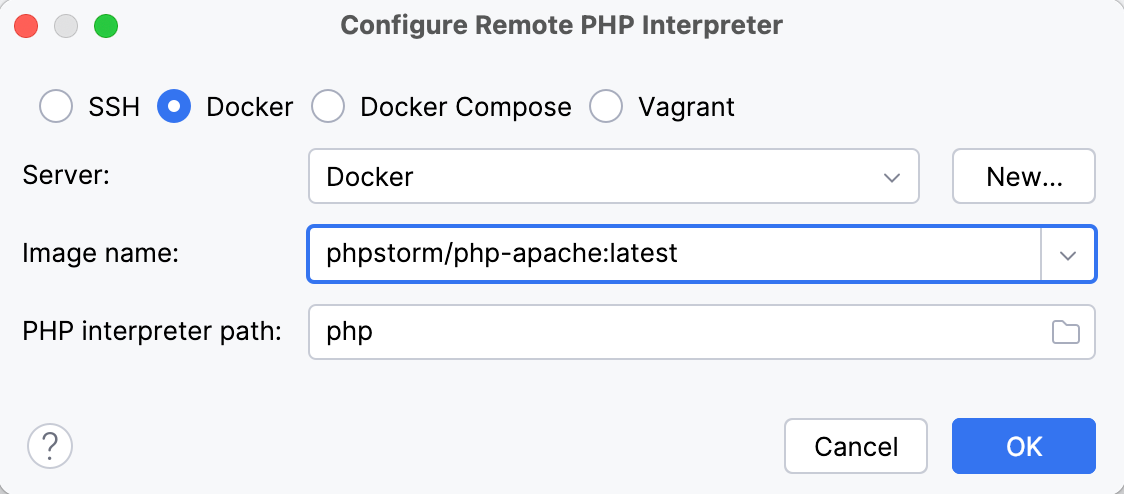
フィールド
説明
サーバー
使用する Docker の設定を指定します。 詳細については、 Docker デーモンの接続設定を構成するを参照してください。 リストから構成を選択するか、 新規… をクリックして、開いた Docker ページに新しい構成を作成します。
イメージ名
使用するベース Docker イメージを指定します。 リストから以前にダウンロードしたイメージまたはカスタムイメージのいずれかを選択するか、イメージ名 (
php:latestまたはphp:7.0-cliなど) を手動で入力します。 後で実行構成を起動すると、Docker はマシン上で指定されたイメージを検索します。 検索が失敗した場合、イメージは Docker レジストリページ上の Docker 公式イメージ(英語)リポジトリからダウンロードされます。PHP インタープリターパス
選択したリモート開発環境の構成に従って、 PHP 実行ファイルの場所を指定してください。
Docker コンテナーの場合、デフォルトで PhpStorm は php の場所を提案します。
OK をクリックしてください。 PhpStorm は、PHP 実行可能ファイルが PHP インタープリターパス フィールドで指定されたフォルダーに実際に存在するかどうかを確認します。
PHP 実行可能ファイルが見つからない場合、PhpStorm は検索を続行するか、インタープリター構成をそのまま保存するかどうかを確認するエラーメッセージを表示します。
PHP 実行ファイルが見つかった場合は、 CLI インタープリター ダイアログに戻り、インストールフォルダーと検出されたバージョンの PHP インタープリターが表示されます。
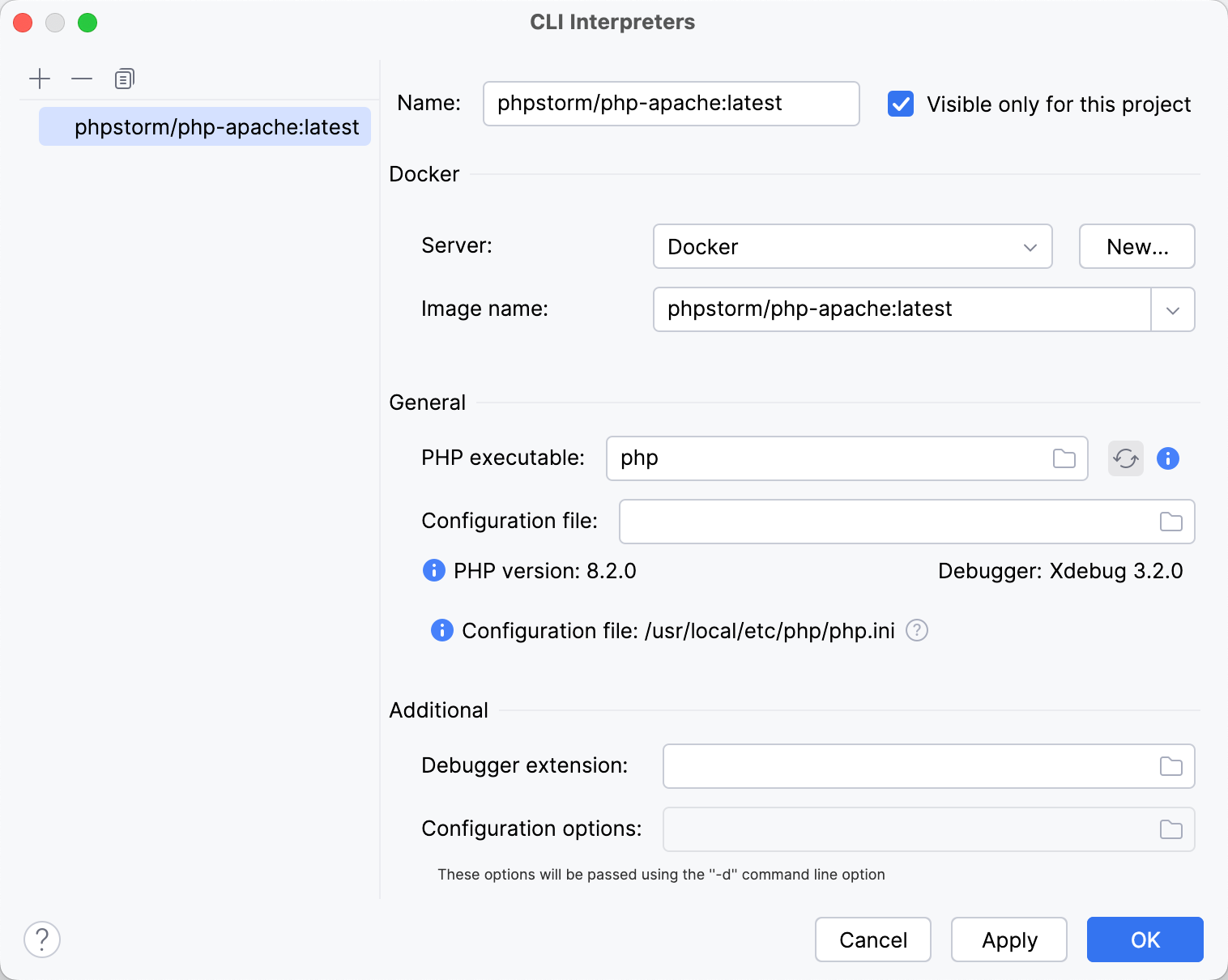
このプロジェクトでのみ表示 チェックボックスを選択すると、インタープリターの使用が現在のプロジェクトのみに制限されます。
「PHP 実行可能ファイル 」フィールドの横にある「
」をクリックすると、別の情報ウィンドウが開き、インストールの詳細、ロードされた拡張機能と構成されたオプションのリストが表示されます。
適用 と OK をクリックして変更を保存し、 PHP 設定ページに戻ります。
CLI インタープリター フィールドに設定されたリモート PHP インタープリターの他に、 PHP 設定ページに読み取り専用の パスマッピング フィールドと Docker コンテナー フィールドが表示されるようになりました。
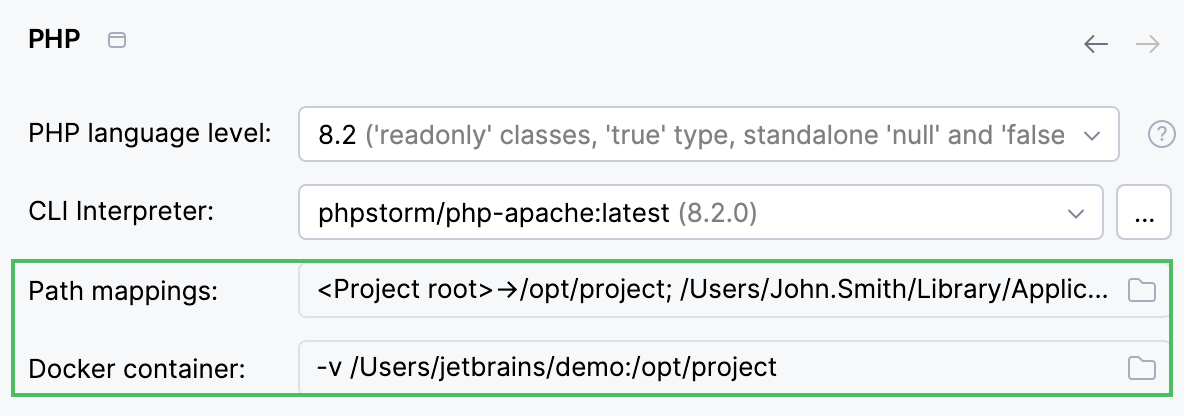
PhpStorm は、利用可能なすべてのアプリケーションレベルの構成を処理し、パスマッピングを自動取得しようとします。 カスタムパスマッピングを設定するには、 パスマッピング フィールドで
をクリックし、ローカルフォルダーをサーバー上のフォルダーに手動でマップします。 詳細については、 カスタムマッピングを構成する を参照してください。
Docker Compose 構成を使用すると、マルチコンテナー Docker Compose 環境で実行されている PHP インタープリターにアクセスできます。
Docker Compose を使って PHP インタープリターを設定する
Ctrl+Alt+S を押して設定を開き、 を選択します。
表示される PHP ページで、 CLI インタープリター リストの横にある
をクリックします。開いた CLI インタープリター ダイアログの左側ペインで
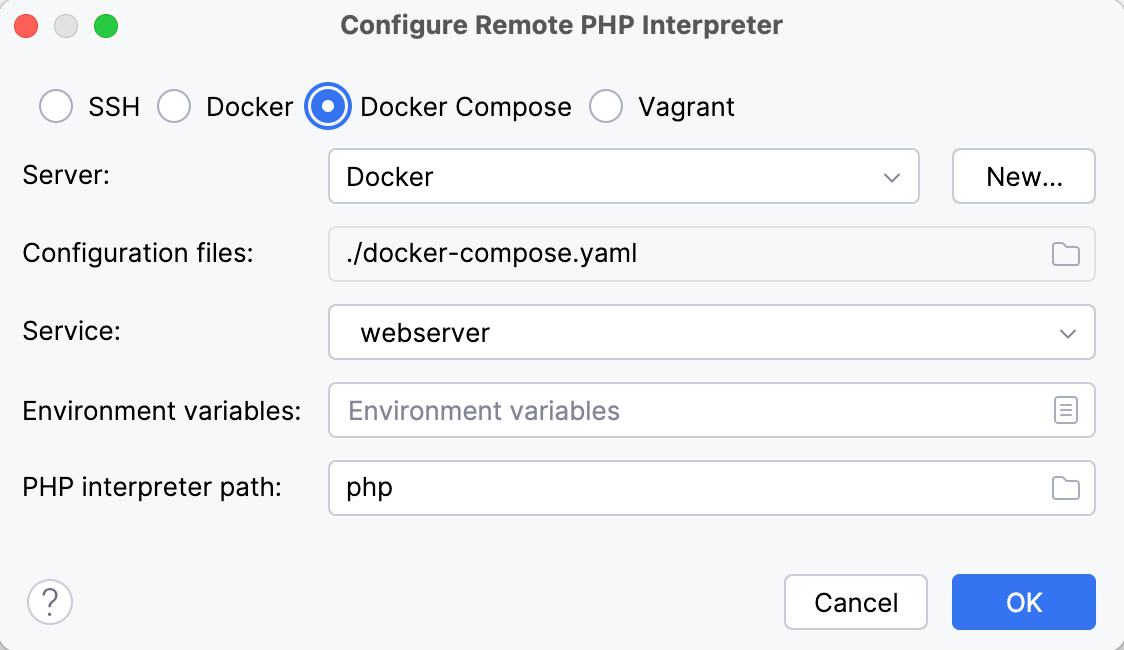
をクリックし、ポップアップメニューから Docker、Vagrant、VM、WSL、リモートなど を選択します。開いた リモート PHP インタープリターの構成 ダイアログで、 Docker Compose メソッドを選択し、接続パラメーターを指定します。
フィールド
説明
サーバー
使用する Docker の設定を指定します。 詳細については、 Docker デーモンの接続設定を構成するを参照してください。 リストから構成を選択するか、 新規… をクリックして、開いた Docker ページに新しい構成を作成します。
構成ファイル(複数可)
使用する docker-compose(英語) 構成ファイルを指定します。 デフォルトでは、プロジェクトルートにある基本構成ファイルが選択されます。 別のファイルまたは複数のファイルを選択するには、
 をクリックし、表示される Docker Compose 構成ファイル ダイアログで目的の構成ファイルを選択します。
サービス
PHP 開発環境が設定されているコンテナーに対応するサービスを選択します。
環境変数
必要に応じて、 環境変数(英語)を指定します。 詳細については、 Docker Compose 実行構成設定を参照してください。
PHP インタープリターパス
選択したリモート開発環境の構成に従って、 PHP 実行可能ファイルの場所を指定します。
Docker コンテナーの場合、デフォルトで PhpStorm は php の場所を提案します。
OK をクリックしてください。 PhpStorm は、PHP 実行可能ファイルが PHP インタープリターパス フィールドで指定されたフォルダーに実際に存在するかどうかを確認します。
PHP 実行可能ファイルが見つからない場合、PhpStorm は検索を続行するか、インタープリター構成をそのまま保存するかどうかを確認するエラーメッセージを表示します。
PHP 実行ファイルが見つかった場合は、 CLI インタープリター ダイアログに戻り、インストールフォルダーと検出されたバージョンの PHP インタープリターが表示されます。
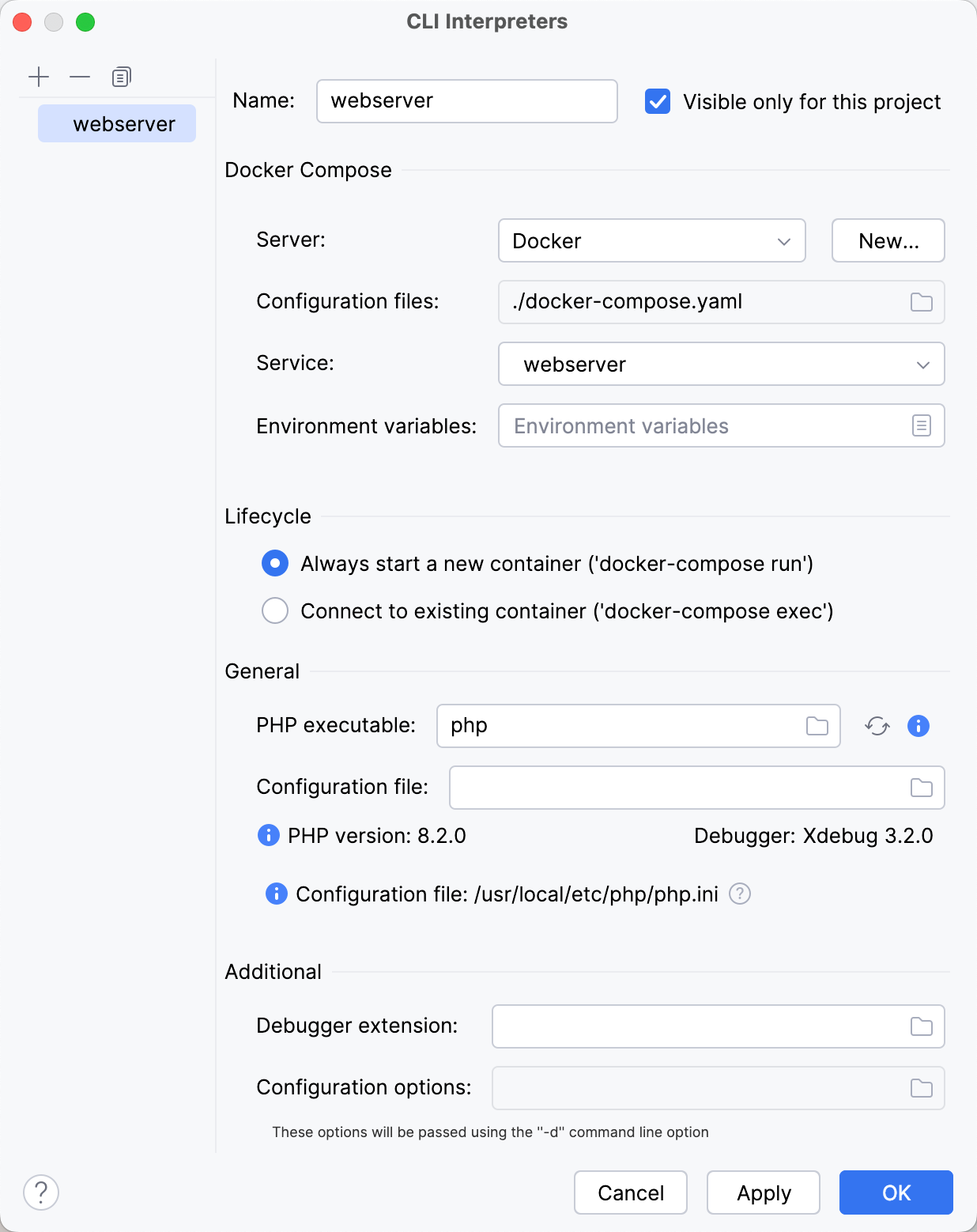
このプロジェクトでのみ表示 チェックボックスを選択すると、インタープリターの使用が現在のプロジェクトのみに制限されます。
「PHP 実行可能ファイル 」フィールドの横にある「
」をクリックすると、別の情報ウィンドウが開き、インストールの詳細、ロードされた拡張機能と構成されたオプションのリストが表示されます。
CLI インタープリター ダイアログの ライフサイクル 領域で、選択したサービスの Docker コンテナーを PhpStorm でどのように管理するかを選択します。
適用 と OK をクリックして変更を保存し、 PHP 設定ページに戻ります。
CLI インタープリター フィールドに設定されたリモート PHP インタープリターの他に、 PHP 設定ページに読み取り専用の パスマッピング フィールドが表示されるようになりました。
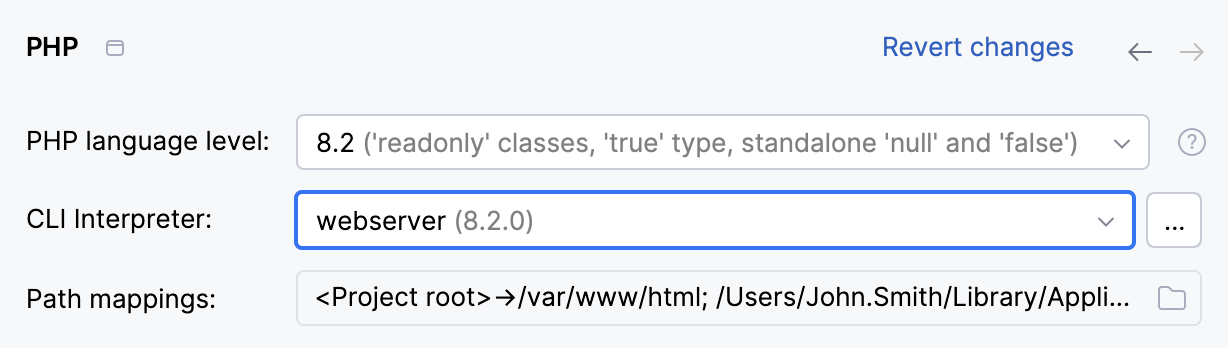
PhpStorm は、利用可能なすべてのアプリケーションレベルの構成を処理し、パスマッピングを自動取得しようとします。 カスタムパスマッピングを設定するには、 パスマッピング フィールドで
をクリックし、ローカルフォルダーをサーバー上のフォルダーに手動でマップします。 詳細については、 カスタムマッピングを構成する を参照してください。
Vagrant 構成を使用することにより、対応する Vagrant(英語) インスタンスにインストールされている PHP インタープリターにアクセスできます。
Vagrant インスタンスで PHP インタープリターを設定する
Ctrl+Alt+S を押して設定を開き、 を選択します。
表示される PHP ページで、 CLI インタープリター リストの横にある
をクリックします。開いた CLI インタープリター ダイアログの左側ペインで
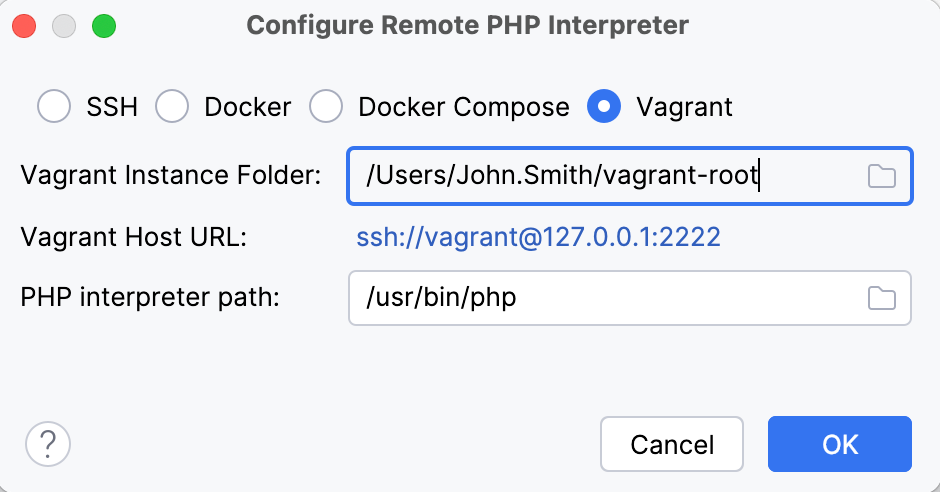
をクリックし、ポップアップメニューから Docker、Vagrant、VM、WSL、リモートなど を選択します。開いた リモート PHP インタープリターの構成 ダイアログで、 Vagrant メソッドを選択し、接続パラメーターを指定します。
フィールド
説明
Vagrant インスタンスフォルダー
使用する環境を指すフォルダーを指定します。 技術的には、これは目的の環境の VagrantFile 構成ファイルが配置されているフォルダーです。 この設定に基づき、PhpStorm は Vagrant ホスト を検出し、 Vagrant ホスト URL 読み取り専用フィールドにリンクとして表示します。
インタープリター構成を使用するには、プロジェクトフォルダー、プロジェクトファイルのコピー先となるサーバー上のフォルダー、およびサーバー上のコピーされたデータにアクセスするための URL アドレス間の対応を設定する パスマッピングが必要です。 PhpStorm は VagrantFile 構成ファイルからパスマッピングを評価します。
PHP インタープリターパス
選択したリモート開発環境の構成に従って、 PHP 実行ファイルの場所を指定してください。
Vagrant インスタンスの場合、デフォルトで PhpStorm は /usr/bin/php の場所を提案します。
別のフォルダーを指定するには、
をクリックし、表示されるダイアログで関連するフォルダーを選択します。 PHP のホームディレクトリは、編集のために開いている必要があることに注意してください。OK をクリックしてください。 PhpStorm は、PHP 実行可能ファイルが PHP インタープリターパス フィールドで指定されたフォルダーに実際に存在するかどうかを確認します。
PHP 実行可能ファイルが見つからない場合、PhpStorm は検索を続行するか、インタープリター構成をそのまま保存するかどうかを確認するエラーメッセージを表示します。
PHP 実行ファイルが見つかった場合は、 CLI インタープリター ダイアログに戻り、インストールフォルダーと検出されたバージョンの PHP インタープリターが表示されます。
このプロジェクトでのみ表示 チェックボックスを選択すると、インタープリターの使用が現在のプロジェクトのみに制限されます。
「PHP 実行可能ファイル 」フィールドの横にある「
」をクリックすると、別の情報ウィンドウが開き、インストールの詳細、ロードされた拡張機能と構成されたオプションのリストが表示されます。
WSL を使用すると、 Windows Subsystem for Linux 互換性レイヤーを介して、Linux 環境にインストールされた PHP インタープリターにアクセスできます。
WSL を使用して PHP インタープリターを構成する
Ctrl+Alt+S を押して設定を開き、 を選択します。
表示される PHP ページで、 CLI インタープリター リストの横にある
をクリックします。開いた CLI インタープリター ダイアログの左側ペインで
をクリックし、ポップアップメニューから Docker、Vagrant、VM、WSL、リモートなど を選択します。開いた リモート PHP インタープリターの構成 ダイアログで、 WSL メソッドを選択し、接続パラメーターを指定します。
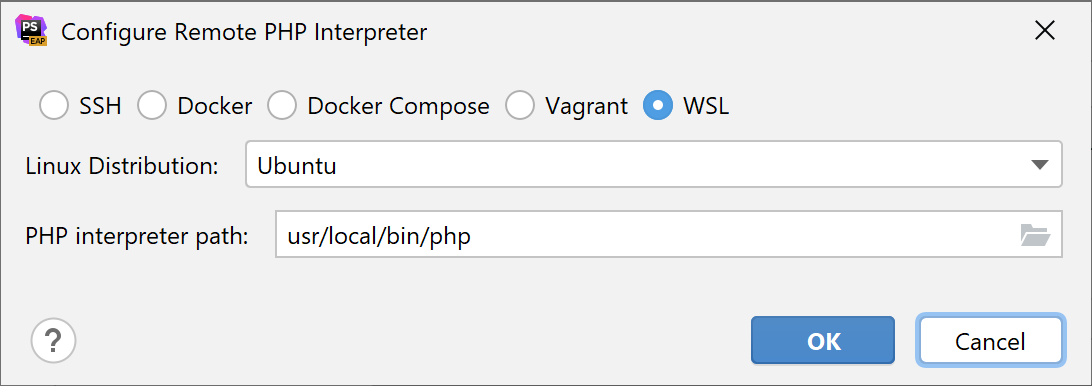
フィールド
説明
Linux ディストリビューション
ドロップダウンリストから、使用するインストールされている Linux ディストリビューションの 1 つを選択します。
PHP インタープリターパス
選択したリモート開発環境の構成に従って、 PHP 実行ファイルの場所を指定してください。
WSL の場合、PhpStorm はデフォルトで /usr/local/bin/php を提案します。
別のフォルダーを指定するには、
をクリックし、表示されるダイアログで関連するフォルダーを選択します。 PHP のホームディレクトリは、編集のために開いている必要があることに注意してください。OK をクリックしてください。 PhpStorm は、PHP 実行可能ファイルが PHP インタープリターパス フィールドで指定されたフォルダーに実際に存在するかどうかを確認します。
PHP 実行可能ファイルが見つからない場合、PhpStorm は検索を続行するか、インタープリター構成をそのまま保存するかどうかを確認するエラーメッセージを表示します。
PHP 実行ファイルが見つかった場合は、 CLI インタープリター ダイアログに戻り、インストールフォルダーと検出されたバージョンの PHP インタープリターが表示されます。
このプロジェクトでのみ表示 チェックボックスを選択すると、インタープリターの使用が現在のプロジェクトのみに制限されます。
「PHP 実行可能ファイル 」フィールドの横にある「
」をクリックすると、別の情報ウィンドウが開き、インストールの詳細、ロードされた拡張機能と構成されたオプションのリストが表示されます。
追加の構成オプションを提供する
Ctrl+Alt+S を押して設定を開き、 を選択します。
表示される PHP ページで、 CLI インタープリター リストの横にある
をクリックします。CLI インタープリター ダイアログの 追加 領域で、PHP インストールの構成設定をカスタマイズします。
フィールド
説明
デバッガー拡張機能[半角スペース]
オンデマンドモードでデバッグ用の Xdebug 実行ファイルへのパスを指定します。 この方法により、 php.ini ファイルで Xdebug が無効化されている場合でも、PhpStorm で Xdebug をアクティブ化できます。
構成オプション
-d コマンドラインオプション(英語)に渡される構成ディレクティブの文字列を作成し、 php.ini ファイルに新しいエントリを追加します。 このフィールドで指定されたディレクティブは、PhpStorm が生成するデフォルトのディレクティブをオーバーライドします。例えば:
-dxdebug.mode=debug, -dxdebug.client_host=127.0.0.1, -dxdebug.client_port=9003, -dxdebug.start_upon_error=default例:
-dxdebug.start_upon_error=yesディレクティブを指定すると、デフォルトの-dxdebug.start_upon_error=defaultディレクティブがオーバーライドされ、 Xdebug が ジャストインタイム (JIT) モードに切り替わります。 詳細については、 Just-In-Time モードでのデバッグ を参照してください。-dxdebug.remote_enable=1, -dxdebug.remote_host=127.0.0.1, -dxdebug.remote_port=9000, -dxdebug.remote_mode=req例:
-dxdebug.remote_mode=jitディレクティブを指定すると、デフォルトの-dxdebug.remote_mode=reqディレクティブがオーバーライドされ、 Xdebug が ジャストインタイム (JIT) モードに切り替わります。 詳細については、 Just-In-Time モードでのデバッグ を参照してください。これを行うには、 構成オプション フィールドの横にある
をクリックして、表示される 構成オプション ダイアログにエントリのリストを作成します。新しいエントリを追加するには、
をクリックします。 リストに追加された新しい行で、 命名 フィールドと 値 フィールドにそれぞれ新しい項目の名前とその値を指定します。 必要に応じてエントリをいくつでも追加できますが、それらはコマンドラインに変換され、その長さは 256 文字に制限されることに注意してください。
エントリを削除するには、リストからエントリを選択して
 をクリックします。
エントリの順序を変更するには、
 または
または  をクリックします。
OK をクリックすると、 CLI インタープリター ダイアログに戻り、エントリがコマンドラインに変換されます。
カスタムマッピングを構成する
SSH 接続経由でアクセス可能なインタープリター、または Vagrant インスタンスまたは Docker コンテナー内にあるインタープリターを使用する場合、マッピングは対応するデプロイ構成、 Vagrantfile 、または Dockerfile から自動的に取得されます。
Ctrl+Alt+S を押して設定を開き、 を選択します。
インタープリター リストから、マッピングをカスタマイズしたいリモートインタープリターを選択します。 パスマッピング 読み取り専用フィールドは、対応するデプロイ構成、 Vagrantfile 、 Dockerfile から取得されたパスマッピングを示します。 カスタムマッピングを指定するには、 パスマッピング フィールドの横にある
をクリックします。プロジェクトパスマッピングの編集 ダイアログには、デプロイ構成、 Vagrantfile 、 Dockerfile から取得したパスマッピングが表示されます。 これらのマッピングは読み取り専用です。
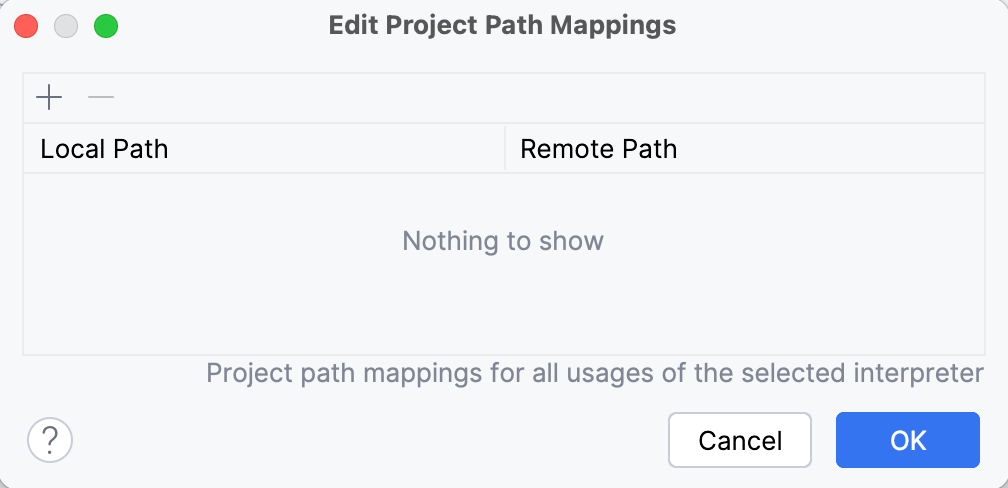
カスタムマッピングを追加するには、
をクリックして、プロジェクト内のパスとリモートランタイム環境の対応するパスをそれぞれ ローカルパス フィールドと リモートパス フィールドに指定します。 手動でパスを入力するか、 をクリックして表示されるダイアログで関連ファイルまたはフォルダーを選択します。カスタムマッピングを削除するには、リスト内でカスタムマッピングを選択し、
をクリックします。
構成済みの PHP インタープリターをオンザフライで切り替える
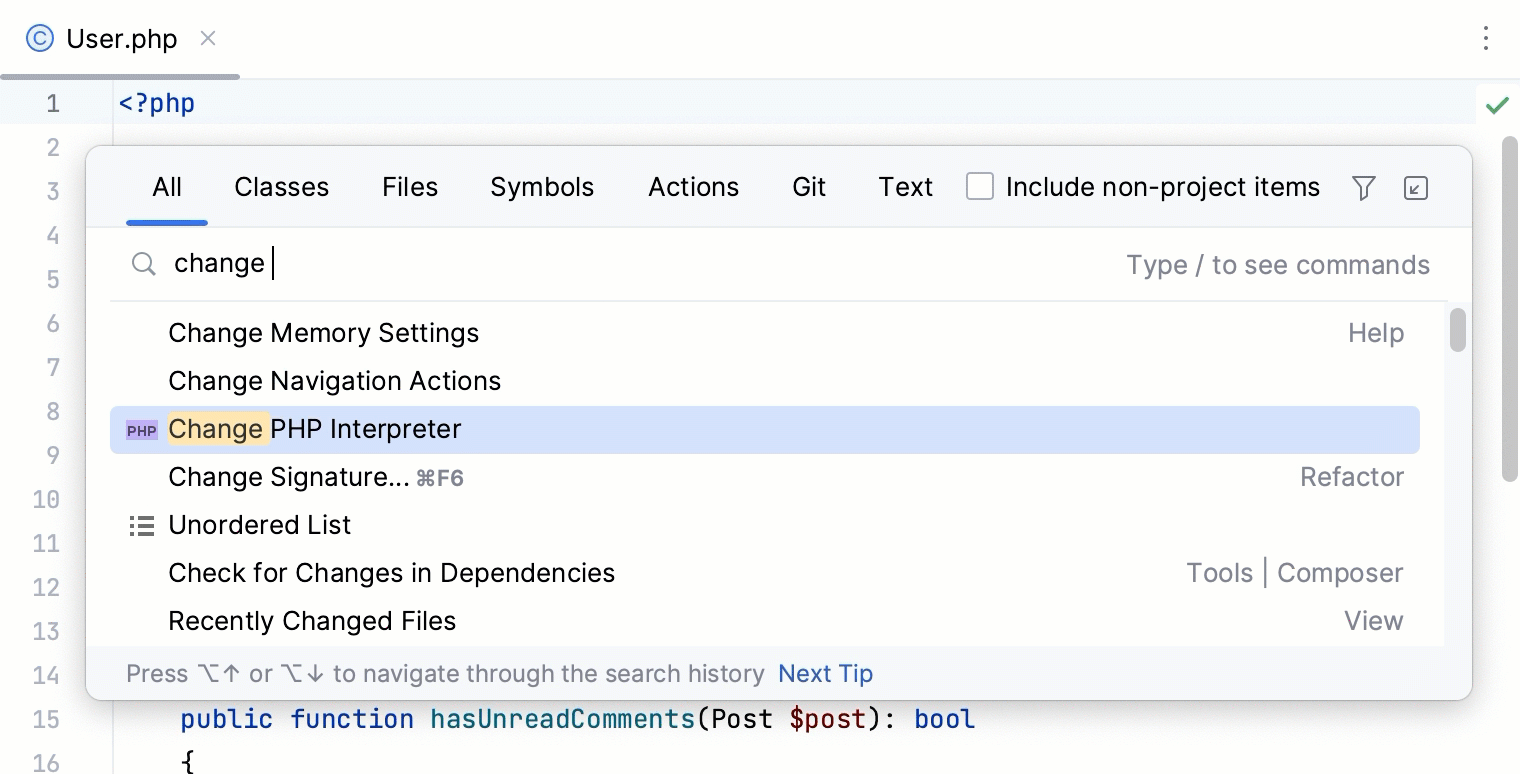
Ctrl+Shift+A を押して、
Change PHP interpreterと入力し始めます。 候補リストで、 Change PHP interpreter アクションを選択します。必要に応じて、 Alt+Enter を押して候補リストで直接、または キーボードショートカット に従って、このアクションのキーボードショートカットを割り当てることができます。
表示されるポップアップメニューで、構成済みの ローカルまたは リモート PHP インタープリターのいずれかを選択します。
選択したインタープリターは、 設定 ダイアログ(Ctrl+Alt+S )の PHP ページでデフォルトのプロジェクトインタープリターとして設定されます。 これは、デフォルトプロジェクトインタープリターを使用する構成(テストフレームワーク、 品質ツール、 実行 / デバッグ構成 )や、 PhpStorm ターミナルで実行されるコマンドにも影響します。