Composer 依存関係マネージャー
PhpStorm は Composer 依存関係マネージャーと統合されており、 Packagist またはカスタムリポジトリからパッケージをプロジェクトの依存関係として宣言し、IDE から管理できます。 PhpStorm には以下があります:
一般的な Composer コマンド (init、 install、 update) と、 その他の Composer コマンドを実行するための専用ユーザーインターフェース。
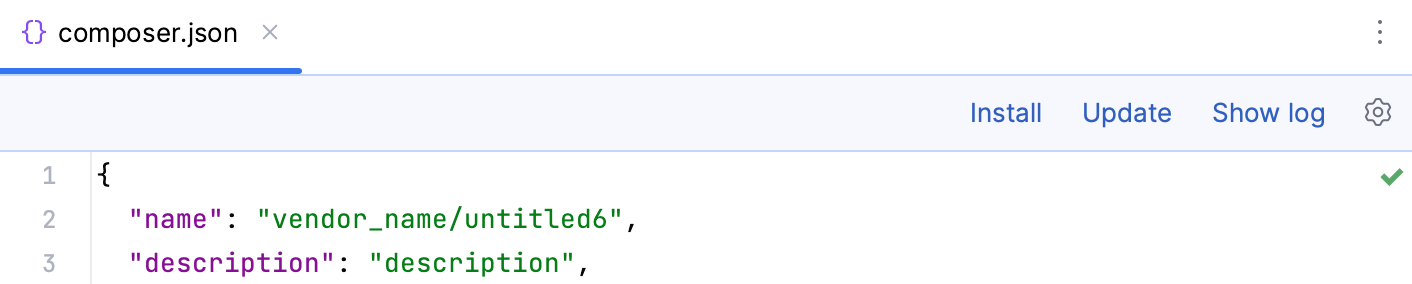
コマンド出力は Composer ログコンソールに表示されます。
PhpStorm プロジェクト内で Composer コマンド全体を使用したい場合は、Composer を 外部コマンドラインツールとして構成し、実行できます。
composer.json の操作の包括的なコーディング支援。
プロジェクトのルート構造と PHP 言語レベルを composer.json の構成と 同期します。
PhpStorm は PSR-0 /PSR-4 ソースルートとその名前空間プレフィックスを認識します。
autoloadセクションに基づいてソースルート を設定し、
を設定し、 autoload-devセクションに基づいてテストルート を設定します。 PhpStorm は
 requireセクションのphp設定に基づいて PHP 言語レベルも検出します。
Composer をダウンロードしてインストールする
Composer のインストールの詳細については、 Composer 公式ドキュメント(英語)を参照してください。
ローカル環境で作業する場合、PhpStorm 内の Composer コマンドは、構成済みの ローカル PHP インタープリター を介して実行されます。 Composer は、システム全体のスタンドアロンツールとして手動でダウンロード・インストールするか、 新しい Composer プロジェクトの作成、 Composer の初期化 、または既存プロジェクトで 他の Composer コマンドの呼び出し時に PhpStorm で自動ダウンロードできます。
さらに、PhpStorm を使用すると、構成済みの リモート PHP インタープリター を介して Composer コマンドを実行できます。
Composer コマンドの実行をセットアップする
次のいずれかの方法で コンポーザー ダイアログを開きます。
設定 ダイアログ(Ctrl+Alt+S )で に移動します。
プロジェクトに単一の composer.json ファイルがある場合は、メインメニューから を選択して Composer 設定 ダイアログを開きます。
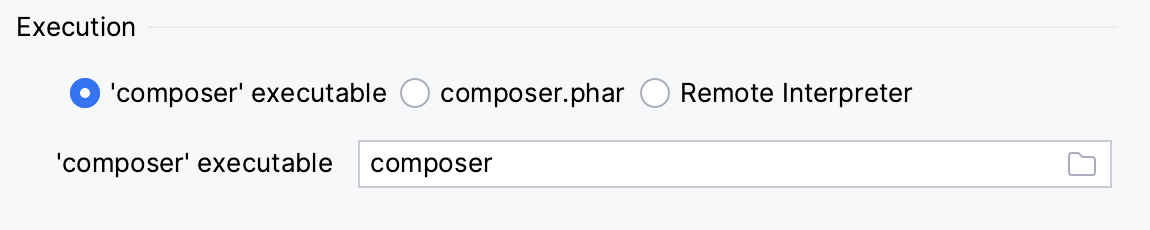
Composer コマンドの実行方法を選択します。
グローバルにインストールされた composer 実行可能ファイルを介してコマンドを実行するには、 'composer' 実行可能ファイル を選択し、フィールドにその場所を指定します。
ローカル composer.phar アーカイブ経由でコマンドを実行するには、 composer.phar を選択します。 次に、フィールドに既存の composer.phar ファイルの場所を指定するか、 「getcomposer.org から作曲家 .phar をダウンロード」 チェックボックスを選択してファイルの新しいインスタンスをダウンロードします。 ダウンロードした composer.phar ファイルはプロジェクトのルートフォルダーに保存されます。
次に、 PHP インタープリター リストから構成済みのローカル PHP インタープリターの 1 つを選択します。 詳細については、 ローカル PHP インタープリターを構成する を参照してください。
リモートインタープリターを介してコマンドを実行するには、 リモートインタープリター を選択してください。
CLI インタープリター リストから使用したいリモートインタープリターを選択するか、
 をクリックし、 リモート PHP インタープリターの構成 の説明に従い新しく構成してください。
ほとんどの場合、PhpStorm はパスマッピングを自動検出します。 必要に応じて、 パスマッピング フィールドの
 をクリックして、開いた プロジェクトパスマッピングの編集 で手動で指定できます。
実行可能な Composer フィールドに、Composer 実行可能ファイルの名前を入力します。
をクリックして、表示される サーバー上のパスを選択 ダイアログで実行可能ファイルを見つけることができます。
Composer でプロジェクトをセットアップする
PhpStorm では、 既存の Composer プロジェクトで作業、 任意の Composer パッケージを基に新規プロジェクトを作成 、または 既存プロジェクトで Composer を初期化できます。 PhpStorm は依存関係を解決し、 composer.json の情報を使用して特定の構成オプションを自動的に適用します。
PhpStorm で Composer が管理するプロジェクトを開く
既存の Composer 管理プロジェクトを開くと、PhpStorm は composer.json ファイルに含まれる情報を使って、プロジェクトの コンテンツルート および PHP 言語レベル を自動で適用します。
'ようこそ' 画面で 開く をクリックするか、メインメニューで に移動し、Composer プロジェクトが保存されているフォルダーを選択します。
PhpStorm がプロジェクトを開き、通知を表示します:
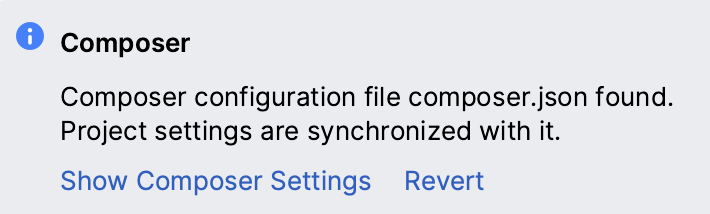
をクリックして コンポーザー ダイアログを開き、必要に応じてプロジェクト設定を構成します。
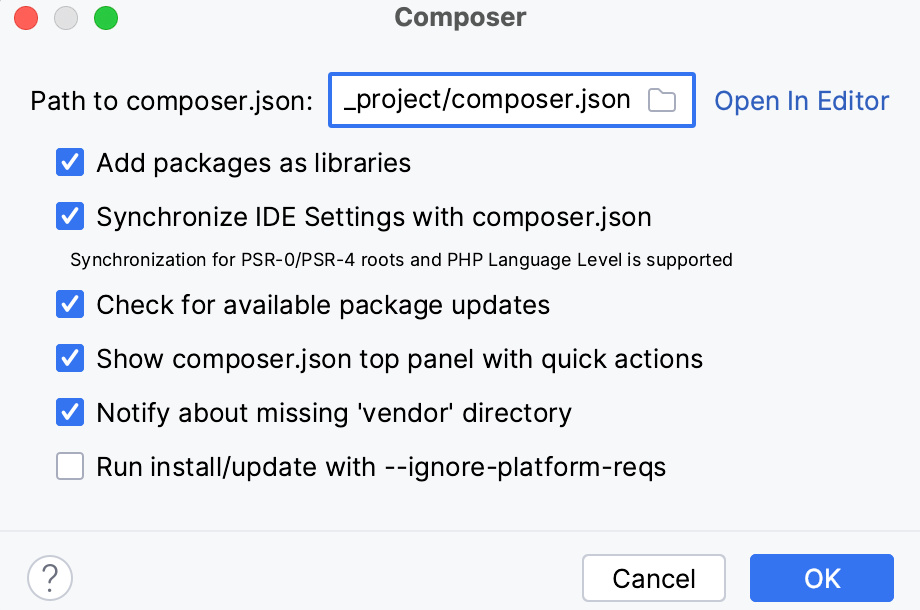
: PhpStorm はプロジェクトルートの composer.json ファイルを自動的に検出します。
 をクリックして、プロジェクト内の別の composer.json ファイルへのパスを指定します。
: チェックボックスをオフにして、書き込み保護された サードパーティのライブラリおよび PHP インクルードパスとして vendor/*/* ディレクトリにパッケージを追加することを無効にします。
: チェックボックスをオフにして、プロジェクトの PHP 言語レベルとソースおよびテストルートと composer.json の設定との自動同期をオフにします。
利用可能なパッケージの更新を確認する:
update --dry-run commandの実行を無効にするには、チェックボックスをオフにします。利用可能なパッケージ更新を取得し、より良い composer.json でのコーディング支援を提供するために、プロジェクトを開くまたは composer.json を変更するたびに、PhpStorm はバックグラウンドで update --dry-run コマンドを実行します。
: チェックボックスをオフにすると、エディターで composer.json ファイルの上部にあるクイックアクションパネルが非表示になります。
: プロジェクトに vendor ディレクトリがないことに関する通知をオフにするには、チェックボックスをオフにします。
:PhpStorm プロジェクトの PHP インタープリターのバージョンが無効であるか、PHP 拡張機能またはライブラリが不足している場合でも、 composer.json で指定された依存関係をインストールまたは更新するには、チェックボックスを選択します。
OK をクリックして、指定したプロジェクト設定を適用し、ダイアログを閉じます。
次のいずれかの方法で、 composer.json からプロジェクトの依存関係をインストールします。
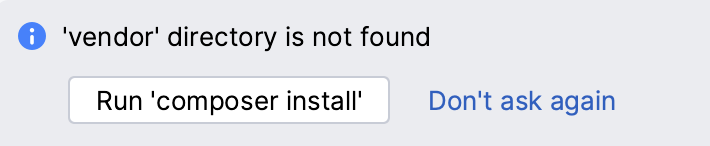
PhpStorm がプロジェクトを開いた際に vendor ディレクトリが存在しない場合、ポップアップで表示されるバルーン通知の 実行 'composer install' をクリックします。
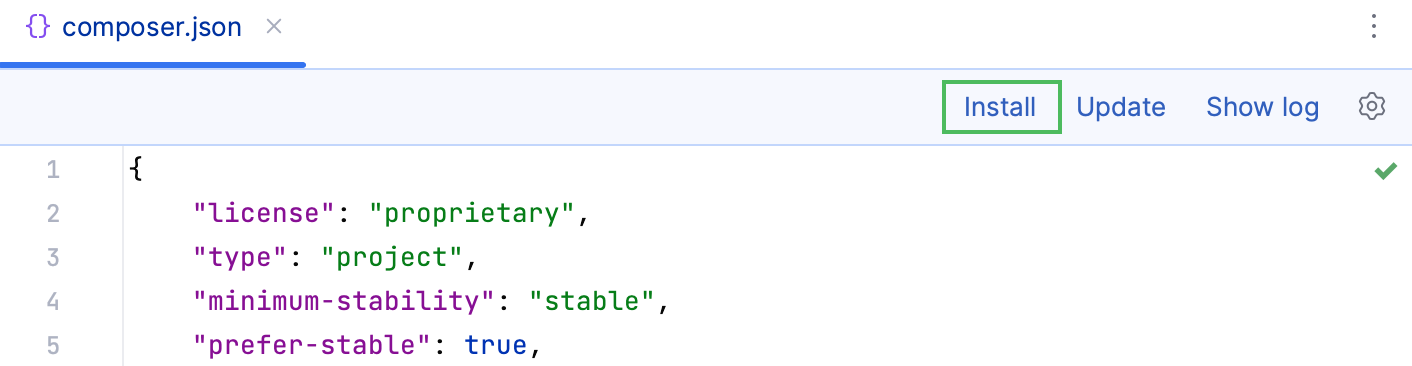
エディターで composer.json を開き、エディターパネル上部の インストールする ショートカットリンクをクリックします。
メインメニューから を選択するか、 プロジェクト ツールウィンドウの composer.json ファイルのコンテキストメニューから を選択します。
composer.json で依存関係として宣言されたサードパーティライブラリは、プロジェクト内の vendor ディレクトリにインストールされます。
Composer パッケージからプロジェクトを作成する
新しい Composer プロジェクトを作成すると、PhpStorm は選択した Composer パッケージを基にプロジェクトを作成し、依存関係を解決してプロジェクトの vendor ディレクトリにインストールします。
PhpStorm のようこそ画面で を選択するか、 新規プロジェクトの作成 をクリックします。
新規プロジェクト ダイアログが開きます:
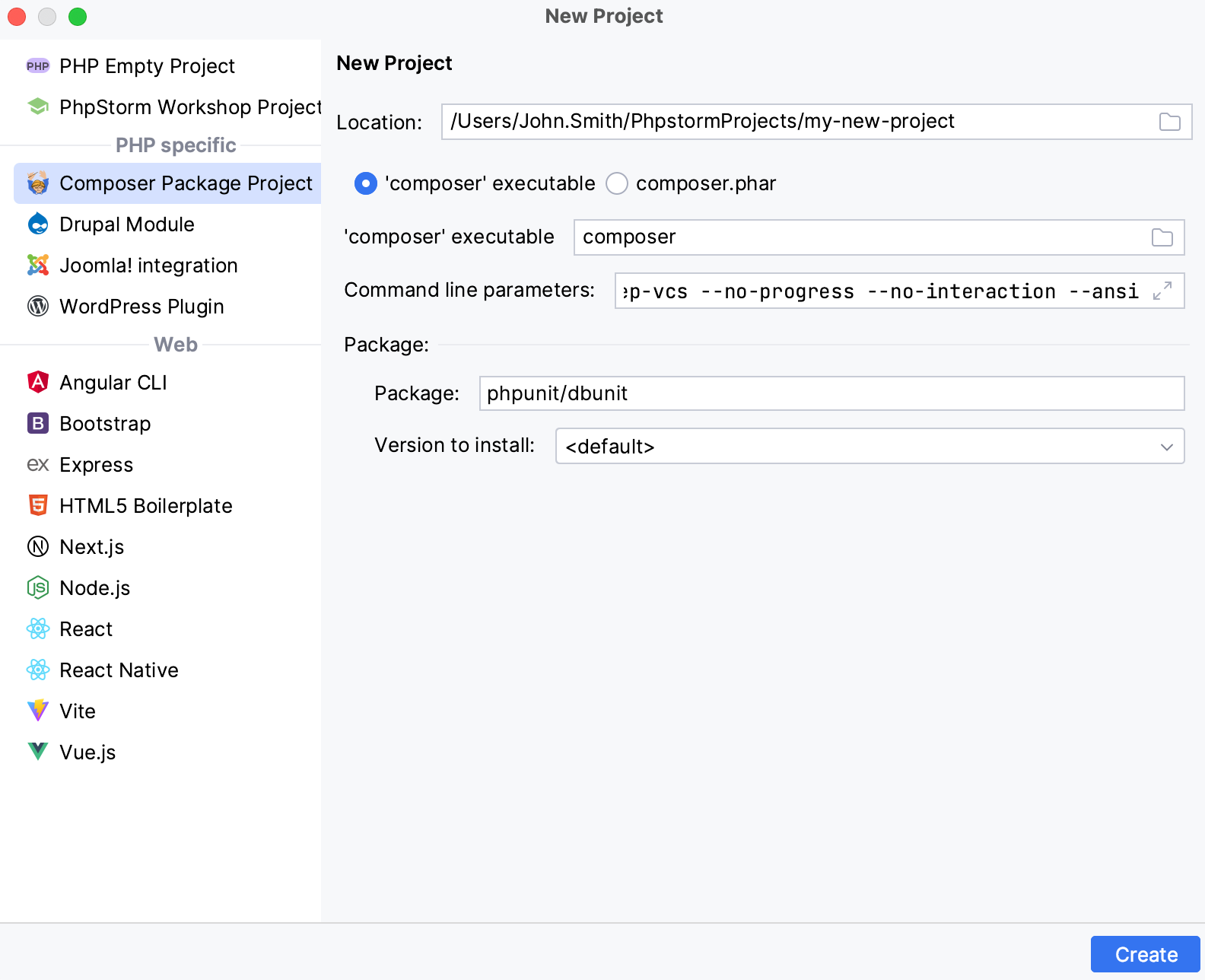
ダイアログで、プロジェクトのパラメーターを指定します。
プロジェクトの種類と場所を選択します。
左側のペインで、 Composer パッケージプロジェクト を選択します。
右側のペインの ロケーション フィールドに、プロジェクトを作成するフォルダーを指定します。
Composer コマンドの実行方法を選択します。
グローバルにインストールされた composer 実行可能ファイルを介してコマンドを実行するには、 'composer' 実行可能ファイル を選択し、フィールドにその場所を指定します。
ローカル composer.phar アーカイブ経由でコマンドを実行するには、 composer.phar を選択します。 次に、フィールドに既存の composer.phar ファイルの場所を指定するか、 「getcomposer.org から作曲家 .phar をダウンロード」 チェックボックスを選択してファイルの新しいインスタンスをダウンロードします。 ダウンロードした composer.phar ファイルはプロジェクトのルートフォルダーに保存されます。
次に、 PHP インタープリター リストから構成済みのローカル PHP インタープリターの 1 つを選択します。 詳細については、 ローカル PHP インタープリターを構成する を参照してください。
必要に応じて、 コマンドラインパラメーター フィールドに追加のコマンドラインパラメーターを入力します。
パッケージ 領域で、 パッケージ フィールドに目的のパッケージの名前を入力します。 コード補完を使うには、 Ctrl+Space を押します。 次に、 インストールするバージョン リストから関連するバージョンを選択します。
作成 をクリックしてください。 create-project(英語) Composer コマンドは、選択したパッケージで呼び出されます。 その結果、構成と構造が選択したパッケージに依存する Composer プロジェクトが作成され、開かれます。
既存のプロジェクトで Composer を初期化する
プロジェクトで Composer を初期化すると、 composer.json ファイルが作成されます。 このファイルにはプロジェクトの依存関係とその他のメタデータがリストされ、プロジェクトのデフォルトの Composer ファイルとして自動的に設定されます。
に進みます。
Composer 設定 ダイアログが開きます:
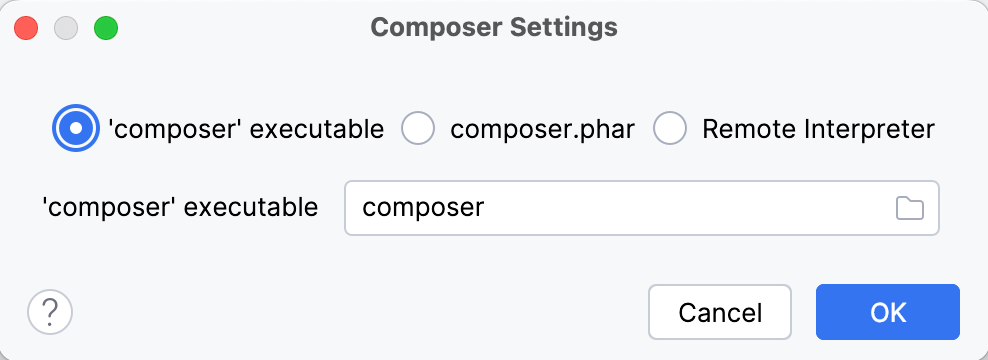
Composer コマンドの実行方法を選択します。
グローバルにインストールされた composer 実行可能ファイルを介してコマンドを実行するには、 'composer' 実行可能ファイル を選択し、フィールドにその場所を指定します。
ローカル composer.phar アーカイブ経由でコマンドを実行するには、 composer.phar を選択します。 次に、フィールドに既存の composer.phar ファイルの場所を指定するか、 「getcomposer.org から作曲家 .phar をダウンロード」 チェックボックスを選択してファイルの新しいインスタンスをダウンロードします。 ダウンロードした composer.phar ファイルはプロジェクトのルートフォルダーに保存されます。
次に、 PHP インタープリター リストから構成済みのローカル PHP インタープリターの 1 つを選択します。 詳細については、 ローカル PHP インタープリターを構成する を参照してください。
リモートインタープリターを介してコマンドを実行するには、 リモートインタープリター を選択してください。
CLI インタープリター リストから使用したいリモートインタープリターを選択するか、
をクリックし、 リモート PHP インタープリターの構成 の説明に従い新しく構成してください。ほとんどの場合、PhpStorm はパスマッピングを自動検出します。 必要に応じて、 パスマッピング フィールドの
をクリックして、開いた プロジェクトパスマッピングの編集 で手動で指定できます。実行可能な Composer フィールドに、Composer 実行可能ファイルの名前を入力します。
をクリックして、表示される サーバー上のパスを選択 ダイアログで実行可能ファイルを見つけることができます。
OK をクリックして、 Composer 設定 ダイアログを閉じます。 PhpStorm は composer.json スタブファイルを作成し、エディターで開きます:
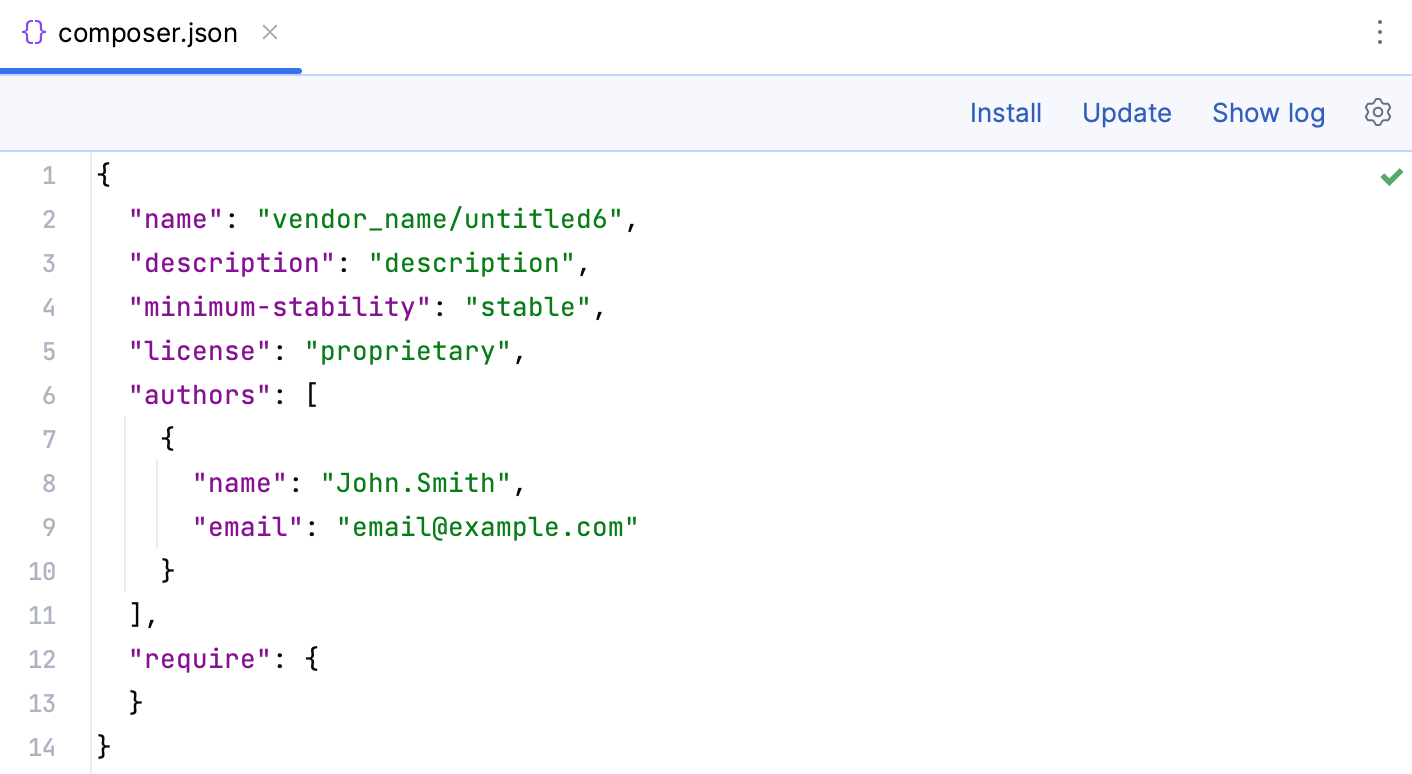
コードを完成させるか、生成された値を受け入れます。 composer.json ファイルの操作の詳細については、「Composer.json: プロジェクトセットアップ(英語) 」を参照してください。
複数の composer.json ファイルを管理する
PhpStorm プロジェクト内に複数の composer.json ファイルを持つことができ、それぞれに対して Composer アクションやコマンドを実行できます。
プロジェクトに専用の composer.json ファイルを含むサブディレクトリがある場合、PhpStorm は Composer 管理下の依存関係および設定を各モジュールごとに個別に処理します。 composer.json がインストールされているすべてのサブディレクトリには、独自の PSR-0/PSR-4 ルート設定、 テストフレームワークの構成 、および 外部ライブラリを含む vendor ディレクトリがあります。
プロジェクトで composer.json ファイルを管理するには:
設定 ダイアログ (Ctrl+Alt+S) で、 に移動し、 Composer ファイル タブを選択します。
IDE によって検出された composer.json ファイルのリストが開きます。 PhpStorm は、プロジェクトルートディレクトリの composer.json ファイルをデフォルトでプロジェクトの メインとしてマークします。
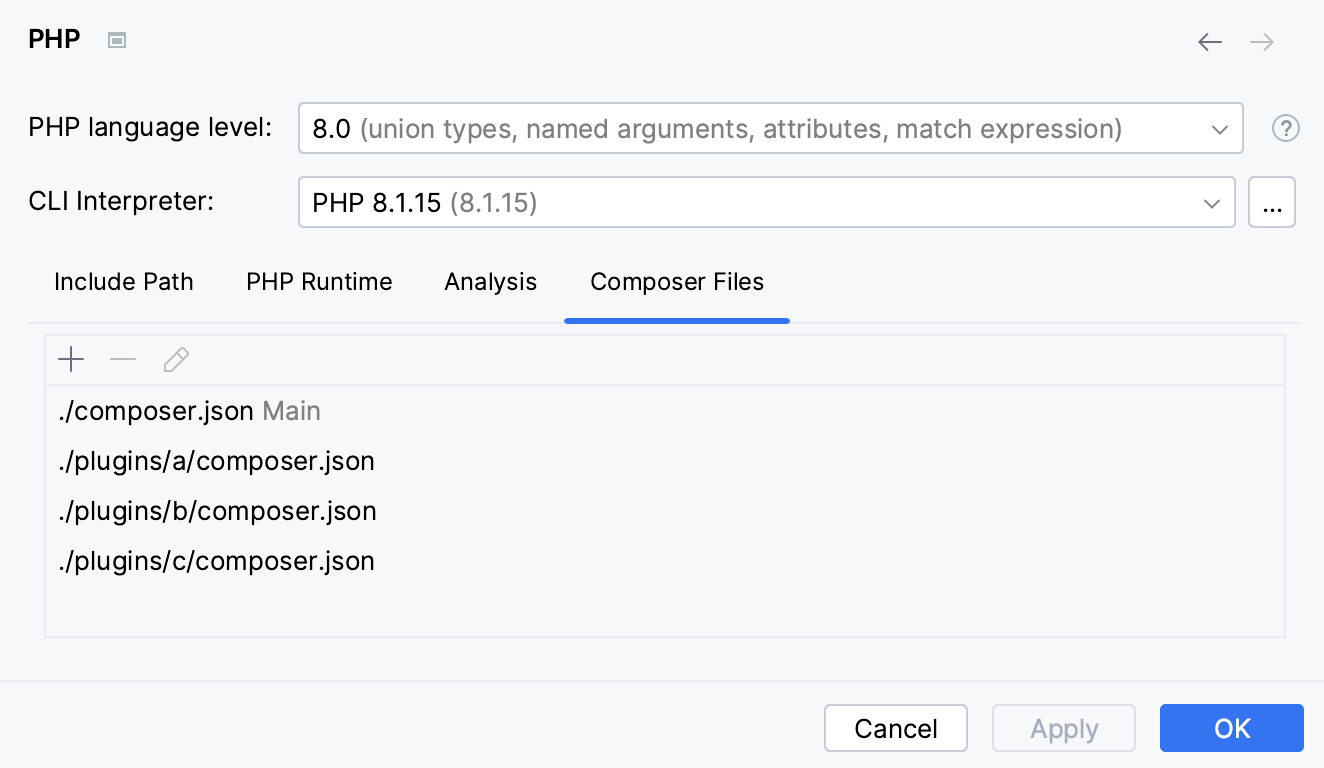
タブのツールバー (
 、
、  、
、  ) のアイコンを使用して、次の操作を行います。
プロジェクトのメイン composer.json ファイル(プロジェクトルート以外)を指定します。
メイン項目を選択し、
をクリックして、開いたファインダーで必要な composer.json ファイルへのパスを指定します。プロジェクトごとに複数の composer.json ファイルを構成できます。
および アイコンを使用して、サブディレクトリごとに Composer 構成ファイルを追加または削除します。
composer.json を操作する
composer.json ファイルには、プロジェクトの依存関係が記述されており、他のメタデータも含まれている場合があります。 PhpStorm は composer.json を操作するための包括的なコーディング支援を提供し、多くの Composer 関連タスクをコードエディターから直接実行できます。
composer.json ファイルを作成する。
composer.json ファイルは手動で作成できます。 プロジェクト内で Composer がまだ 初期化されていない場合、新しく作成された composer.json がプロジェクトの メインComposer ファイルとして自動的に設定されます。
次のいずれかを実行します:
プロジェクト ツールウィンドウ(Alt+1 )で、新しいファイルを作成したい ディレクトリ を選択し、メインメニューから を選択します。
ディレクトリ を右クリックし、コンテキストメニューから 新規 を選択します。
ディレクトリ を選択して Alt+Insert を押します。
ポップアップメニューで、 composer.json ファイル を選択します。 PhpStorm は composer.json ファイルのスタブを作成し、それをエディターで開きます。
composer.json でコード補完を使用する
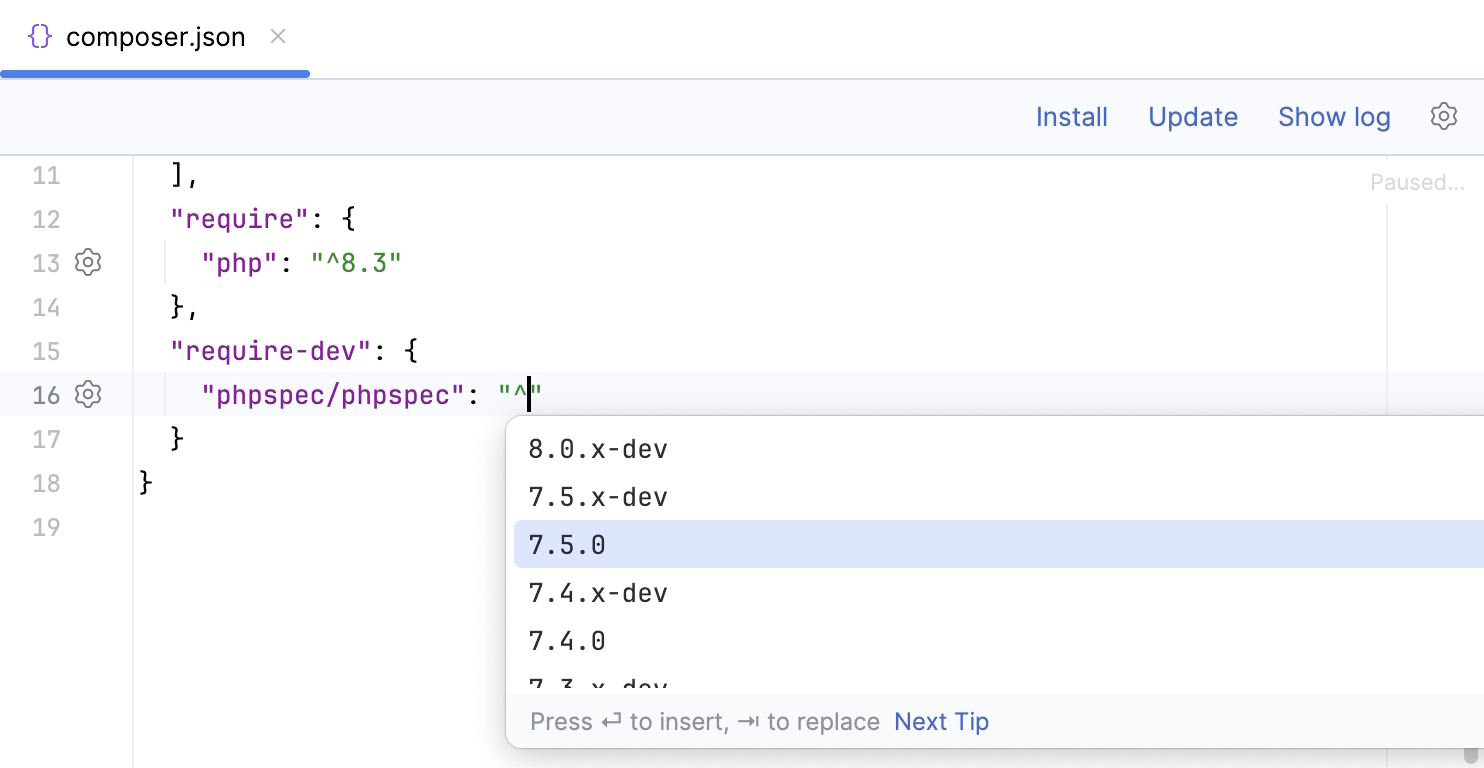
composer.json 内で、 Ctrl+Space を押すと、セクションの名前とその内容の両方を補完で入力できます。例:
ライセンスの種類と最低安定バージョン
autoloadおよびautoload-devセクションの名前空間とパスrequireおよびrequire-devセクションの必須の PHP バージョンと拡張機能、およびパッケージの名前とバージョン。
composer.json のクイックドキュメントを使用する
composer.json 内で Ctrl+Q を押すと、キャレットにある要素のクイックドキュメントが表示されます。

composer.json レコードからプロジェクトエンティティまたは設定に移動する
composer.json 内で、インストールされたパッケージ、 スクリプト内のクラスまたはメソッド、ファイルパス、URL などのエンティティにキャレットを置きます。 次に下記のいずれかを実行します。
メインメニューから を選択します
ボタン Ctrl+B
または、 Ctrl+Click レコード。
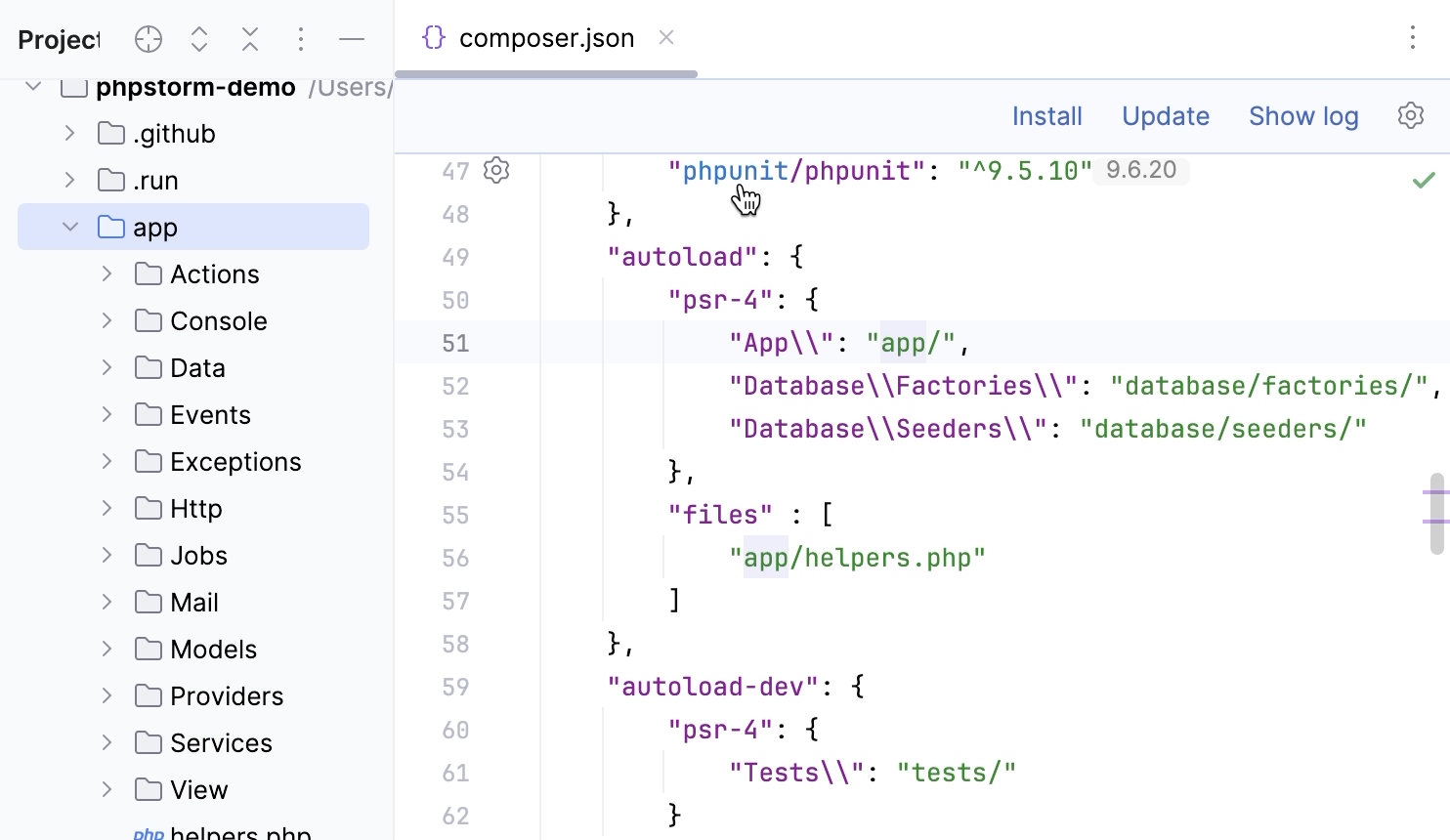
テストフレームワークやコード品質ツールが プロジェクト依存関係としてインストールされている場合 、PhpStorm は該当する依存関係レコードの横に
 を表示します。 クリックすると、関連する 設定 ページへ直接移動します。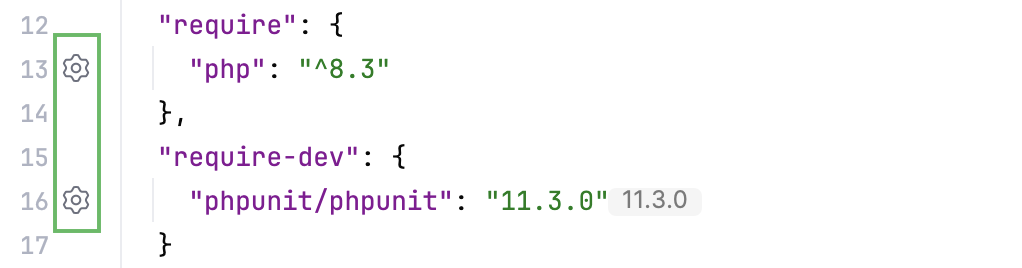
テストフレームワークやコード品質ツールの利用については、 テスト や PHP コード品質ツール を参照してください。
依存関係を管理する
プロジェクトの依存関係をインストール、更新、アンインストールするには、 composer.json の require または require-dev セクションのレコードを更新してから、対応する Composer コマンドを実行する必要があります。
利用可能なパッケージ更新を取得し、より良い composer.json でのコーディング支援を提供するために、プロジェクトを開くまたは composer.json を変更するたびに、PhpStorm はバックグラウンドで update --dry-run コマンドを実行します。 必要に応じて、コマンドの実行を無効にすることができます。 設定 ダイアログ(Ctrl+Alt+S )で へ移動し、 利用可能なパッケージの更新を確認する チェックボックスをオフにします。
プロジェクトを開くか composer.json を変更すると、PhpStorm は vendor ディレクトリの有無を確認します。 存在しない場合、PhpStorm は通知メッセージを表示します。
通知メッセージ内の 実行 'composer install' ショートカットリンクをクリックすると、 プロジェクトの依存関係がすぐにインストールされます。 必要に応じて、 設定 ダイアログ (Ctrl+Alt+S) の ページにある 'ベンダー' ディレクトリがないことを通知する チェックボックスをオフにすることで、この通知を無効にすることができます。
依存関係のインストール
composer.json 内で、目的の依存関係レコードを
requireまたはrequire-devセクションに追加します。 Ctrl+Space を押して、パッケージ名とバージョンの両方のコード補完を取得します。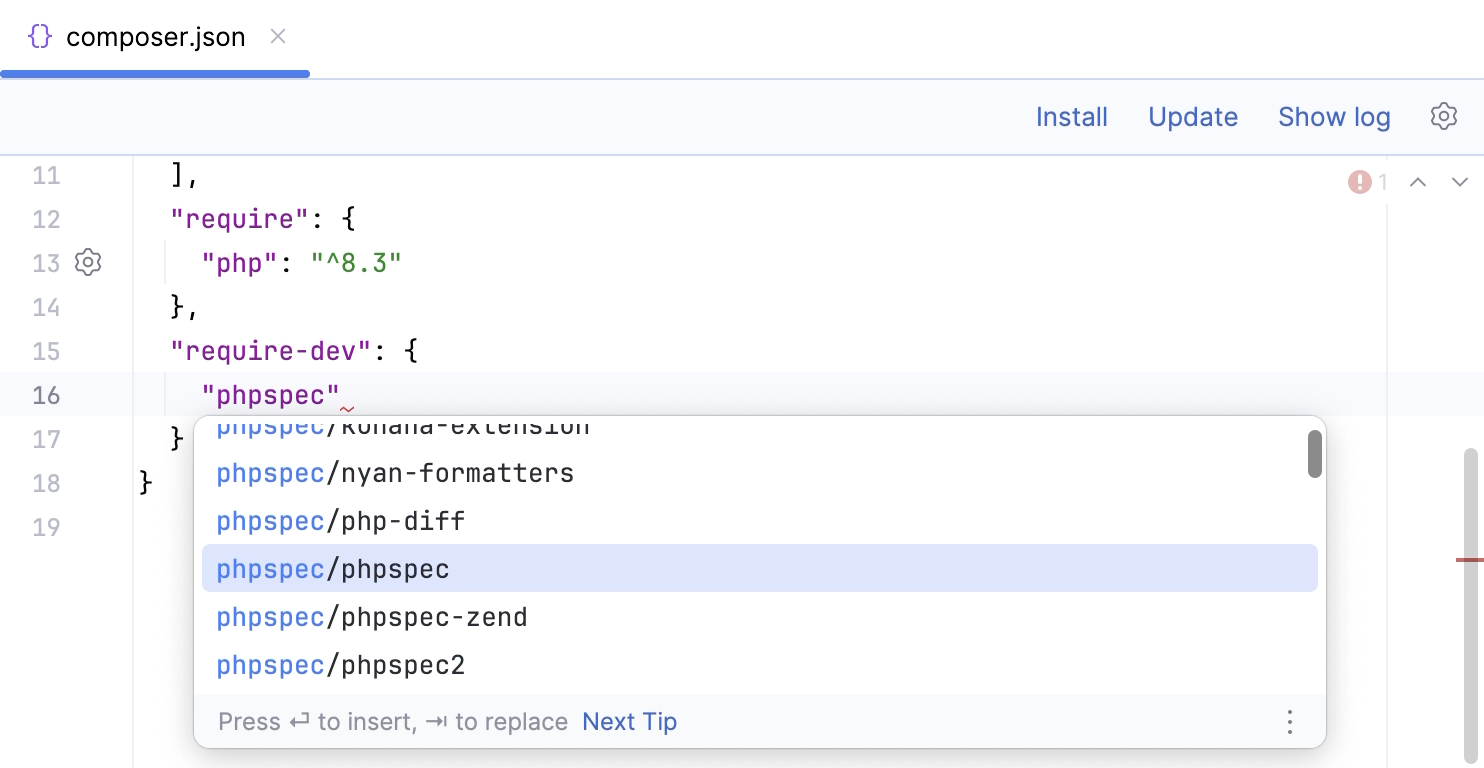
次のいずれかを実行します:
エディターパネルの上部にある インストールする ショートカットリンクをクリックします。
インストールされていない Composer パッケージ インスペクションが有効化されている場合、PhpStorm は現在インストールされていない宣言済みの依存関係をハイライトします。 Alt+Enter を押して、特定の依存関係をインストールするか、すべての依存関係を一度にインストールするかを選択します。
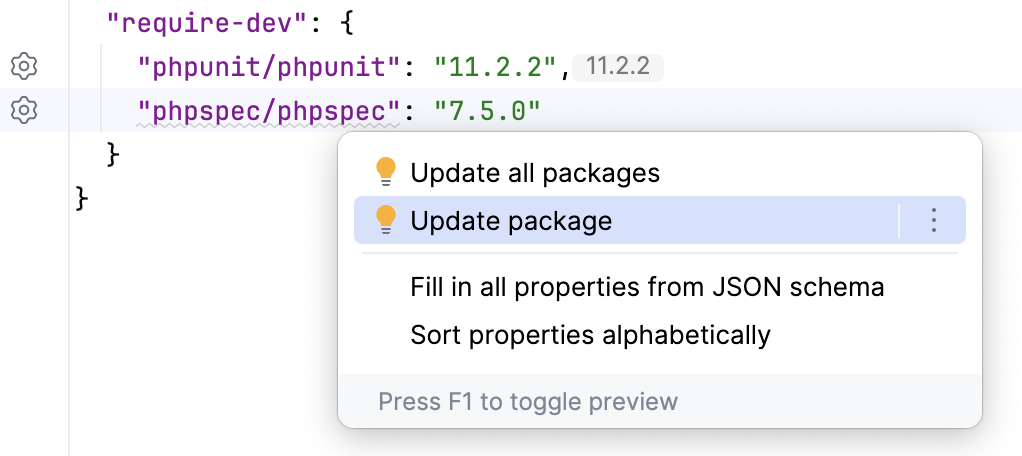
新しいパッケージをインストールすると、PhpStorm は vendor 以下に新しいサブフォルダーを作成し、その中へパッケージを格納します。 composer.lock(英語) ファイルが現在のディレクトリに存在する場合、そこにリストされている正確なパッケージバージョンがインストールされます。 それ以外の場合、 composer.lock ファイルが見つからない場合、Composer はパッケージのインストール後にそれを作成し、プロジェクトを特定のバージョンにロックします。
依存関係を更新する
パッケージを個別に最新バージョンに更新するか、 composer.json の require および require-dev セクションにリストされているすべてのパッケージを一度に更新できます。
新しいパッケージバージョンが利用可能になったりバージョン要件が変わったりした場合、PhpStorm はエディターのガターに
 アイコンで通知します。 また、現在インストールされているバージョンとパッケージを更新できるバージョンに関するヒントも提供します。 をクリックしてパッケージを更新します。
すべてのパッケージを更新するには、 composer.json エディターパネルの上部にある 更新する ショートカットリンクをクリックします。
オプションを使用して依存関係をインストール / 更新する
依存関係をインストールまたは更新する際、PhpStorm では該当する Composer コマンドを --ignore-platform-reqs オプション付きで実行できます。
--ignore-platform-reqs オプションを有効化すると、PhpStorm プロジェクトの PHP インタープリターのバージョンが無効である場合や、PHP 拡張機能またはライブラリが不足している場合でも、依存関係のインストールや更新が可能になります。
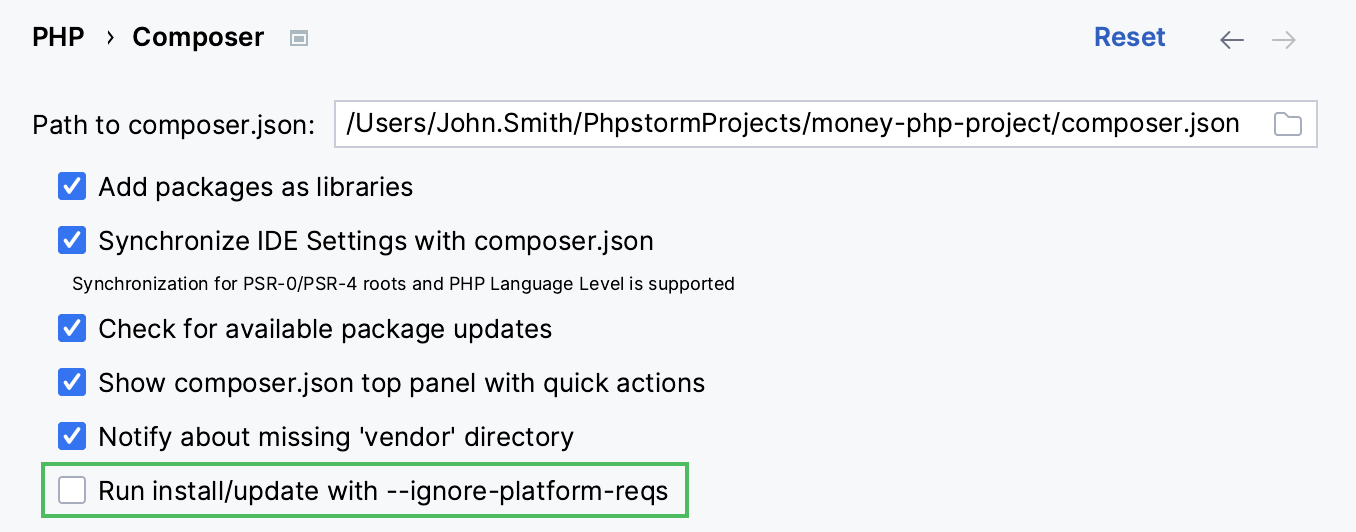
オプション付きでインストール/更新コマンドを実行するには、 PhpStorm 設定で Composer を構成してください:
設定 ダイアログ(Ctrl+Alt+S )で へ移動し、 --ignore-platform-reqs でインストール / 更新を実行する チェックボックスを選択します。
依存関係をアンインストールする
composer.json の
requireまたはrequire-devセクションからパッケージレコードを削除します。composer.json エディターパネルの上部にある 更新する ショートカットリンクをクリックします。
カスタムパッケージリポジトリを使用する
Packagist(英語) のほかに、カスタムパッケージリポジトリを使用できます。
composer.json 内に、 リポジトリのリポジトリ(英語)セクションを作成します。
{ "name": "vendor_name/package_name", "repositories": [ { "type": "composer", "url": "https://packages.example.com" } ] }PhpStorm がパッケージ情報を取得した後は、通常通りパッケージの インストール・ 更新・ アンインストールが可能です。
Composer スクリプトを作成して実行する
Composer を使用すると、Composer 実行プロセス中にいくつかのカスタムコードまたはパッケージ固有のコマンドを実行するために使用される スクリプト(英語)を作成して実行できます。
Composer スクリプトを定義する
composer.json の
scriptsセクション内で、 イベント(英語)プロパティを作成し、その中に必要なスクリプトを一覧表示します。 各スクリプトは、静的メソッド、コマンドライン実行可能コマンド、 既存のスクリプトへの参照(英語)として定義された PHP コールバックにすることができます。コード補完 Ctrl+Space を使用して、 イベント名(英語) 、クラスおよび静的メソッドの名前、 vendor/bin にインストールされているバイナリの提案を取得します。 既存のスクリプトへの参照を追加するには、そのスクリプトの前に
@シンボルを付けます。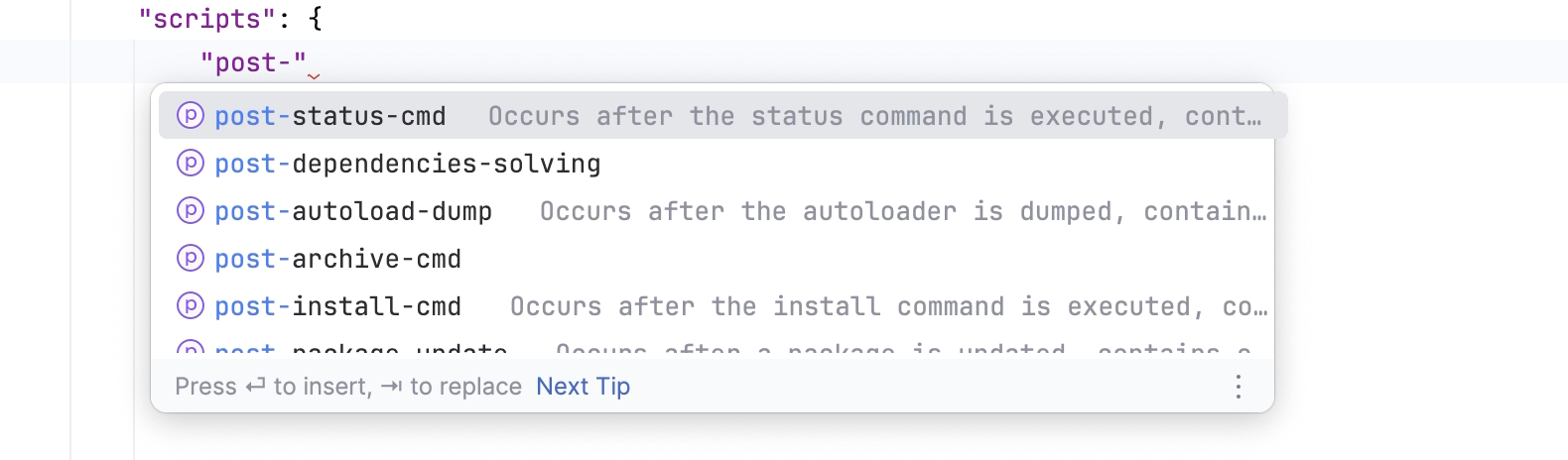
Composer スクリプトの名前を変更する
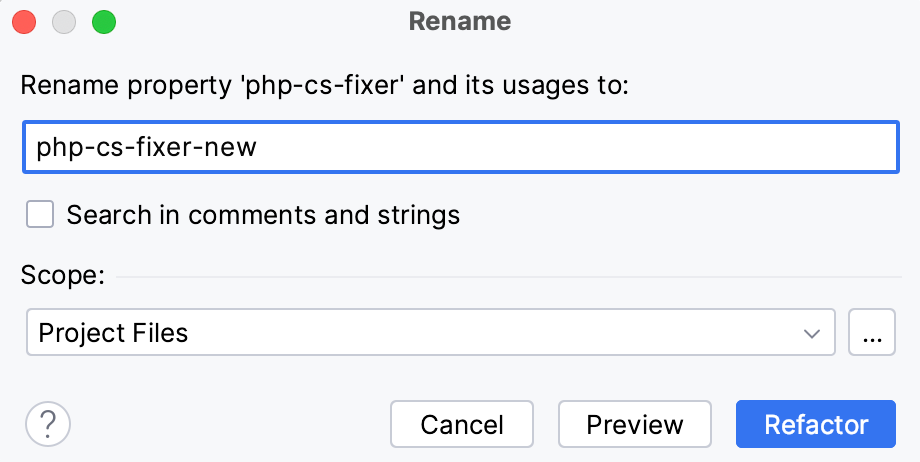
composer スクリプトを実行する
実行するスクリプトの横のガターで
 をクリックします。 リストから <script name> の実行; を選択します。
実行するスクリプト内を右クリックし、コンテキストメニューから <script name> の実行; を選択します。
実行したいスクリプトにキャレットを置き、 Alt+Enter を押して、 <script name> の実行; インテンションアクションを選択します。
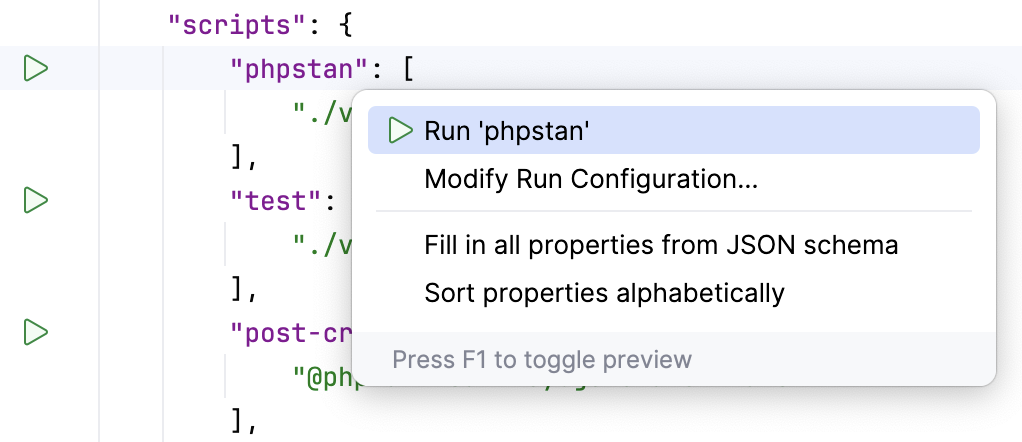
スクリプト実行時、PhpStorm はそのスクリプト専用の一時 Composer スクリプト実行 / デバッグ構成を自動生成します。 必要に応じて 永続的な実行 / デバッグ構成として保存するを使用できます。
Composer スクリプトの実行 / デバッグ構成を作成する
Composer Script 型の実行構成を使うことで、Composer スクリプトを実行できます。 実行構成を使用すると、いつでもスクリプトを実行したり、サービスツールウィンドウや複合構成に追加したりできます。 実行 / デバッグ構成の操作の詳細については、を参照してください。
以下のいずれかを行ってください:
エディターで、目的のスクリプトレコード内を右クリックし、コンテキストメニューから を選択します。

または、メインメニューから を選択してから
をクリックし、リストから Composer スクリプト を選択します。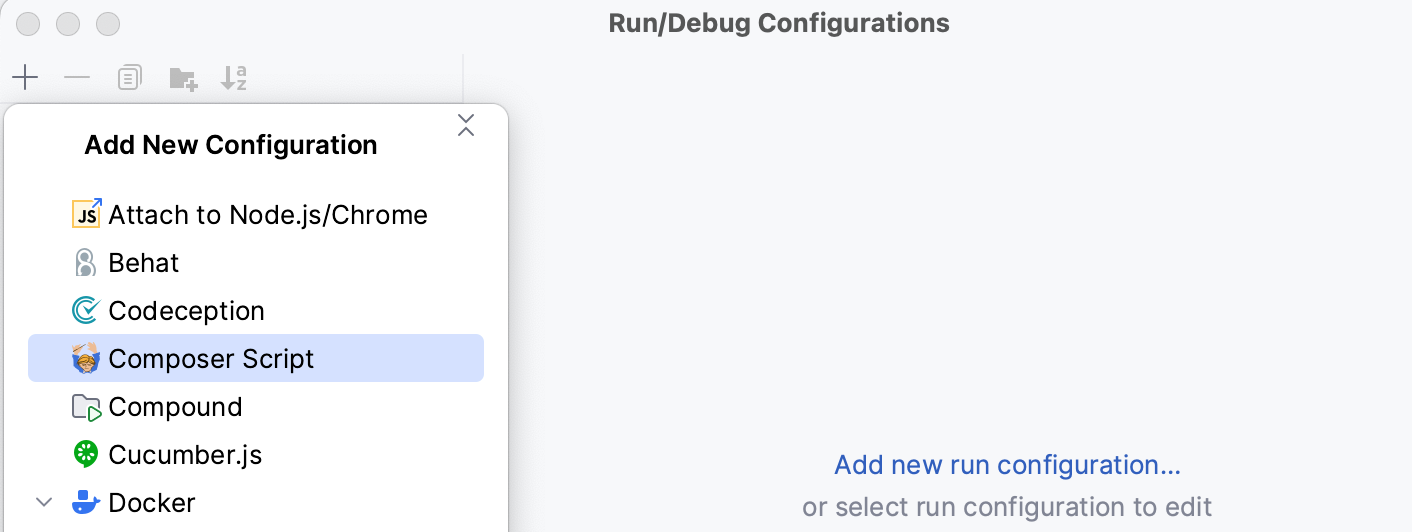
実行 / デバッグ構成パラメーターを指定します。
composer.json のパス: このフィールドに、目的のスクリプトの定義を含む composer.json へのパスを入力します。
スクリプト: このリストから、実行する定義済みの Composer スクリプトの 1 つを選択します。
コマンドラインパラメーター フィールドには、追加のコマンドラインパラメーターを入力します。 これらのパラメーターは CLI ハンドラーへ CLI 引数として渡されます。また、PHP ハンドラー内では
$event->getArguments()呼び出しで配列として取得できます。
一時的な Composer スクリプトの実行 / デバッグ構成を保存する
エディターから Composer スクリプトを実行すると 、PhpStorm はスクリプトパラメーター付きの一時的な実行 / デバッグ構成を自動生成します。 一時的な実行 / デバッグ構成は、永続的な実行 / デバッグ構成と同じように機能します。 実行 / デバッグ構成ダイアログを使用して設定を変更し、オプションで永続的に保存できます。
実行 / デバッグ構成 セレクターで、 を選択します。
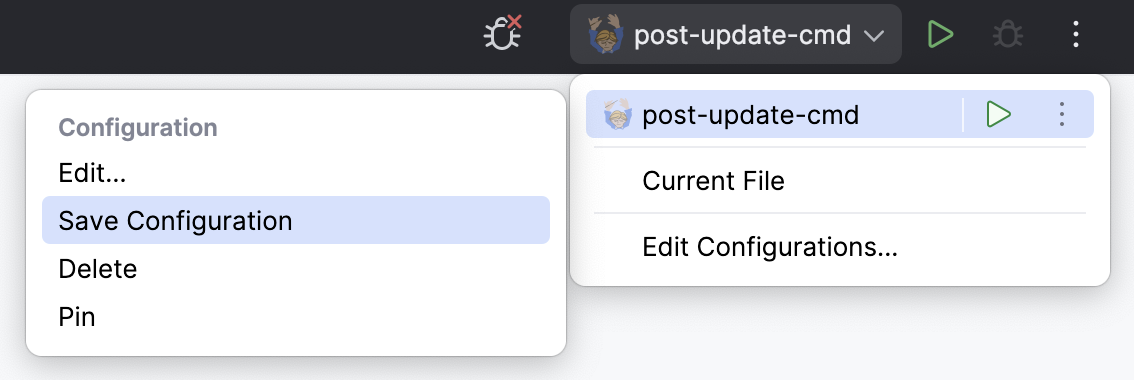
実行 / デバッグ構成 ダイアログで、構成を選択し、
 をクリックします。
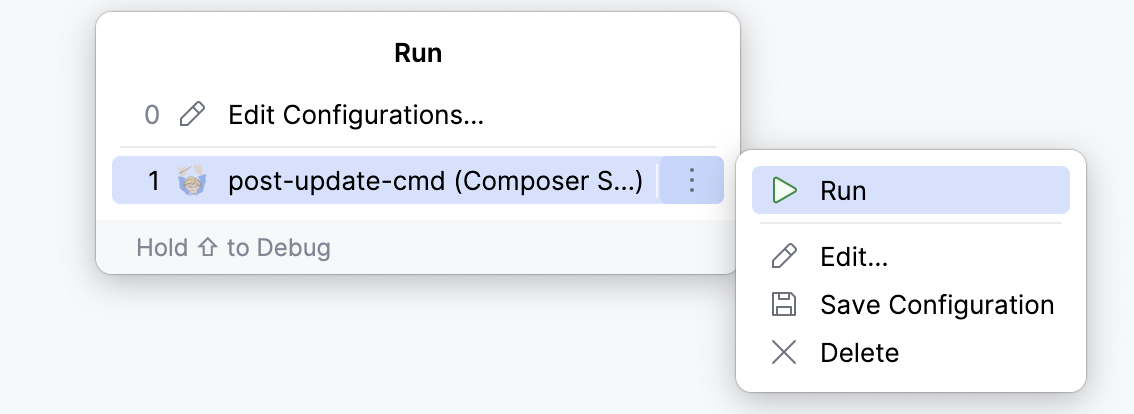
実行 / デバッグ構成を使用して Composer スクリプトを実行する
実行 / デバッグ構成 セレクターで、目的の実行構成を選択します。 次に、メインツールバーの
をクリックするか、 Shift+F10 を押します。Alt+Shift+F10 を押し、リストから希望の実行構成を選択して、 Enter を押します。
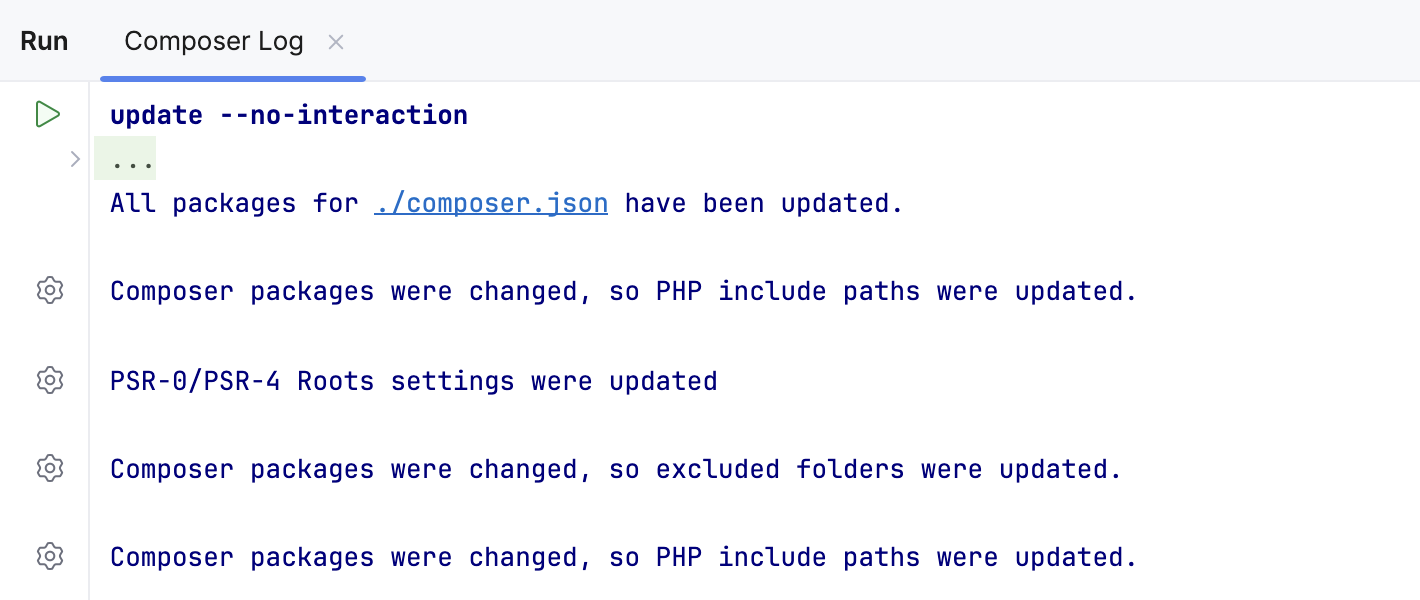
Composer ログを表示する
PhpStorm インターフェース経由で Composer 関連コマンドを実行すると、そのコマンドの出力が専用の Composer ログ コンソールに表示されます:
Composer ログを開く
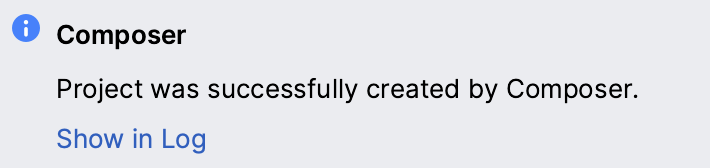
Composer コマンドを初めて実行した後、 ログに表示する ショートカットリンクを 通知 ツールウィンドウの通知メッセージでクリックします:
エディターで composer.json を開き、エディターパネル上部の ログの表示 ショートカットリンクをクリックします。
折りたたまれた Composer ログメッセージを見る
Composer コマンドが正常に実行された場合、 Composer ログ はその実行の詳細を折りたたみます。
ガターの
 をクリックして、メッセージを展開します。
省略記号の上にマウスを置くと、ツールチップにメッセージが表示されます。
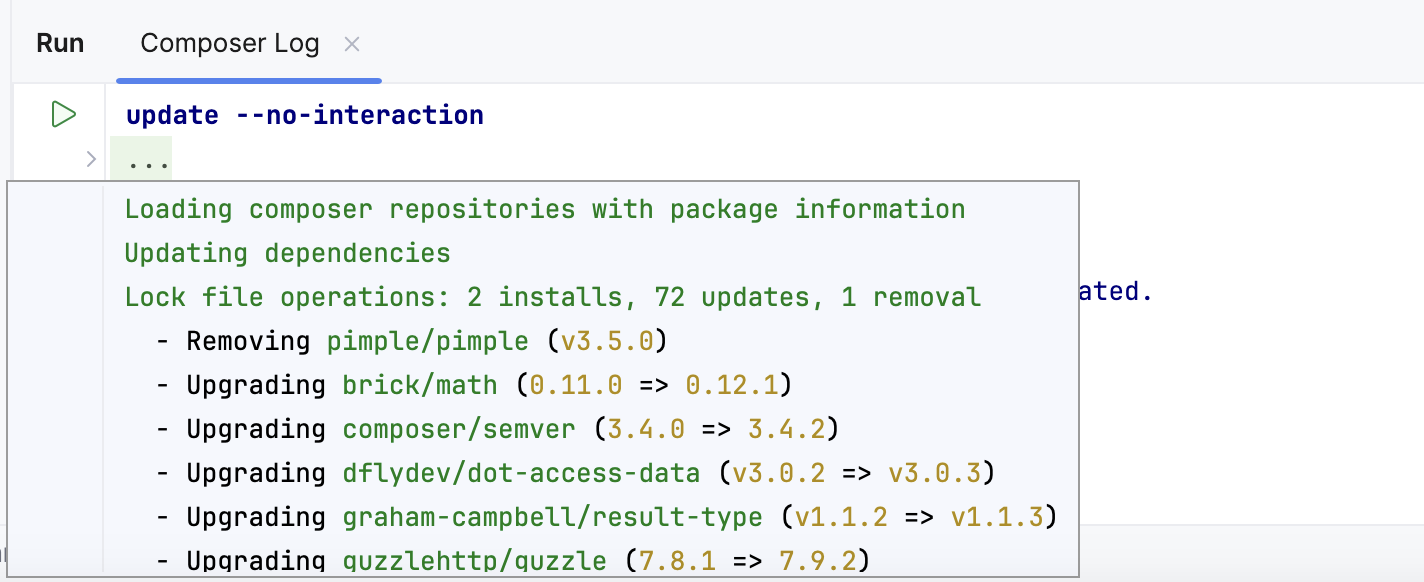
プロジェクトで メイン composer.json ファイルを指定する際、PhpStorm の設定同期を有効化できます。 Composer ログ は、設定の変更が発生すると、その変更をハイライトします。 ガターの をクリックすると、関連する ディレクトリ・ PHP・ テストフレームワーク・ PHP コマンドラインツール の各設定ページへ素早く移動できます。
追加の Composer コマンドを実行する
PhpStorm は、追加の Composer コマンドセット用のユーザーインターフェースを提供します。
composer.json コンテキストメニューから を選択します。
エディターで composer.json を開き、 composer.json エディターパネルの上にある
をクリックして、リストから目的のコマンドを選択します。メイン composer.json ファイルのコマンドを実行するには、メインメニューから を選択します。
Composer の実行が設定されていない場合は、 Composer 設定 ダイアログが開き、Composer コマンドの実行方法を選択するように促されます。
グローバルにインストールされた composer 実行可能ファイルを介してコマンドを実行するには、 'composer' 実行可能ファイル を選択し、フィールドにその場所を指定します。
ローカル composer.phar アーカイブ経由でコマンドを実行するには、 composer.phar を選択します。 次に、フィールドに既存の composer.phar ファイルの場所を指定するか、 「getcomposer.org から作曲家 .phar をダウンロード」 チェックボックスを選択してファイルの新しいインスタンスをダウンロードします。 ダウンロードした composer.phar ファイルはプロジェクトのルートフォルダーに保存されます。
次に、 PHP インタープリター リストから構成済みのローカル PHP インタープリターの 1 つを選択します。 詳細については、 ローカル PHP インタープリターを構成する を参照してください。
リモートインタープリターを介してコマンドを実行するには、 リモートインタープリター を選択してください。
CLI インタープリター リストから使用したいリモートインタープリターを選択するか、
をクリックし、 リモート PHP インタープリターの構成 の説明に従い新しく構成してください。ほとんどの場合、PhpStorm はパスマッピングを自動検出します。 必要に応じて、 パスマッピング フィールドの
をクリックして、開いた プロジェクトパスマッピングの編集 で手動で指定できます。実行可能な Composer フィールドに、Composer 実行可能ファイルの名前を入力します。
をクリックして、表示される サーバー上のパスを選択 ダイアログで実行可能ファイルを見つけることができます。
検証
composer.json ファイルに対して複数の妥当性チェックを行うこのコマンドは、 composer.json を VCS へコミットする前に実行することを推奨します。 検証結果は Composer ログ コンソールへ表示されます。
同等の Composer CLI コマンドは validate(英語) です。
コマンドを実行する前に、 検証設定 ダイアログで必要なオプションを選択します。
アンバウンドバージョンの制約を許可する: 選択した場合、上限のないバージョン制約(
*、>3.1など)が許可されます。 これにより、依存関係の将来のバージョンを更新できるようになり、依存関係が予期せず変更された場合に下位互換性の問題が発生する可能性があることに注意してください。Composer CLI コマンドの同等のオプションは
--no-check-allです。composer.lock が最新であるかどうかを確認する: 選択すると、 composer.lock にリストされているバージョン制約が、 composer.json にリストされているバージョン制約と照合されます。 バージョンの制約が一致しない場合は、 パッケージを更新してこれを修正することをお勧めします。 パッケージが必要なバージョンに更新された後、 composer.lock ファイルと composer.json ファイルが同期されます。
Composer CLI コマンドの同等のオプションは
--no-check-lockです。パッケージが Packagist 対応であるかどうかを確認する: 選択すると、パッケージの composer.json が Packagist(英語) 発行要件に照らしてチェックされます。 一般に、パッケージを Packagist 対応にするためには、 composer.json ファイル内の
name、description、requireセクションを指定する必要があります。 パッケージの公開の詳細については、「Packagist のドキュメント(英語) 」を参照してください。Composer CLI コマンドの同等のオプションは
--no-check-publishです。パッケージの依存関係を検証する: これを選択すると、現在のパッケージのすべてのインストール済み依存ファイルの composer.json ファイルも検証されます。
Composer CLI コマンドの同等のオプションは
--with-dependenciesです。
オートローダーをダンプする
このコマンドを実行して、自動ロードされたクラスのリストを生成します。 リストがすでに存在する場合は、新しく生成されます。 これは、プロジェクトに新しいクラスを導入し、それを自動ロードされるクラスのリストに含める必要がある場合に役立ちます。 Composer を使用したクラスの自動ロードの詳細については、「Composer のドキュメント(英語) 」を参照してください。
同等の Composer CLI コマンドは dump-autoload(英語) です。
コマンドを実行する前に、 オートローダー生成設定 ダイアログで必要なオプションを選択します。
スクリプトの実行をスキップする: 選択した場合、 composer.json ファイルの
scriptsセクションに定義されているスクリプトは実行されません。Composer CLI コマンドの同等のオプションは
--no-scriptsです。オートローダーの最適化 (PSR-0/4 ルールをクラスマップに変換する): 選択すると、Composer は指定された PSR-0 / 4 自動ロードディレクトリ / ファイルをスキャンして php および inc ファイルを探し、単一の
autoload_classmapキー値配列を生成して自動ロードを高速化します。 クラスの数が多い場合、このコマンドの実行には時間がかかる可能性があることに注意してください。Composer CLI コマンドの同等のオプションは
--optimizeです。クラスマップからクラスをオートロード: 選択すると、クラスマップにリストされているクラスだけが自動ロードされます。 Composer はクラスマップにリストされていないクラスのフォールバック PSR-4 ディレクトリを検索しません。 これには必然的に既存のクラスマップが必要になるため、Composer は オートローダーの最適化 (PSR-0/4 ルールをクラスマップに変換する) コマンドも実行してそれを生成しますが、これは時間のかかるプロセスです。
Composer CLI コマンドの同等のオプションは
--classmap-authoritativeです。見つかった / 見つからないクラスのキャッシングに APCu を使用する: 選択すると、 APCu(英語) によるキャッシュが有効になります。 クラスマップ内にクラスが見つかった(または見つからない)場合、対応するレコードは APCu にキャッシュされ、次の要求ですぐに取り出すことができます。
Composer CLI コマンドの同等のオプションは
--apcuです。autoload-dev 依存関係を使用不可にする: 選択すると、
autoload-devセクションにリストされている自動ロードされた名前空間とファイルは、自動ロードされたクラスのリストに含まれません。Composer CLI コマンドの同等のオプションは
--no-devです。
依存関係の変更を確認する
このコマンドを実行して、パッケージの依存関係のコードにローカル変更があるかどうかを確認します。
同等の Composer CLI コマンドは status(英語) です。
キャッシングのクリア
このコマンドを実行すると、ダウンロードしたパッケージを含む Composer のキャッシュディレクトリが削除されます。 デフォルトでは、キャッシュディレクトリは Windows では C:\Users\<user>\AppData\Local\Composer に設定され、Linux および macOS では ~/.composer/cache に設定されています。 詳細については、 Composer のドキュメント(英語)を参照してください。
同等の Composer CLI コマンドは clear-cache(英語) です。
ライセンスを一覧表示する
このコマンドを実行すると、インストールされているすべてのパッケージの名前、バージョン、ライセンス型が表示されます。
同等の Composer CLI コマンドは licenses(英語) です。
診断
このコマンドを実行すると、最も一般的な Composer の問題 (接続の問題、使用されている Composer/PHP バージョン、使用可能なディスク容量、 composer.json の有効性など) の自動チェックが実行されます。 問題が特定されない場合は、 Composer トラブルシューティングガイド(英語)を参照してください。
同等の Composer CLI コマンドは diagnose(英語) です。
更新をシミュレートする
このコマンドを実行して、実際に composer update を実行せずに 依存関係の更新をシミュレートします。 そうすることで、すべての依存関係が正常に解決されたかどうかを確認し、すべてをそのままにして変更をプレビューできます。
同等の Composer CLI コマンドは --dry-run を更新(英語)です。
利用可能なパッケージ更新を取得し、より良い composer.json でのコーディング支援を提供するために、プロジェクトを開くまたは composer.json を変更するたびに、PhpStorm はバックグラウンドで update --dry-run コマンドを実行します。 必要に応じて、コマンドの実行を無効にすることができます。 設定 ダイアログ(Ctrl+Alt+S )で へ移動し、 利用可能なパッケージの更新を確認する チェックボックスをオフにします。
自己更新
このコマンドを実行して、Composer 自体(つまり、 composer.phar ファイル)を最新バージョンに更新します。
同等の Composer CLI コマンドは self-update(英語) です。
コマンドラインから Composer を実行する
コマンドラインモードでは、Composer コマンドの全範囲が提供されます。 このモードで Composer を使用するには、Composer を外部コマンドラインツールとして構成する必要があります。 コマンドラインツールの利用詳細は PHP コマンドラインツール を参照してください。
Composer のいくつかのインスタンスを設定し、 Composer 初期化の間に関連するプロジェクトを指定することで、そのプロジェクトを別のプロジェクトに切り替えることができます。
コマンドラインツールとして Composer を設定する
設定 ダイアログ(Ctrl+Alt+S )で に移動します。
ツールバーの
をクリックします。コマンドラインツール ダイアログで、リストから コンポーザー を選択し、その可視性レベル(プロジェクト または グローバル )を指定します。
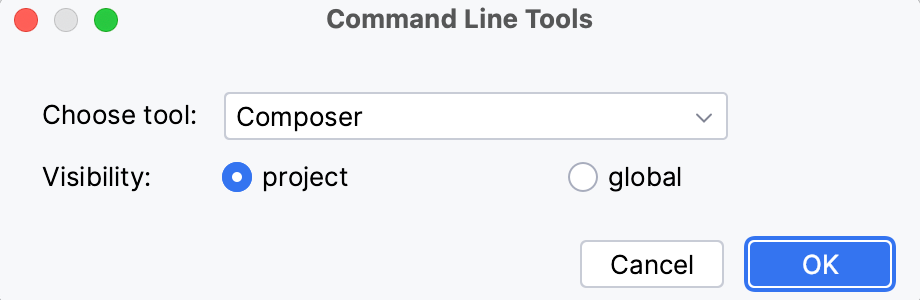
OK をクリックすると、ダイアログが開きます。
Composer を起動する方法を指定するには、 composer.phar または php スクリプト または composer 実行可能 ファイルのいずれかのオプションを選択します。 選択に応じて、PHP インストールフォルダーと composer.phar または composer 実行可能ファイルへのパスを指定します。
PhpStorm は、指定された .phar アーカイブまたは実行可能ファイルの内容を解析し、Composer コマンドを検出します。 ファイル解析が完了すると、PhpStorm は PHP コマンドラインツールのサポート ページに戻り、指定ファイルが PhpStorm で利用可能なコマンドラインツールのリストに追加されます。
「OK 」をクリックして変更を適用し、「PHP コマンドラインツールのサポート 」ページに戻ります。 必要に応じて、
 をクリックしてツールのプロパティを編集するか、
  をクリックしてコマンドセットをカスタマイズします。 詳細については、 ツールをカスタマイズする を参照してください。
Composer コマンドを実行する
に移動するか、 Ctrl を 2 回押します。
開いた 何でも実行する ウィンドウで、
<c> <command>形式でコマンドの呼び出しを入力します。コマンドの実行結果は 実行ツールウィンドウ に表示されます。
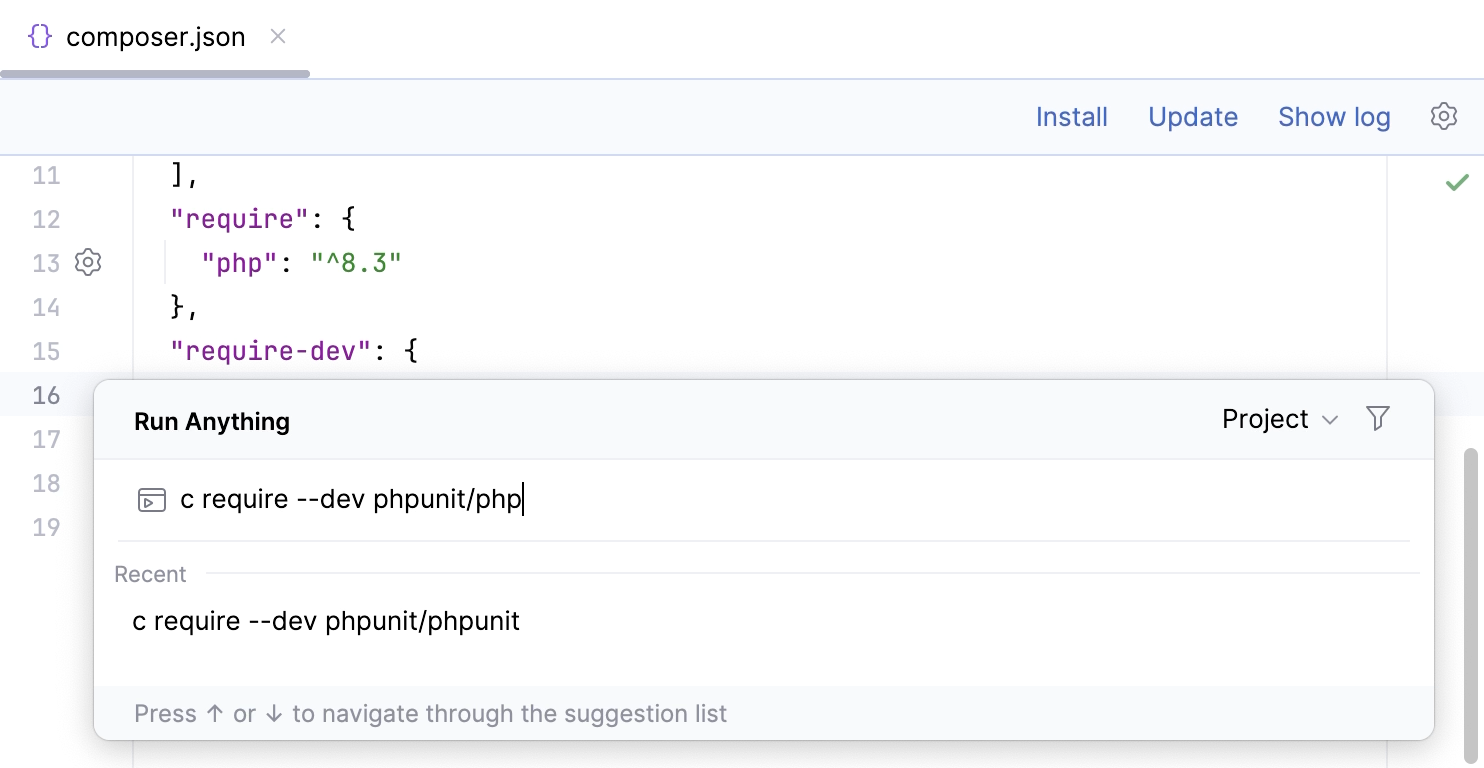
コマンドを終了する
実行ツールウィンドウ ツールバーの
 をクリックします。