Docker イメージ
Docker イメージは、コンテナーを実行するための実行可能ファイルパッケージです。 Docker はイメージを配布済みにするために レジストリを使用します。 デフォルトでは、PhpStorm は Docker Hubを使用します。これは、Linux の各種バージョン、データベース管理システム、Web サーバー、ランタイム環境など、最も一般的なイメージを備えたパブリックレジストリです。 他にもさまざまなパブリックおよびプライベートの Docker レジストリがあり、独自のレジストリサーバーをデプロイすることもできます。 詳細については、 Docker レジストリを設定する を参照してください。
Docker プラグインを有効化
この機能は Docker プラグインに依存しており、PhpStorm にはデフォルトでバンドルされ有効化されています。 関連機能が利用できない場合は、プラグインを無効化していないことを確認してください。
Ctrl+Alt+S を押して設定を開き、 を選択します。
インストール済み タブを開き、 Docker プラグインを見つけて、プラグイン名の横にあるチェックボックスを選択します。
PhpStorm で Docker イメージを管理するには、 サービス ツールウィンドウ( または Alt+8 )を開き、構成済みの Docker 接続ノード  を展開し、その後 イメージ ノードを展開します。 詳細は「イメージ 」を参照してください。
開発ニーズに応じて、Docker を以下の用途で使用できます:
例えば、アプリケーションが必要とする特定のバージョンのPHP でコンテナーを実行するイメージをビルドできます。
例えば、適切な環境を設定する代わりに、アプリケーションが特定バージョンの PHP でどのように動作するかを誰かに示したい場合、イメージからコンテナを実行できます。
Docker レジストリを設定する
サービス ツールウィンドウで
 をクリックし、 Docker レジストリ… を選択します。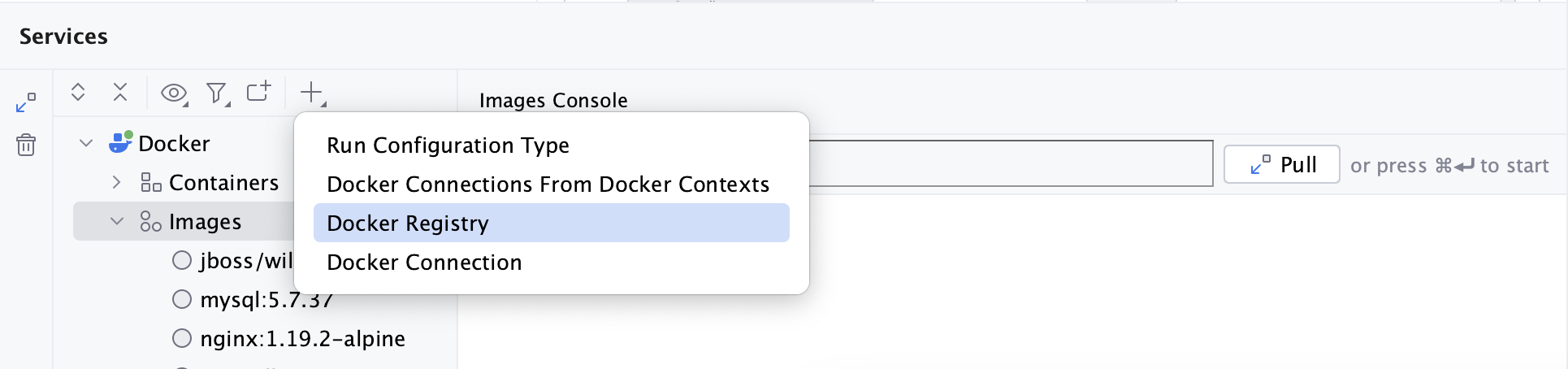
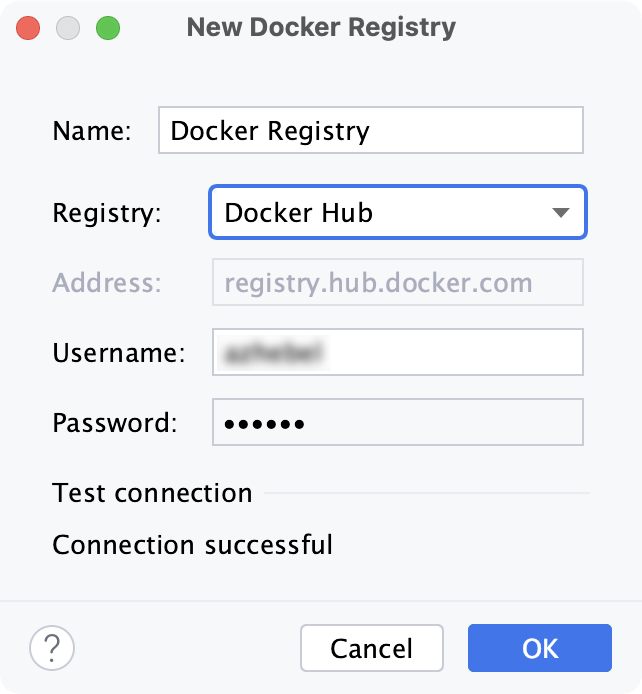
新規 Docker レジストリ ダイアログで、レジストリの種類とレジストリへの接続方法を選択します。 資格情報を指定すると、PhpStorm はレジストリへの接続を自動的にチェックします。 ダイアログの下部に 接続完了 メッセージが表示されます。
詳しくは、 Docker レジストリ設定 を参照してください。
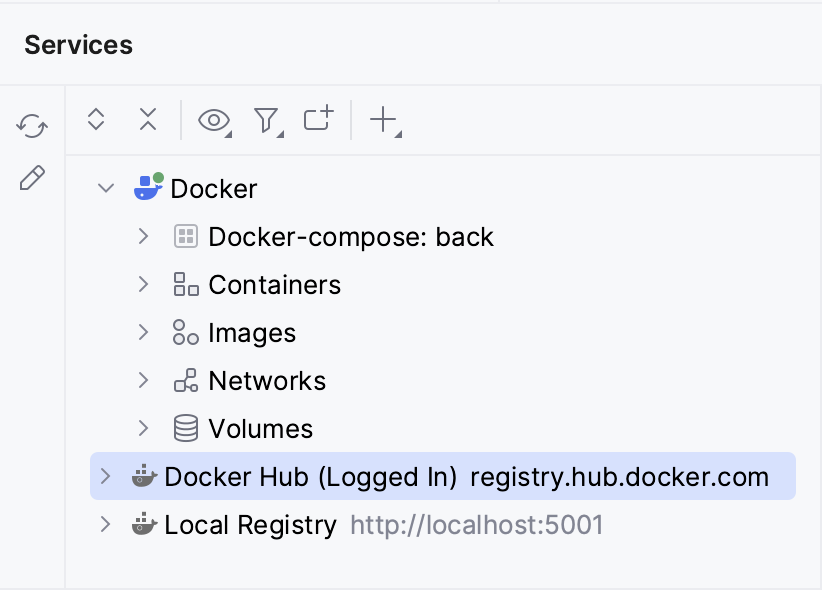
サービス ツールウィンドウで、構成された Docker レジストリを確認できます。
または、構成された Docker レジストリのリストを Docker レジストリ設定 で管理できます。
Docker Hub からパブリックイメージをプルする
サービス ツールウィンドウ ( または Alt+8) で、 イメージ ノードを選択します。
イメージコンソール に、プルするイメージの名前を入力します。 例:
phpstorm/php-apache:8.0-xdebug3.0補完を使用して、利用可能な 公式イメージ(英語)の提案から選択します。 もう一度 Ctrl+Space を押すと、すべてのユーザーからの関連するイメージが表示されます。
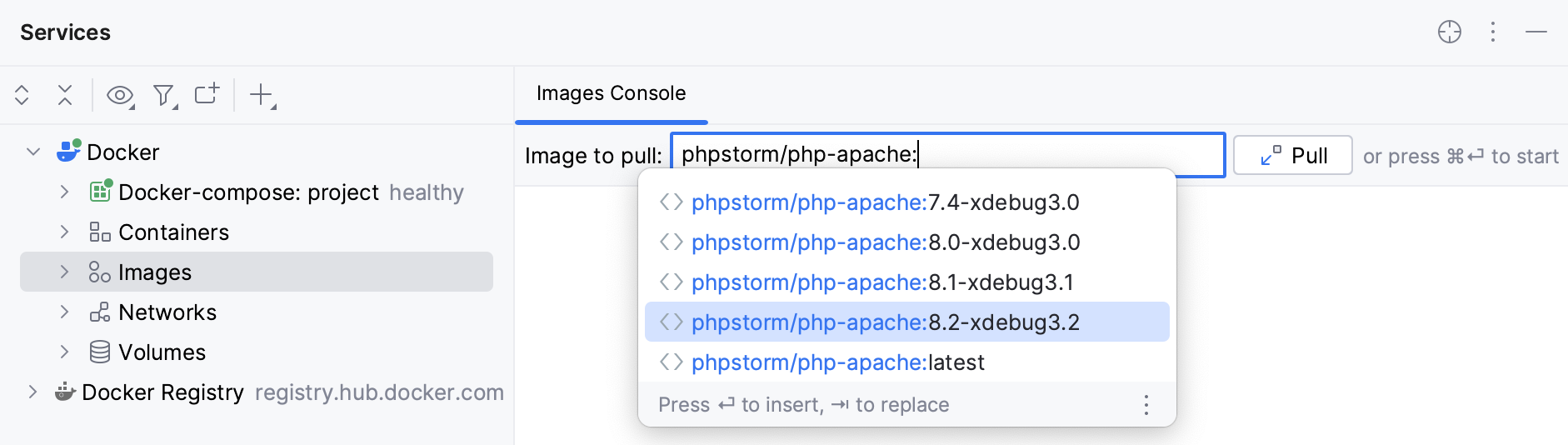
Ctrl+Enter を押すと docker pull (英語) が実行されます。
Docker CLI と同じようにイメージを指定します。例: ubuntu:20.04。
Docker レジストリからイメージを取得する
Docker Hub またはその他の Docker レジストリでプライベートイメージを操作する場合は、 Docker レジストリ接続を構成します。
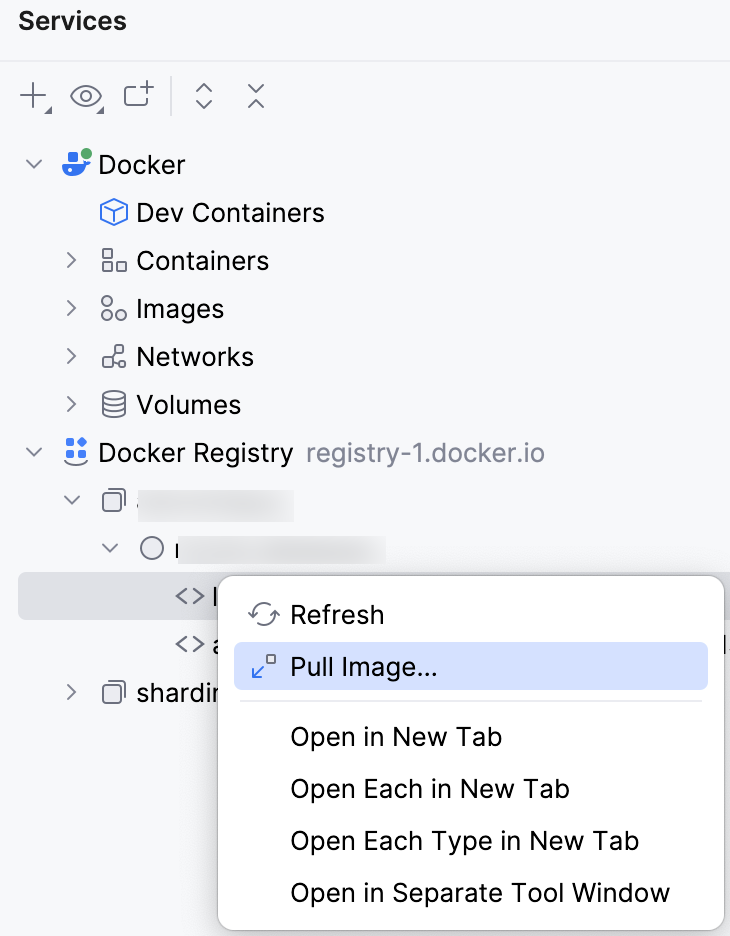
サービス ツールウィンドウ ( または Alt+8) で、必要な Docker レジストリを含むノードを展開し、必要なイメージを右クリックして、 イメージのプル… を選択します。
Dockerfile からイメージを作成する
Dockerfile または Containerfile を編集している場合、PhpStorm は 構成済みレジストリ のイメージに対して 補完を提供します。
イメージを構築する Dockerfile または Containerfile を開きます。
ガターで
 をクリックし、イメージの作成を選択します。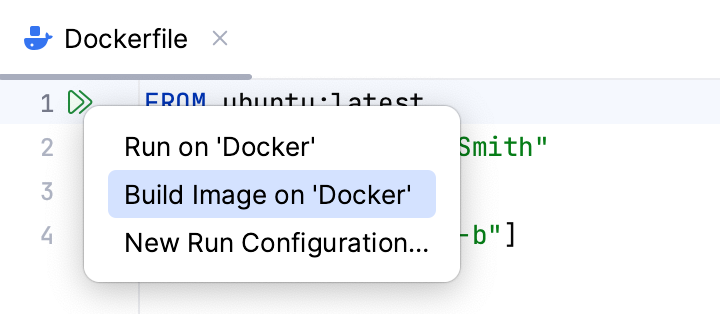
PhpStorm は、 Dockerfile 実行構成 を作成し、 docker build コマンドを実行します。
イメージを Docker レジストリにプッシュする
構成済みの Docker レジストリにイメージをプッシュできます。
サービス ツールウィンドウで、アップロードするイメージを選択し、ツールバーまたは ダッシュボード の
 をクリックするか、コンテキストメニューから イメージのプッシュ… を選択します。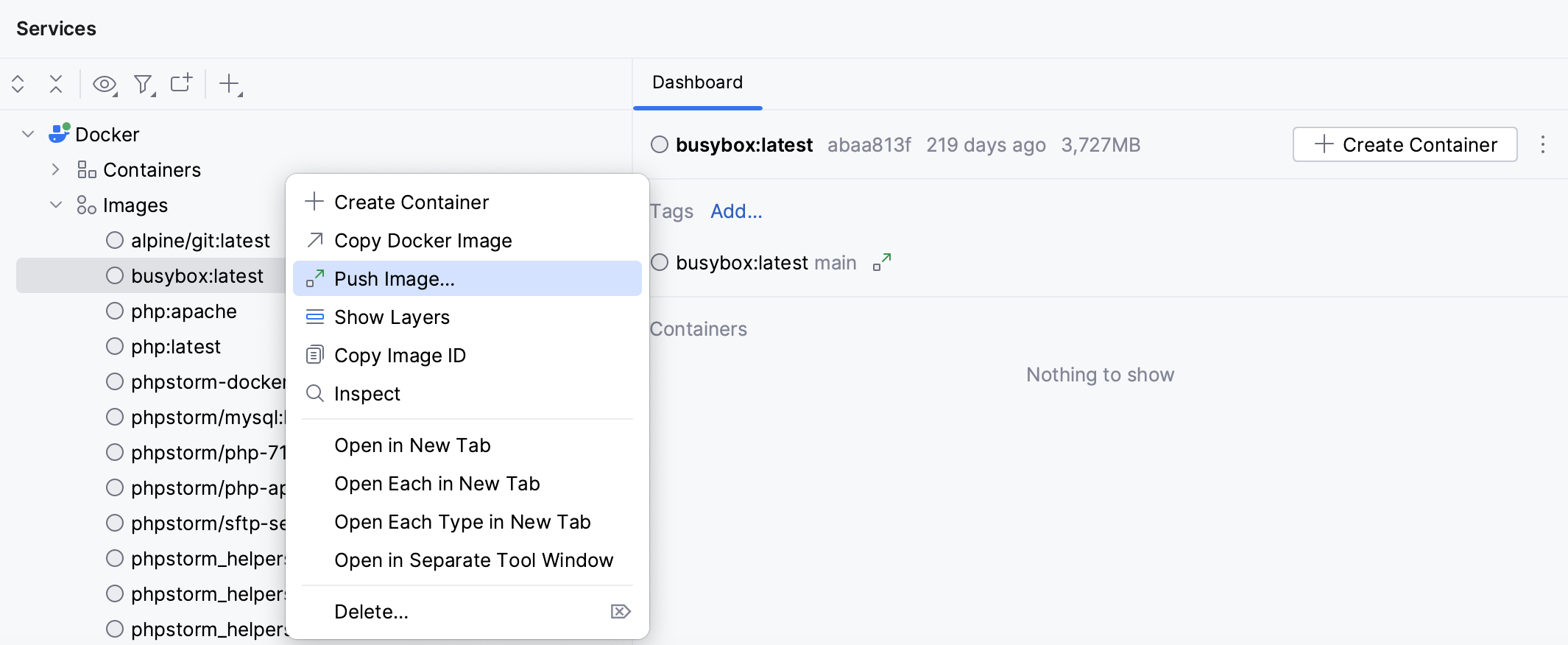
Docker レジストリを選択し、リポジトリとタグ(イメージの名前とバージョン、たとえば
my-app:v2)を指定します。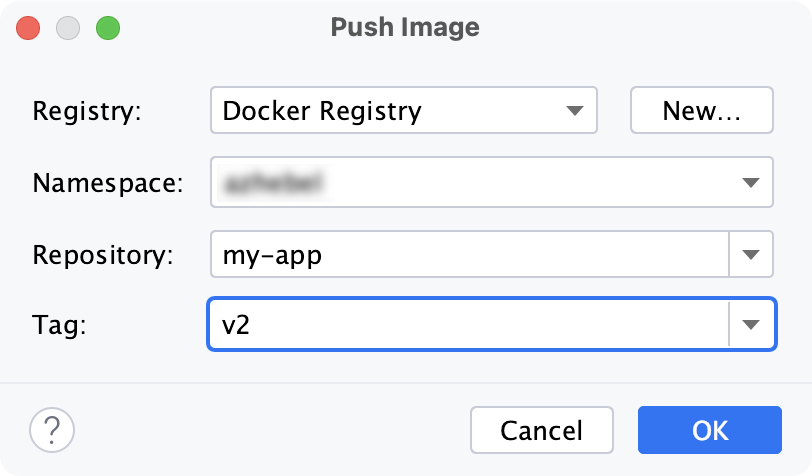
OK をクリックして docker push(英語) コマンドを実行します。
イメージを別の Docker デーモンにコピーする
複数の Docker デーモン接続がある場合は、ある Docker デーモンから別の Docker デーモンにイメージをコピーできます。
サービス ツールウィンドウで、コピーするイメージを選択して
 をクリックするか、コンテキストメニューから Docker イメージのコピー を選択します。
Docker イメージのコピー ダイアログで、イメージのコピー先の Docker デーモンを選択し、 コピー をクリックします。
これは、まず docker save(英語) コマンドを実行して現在の Docker デーモンからイメージをファイルとして保存し、次に docker load(英語) コマンドを実行してターゲットの Docker デーモンのファイルからイメージをロードします。
サービスツールウィンドウで Docker イメージを管理する
PhpStorm は、対応する Docker デーモン接続の イメージ ノード内の サービス ツールウィンドウに、ローカルでプルまたはビルドしたすべてのイメージを一覧表示します。 詳細については、 イメージ を参照してください。
イメージを選択すると、その名前、ID、サイズ、タグ、最終変更日、このイメージを使用しているコンテナーが表示されます。 選択したイメージから新しいコンテナーを作成したり、構成済みの Docker レジストリにイメージをプッシュしたり、イメージで使用されるレイヤーを表示したりできます。  をクリックすると、イメージ ID をクリップボードにコピーしたり、 docker image inspect(英語) コマンドを実行したり、イメージに適用されている ラベル(英語)を表示したりするその他のアクションが表示されます。
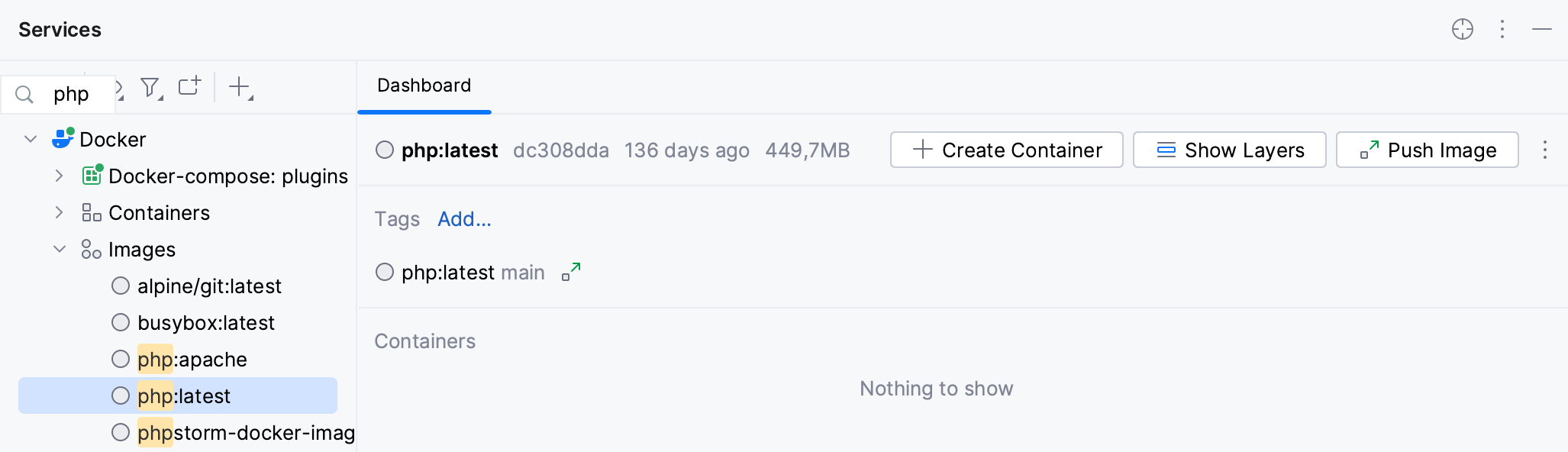
タグが付いていないイメージ <none>:<none> は、次のいずれかになります。
他のイメージのレイヤーとして機能し、スペースを占有しない 中間イメージ。
別のイメージの新しいバージョンに基づいてイメージを再構築するときに残る ぶら下がったイメージ。 ディスクスペースを保持するために、ぶら下がっているイメージを定期的に削除する必要があります。
タグの付いていないイメージをリストから非表示にするには、Docker ツールバーの  をクリックし、 タグなしイメージ のチェックマークを外します。
1 つまたは複数のイメージを削除するには、リストから選択して  をクリックします。
Docker イメージを探索する
サービス ツールウィンドウの イメージ で、目的のイメージを選択します。
ダッシュボード タブで、 レイヤーの表示 をクリックします。
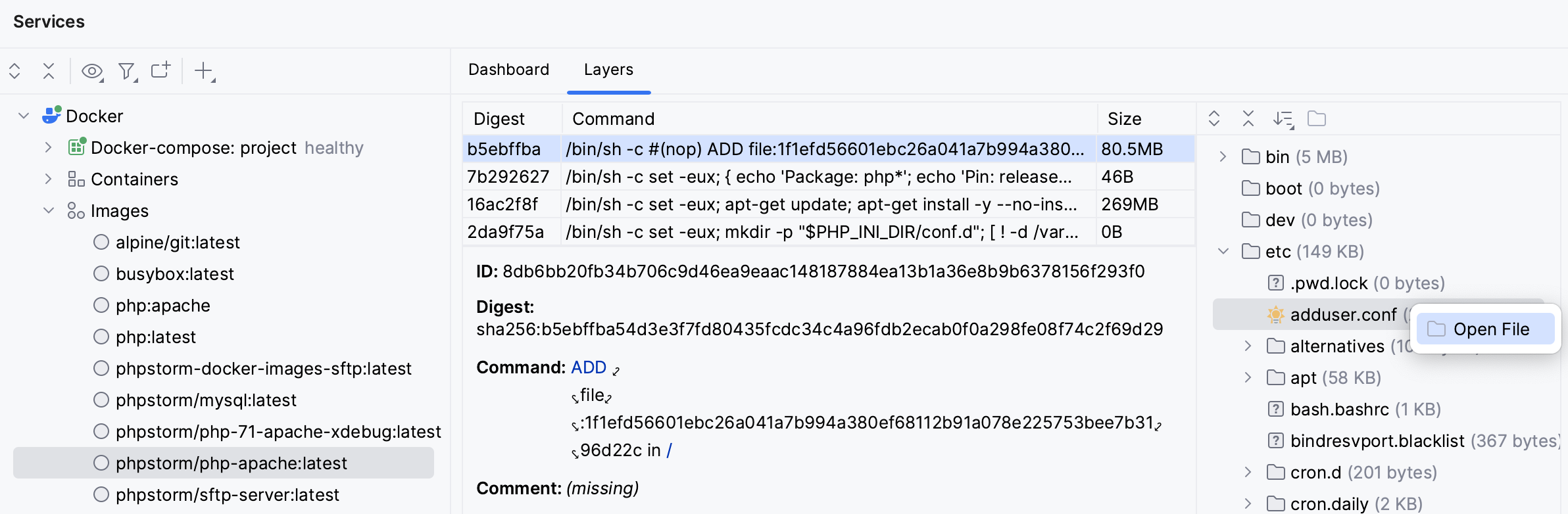
レイヤー タブには、このイメージを構成するすべてのレイヤーと各レイヤーの詳細が表示されます。 イメージを解析して詳細を得る をクリックして、イメージのファイルシステムへの変更を含む詳細情報を収集します。
PhpStorm がこのファイルタイプをサポートしている場合、イメージのレイヤー内の任意のファイルをダブルクリックまたは右クリックして、そのコピーをエディターで開くことができます。PhpStorm がサポートしていない場合は、そのファイルのコピーをローカルファイルシステムにダウンロードできます。