ディレクトリ構造
PhpStorm はプロジェクトのディレクトリ構造内の異なるフォルダータイプを区別できます。 フォルダータイプによって PhpStorm がフォルダーの内容をどのように扱うかが決まります。たとえば、 ソースフォルダーは名前空間自動補完のルートとして使用され、 除外フォルダーは プロジェクト分析から除外されます。
IDE は、 composer.json ファイルの内容に基づいて、PHP プロジェクト内のフォルダーに自動的にタイプをマークします。 設定 (Ctrl+Alt+S) | ディレクトリ または プロジェクト からツールウィンドウで 手動でマークすることもできます。
フォルダータイプ
 テスト
テストPhpStorm は、 テストフォルダーの内容をユニットテストとみなします。
 ソース
ソースこれは、プロジェクトで使用される PHP 名前空間のルートです。
この設定に基づいて、 作成や 移動時に、親の名前空間の下に新しい名前空間を作成する場合、PhpStorm は適切なフォルダー名を提案します。つまり、実際に親の名前空間の下に存在しない名前空間へ PHP クラスを作成または移動する際です。 Sources フォルダーが指定されていない場合、適切なフォルダー名を手動で入力する必要があります。
 Excluded
除外されたフォルダーは プロジェクト分析の対象外となり、検索、解析、ナビゲーション、その他の IDE 操作で無視されます。
IDE のパフォーマンスを向上させるため、PhpStorm はプロジェクト起動時に、フレームワーク固有の生成出力、一時コンテンツ、ログ、キャッシング、類似のフォルダーを自動的に 除外としてマークします。
(Ctrl+Alt+S) | では、自動的に除外されたフォルダーを表示したり、その種類を変更したりできます。
   リソースルート
リソースルートフォルダー内のファイルとサブフォルダーは、フルパスを指定する代わりに、このフォルダーを基準にして参照できます。
明示的に設定されたフォルダータイプに加え、PhpStorm は /vendor や /node_modules などライブラリファイルを含むフォルダーも検出・区別します。 ライブラリフォルダーはエラーチェックの対象外ですが、プロジェクト分析中にはインデックス化されます。これにより、ライブラリ内のクラスやメソッドは自動補完、検索、参照解決などで利用可能ですが、二級市民扱いとなります。
PHP ライブラリフォルダー(PhpStorm では インクルードパスとも呼ばれます)の一覧を設定するには、 設定 (Ctrl+Alt+S) | PHP に移動し、 インクルードパス タブを選択します。 詳細については、 インクルードパスの構成 を参照してください。
JavaScript ライブラリの構成の詳細については、 JavaScript ライブラリを構成する を参照してください。
ディレクトリをフォルダータイプでマークする
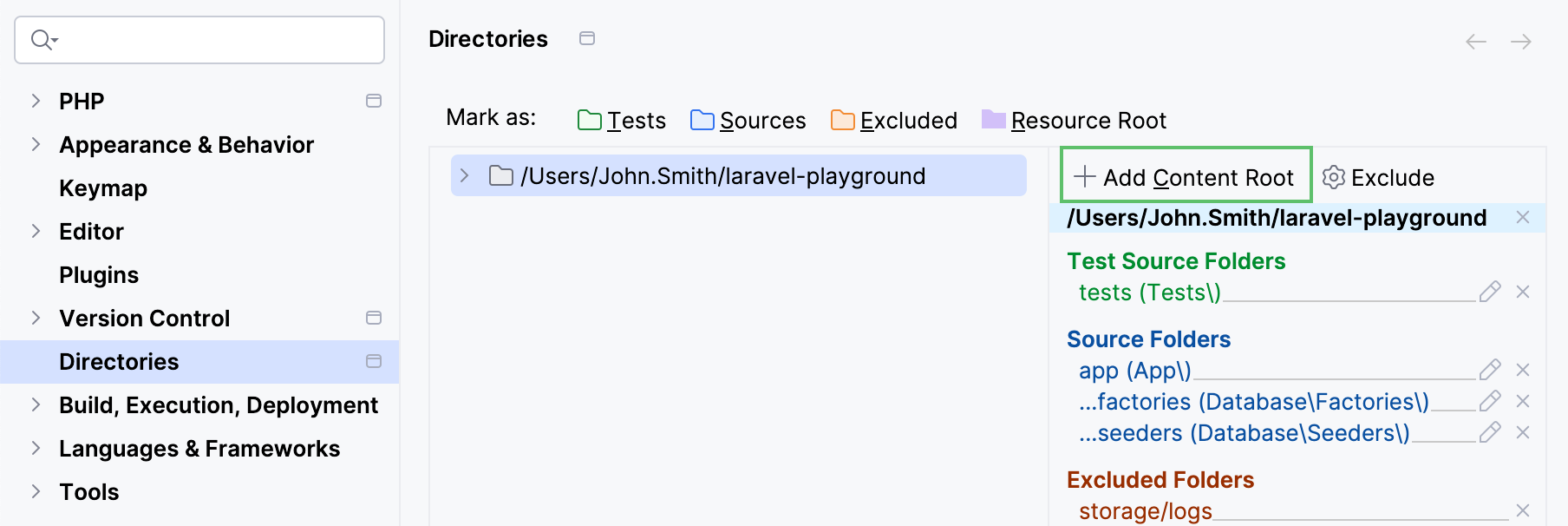
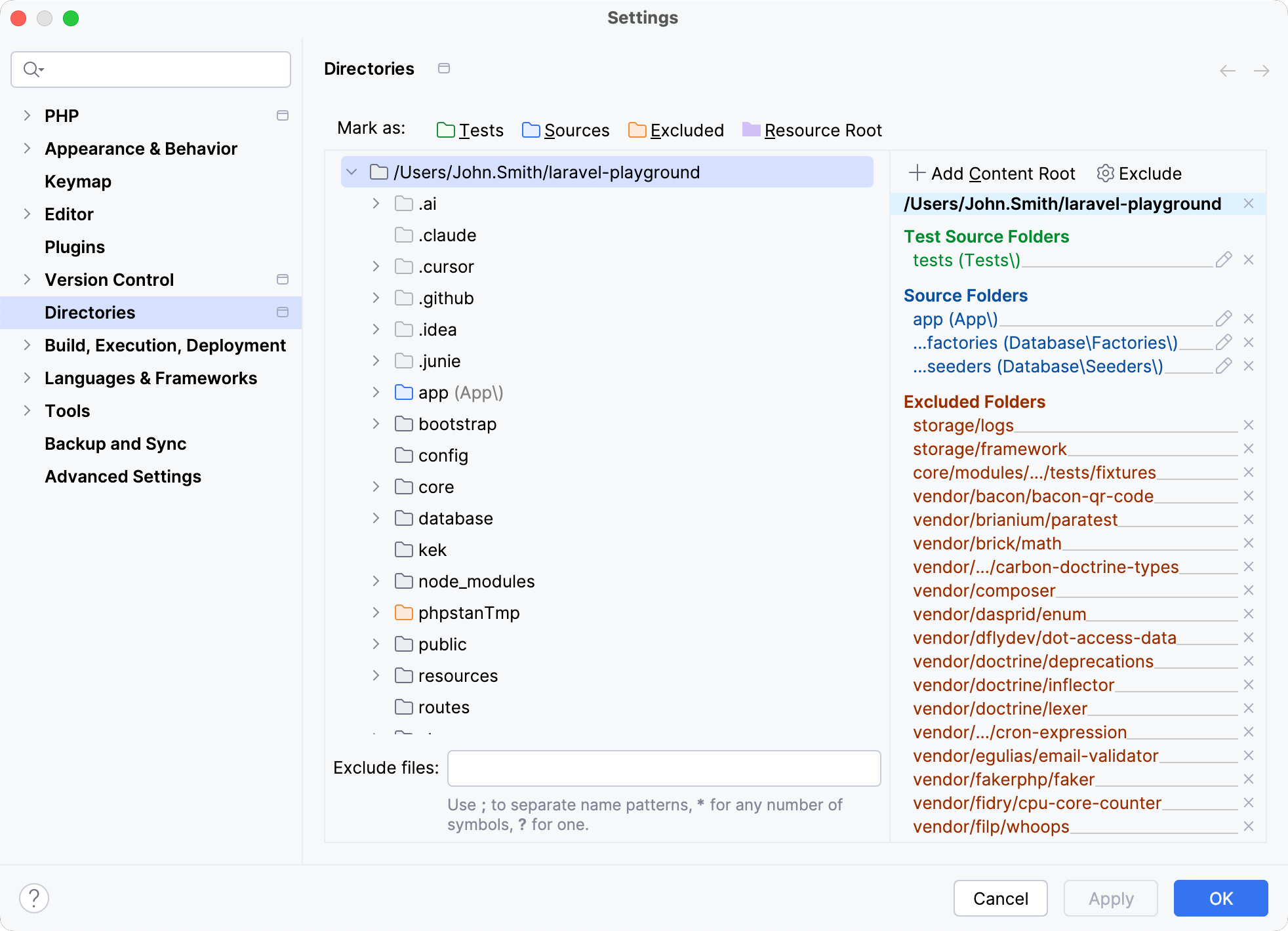
設定 ダイアログ (Ctrl+Alt+S) で、 ディレクトリ を選択します。
ディレクトリページの右ペインで目的のコンテンツルートをクリックします。 このコンテンツルートにあるディレクトリが、左側のペインにツリービューとして表示されます。
ディレクトリを選択し、そのコンテキストメニューまたは マーク ツールバーを使用して、それを使用可能なルートタイプの 1 つとしてマークします。
プロジェクトツールウィンドウでディレクトリをマークする
プロジェクトツールウィンドウ の目的のディレクトリを右クリックします。
コンテキストメニューから ディレクトリをマーク ノードをポイントします。
<ディレクトリの状態> としてマーク を選択します。
コンテンツルートを追加
PhpStorm のアプリケーションルートディレクトリはコンテンツルートと呼ばれます。 1 つの PhpStorm プロジェクト内で複数のコンテンツルートを追加できます。
いくつかのコンテンツルートを持つことで、共通の直系親を持たない複数のディレクトリからのファイルを扱うことができます。 これは、静的コンテンツ(アイコンなど)を使用する場合に役立ちます。 すべてフォルダーに保存し、このフォルダーを複数のプロジェクトで余分なコンテンツルートとして指定するだけです。
設定 ダイアログ (Ctrl+Alt+S) で、 ディレクトリ をクリックします。
ディレクトリページで、「
 Add Content Root 」をクリックし、目的のディレクトリへのパスを設定します。