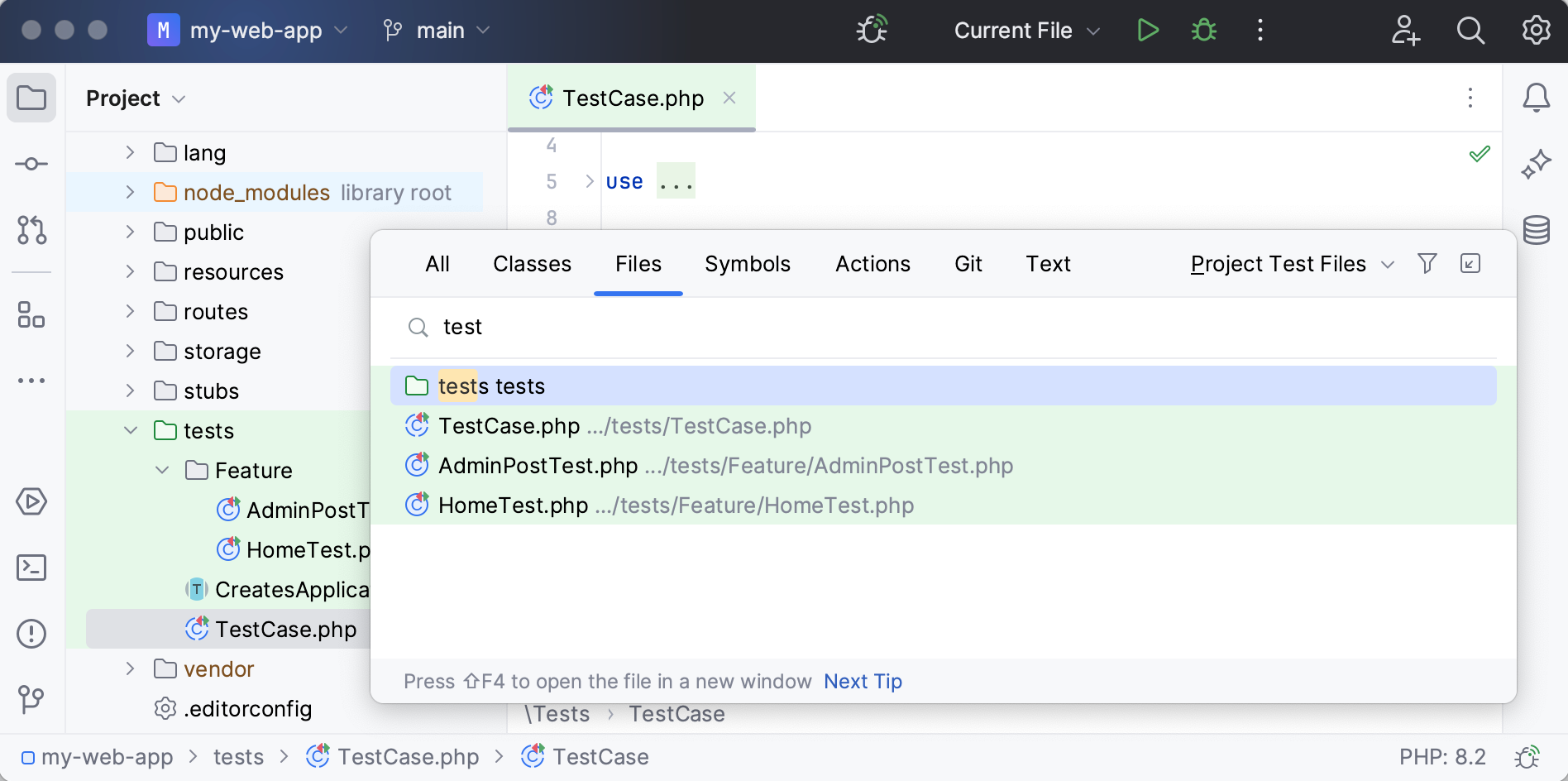
プロジェクトツールウィンドウ
プロジェクト ツールウィンドウ(Alt+1 )を使用すると、さまざまな視点からプロジェクトを確認したり、新しいアイテム(ディレクトリ、ファイル、クラスなど)の作成、エディターでのファイルのオープン、必要なコード箇所への移動など、さまざまなタスクを実行できます。
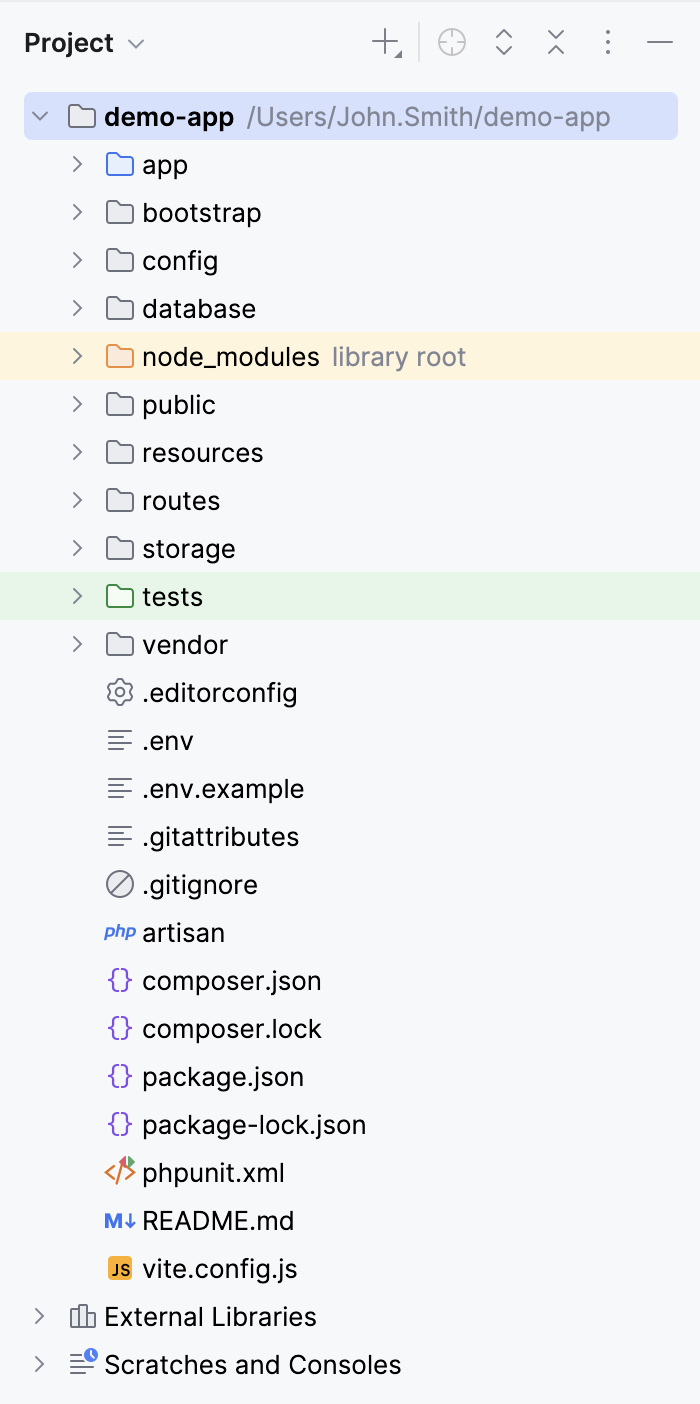
このビューには、作成した スクラッチファイル、 クエリコンソールs 、拡張機能スクリプトを管理できる スクラッチとコンソール フォルダーも含まれています。
ビュー
ツールウィンドウにはいくつかのビューがあります:
プロジェクト ビュー。 このビューには、すべてのプロジェクト項目と、その依存関係(SDK とライブラリ)が表示されます。 パッケージも表示されますが、ディレクトリ構造に重点が置かれています。
スコープビュー(プロジェクトファイル、 開いているファイル など)。 これらのビューには、定義済みスコープとユーザー定義 スコープの内容が表示されます。 その他の点では、現在選択されているビューオプションに応じて、スコープビューは プロジェクト ビューまたは パッケージ ビューに似ている場合があります。
ビューを切り替えるには、 Alt+Right/Alt+Left を押すか、ヘッダーのリストからビューを選択します。
各ビューを個別のタブに表示することもできます。  をクリックし、 タブのグループ化 オプションを無効化します。
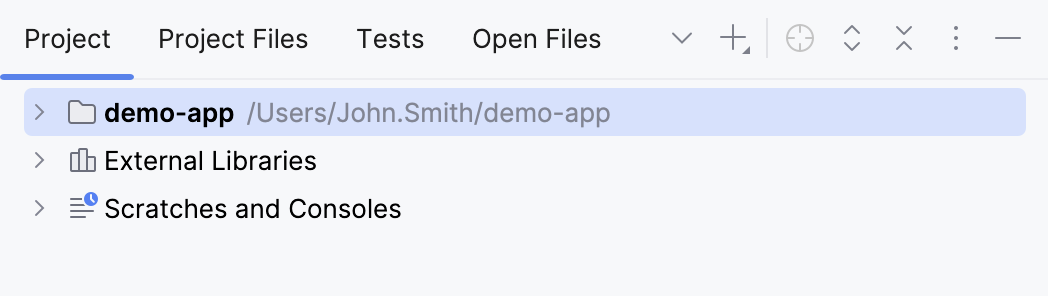
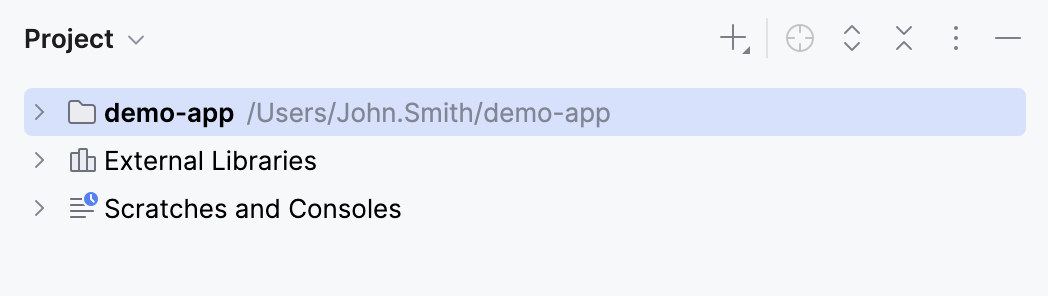
ビューを構成するには、 ヘッダーコンテキストメニューの対応するオプションを使用します。 必要なオプションには、ヘッダーの  をクリックしてアクセスすることもできます。
外観 & 振る舞い
ファイルとフォルダーをすばやく追加
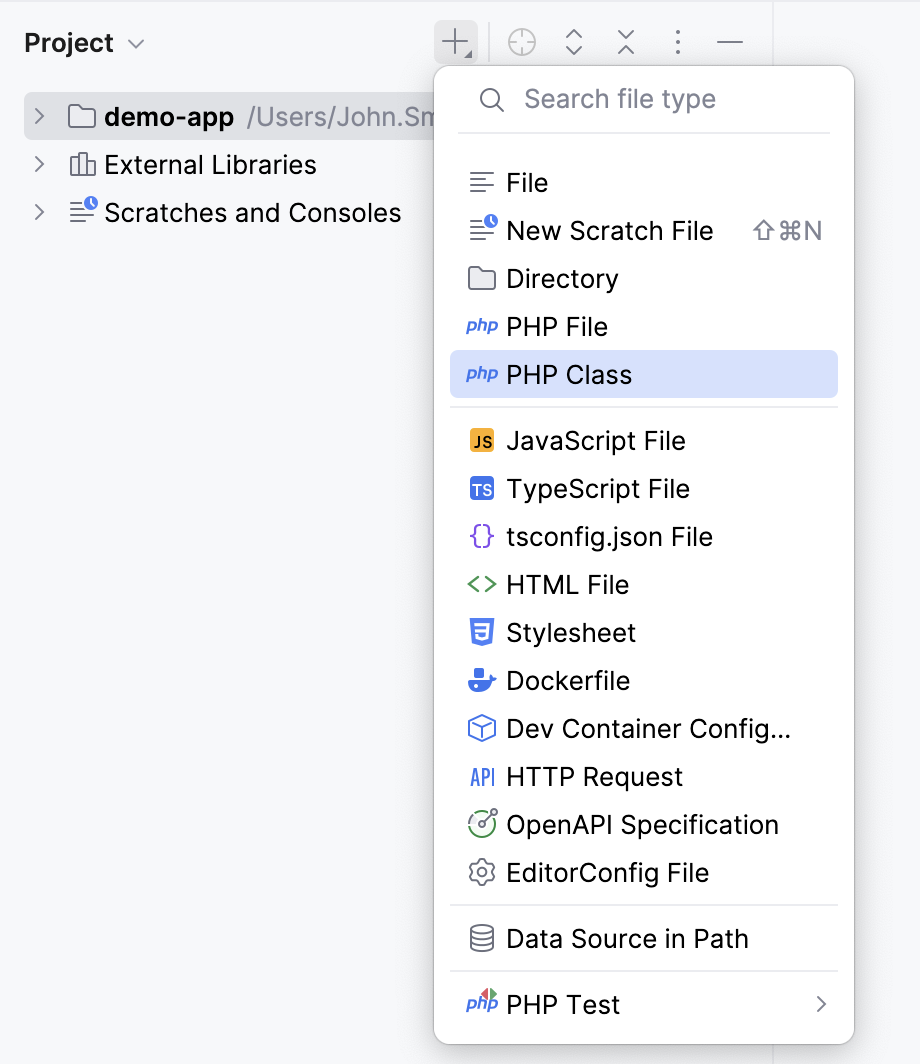
ツールウィンドウのツールバーから新しいファイルまたはフォルダーを作成できます。 利用可能なオプションは、ツールウィンドウで選択されているノードによって異なります。
ツールウィンドウのツールバーで
 をクリックし、リストからオプションを選択します。
スピード検索を使うと、オプションを素早く見つけられます。作成したいファイルタイプを入力し始めることで、結果を絞り込むことができます。
ファイルをプレビュー
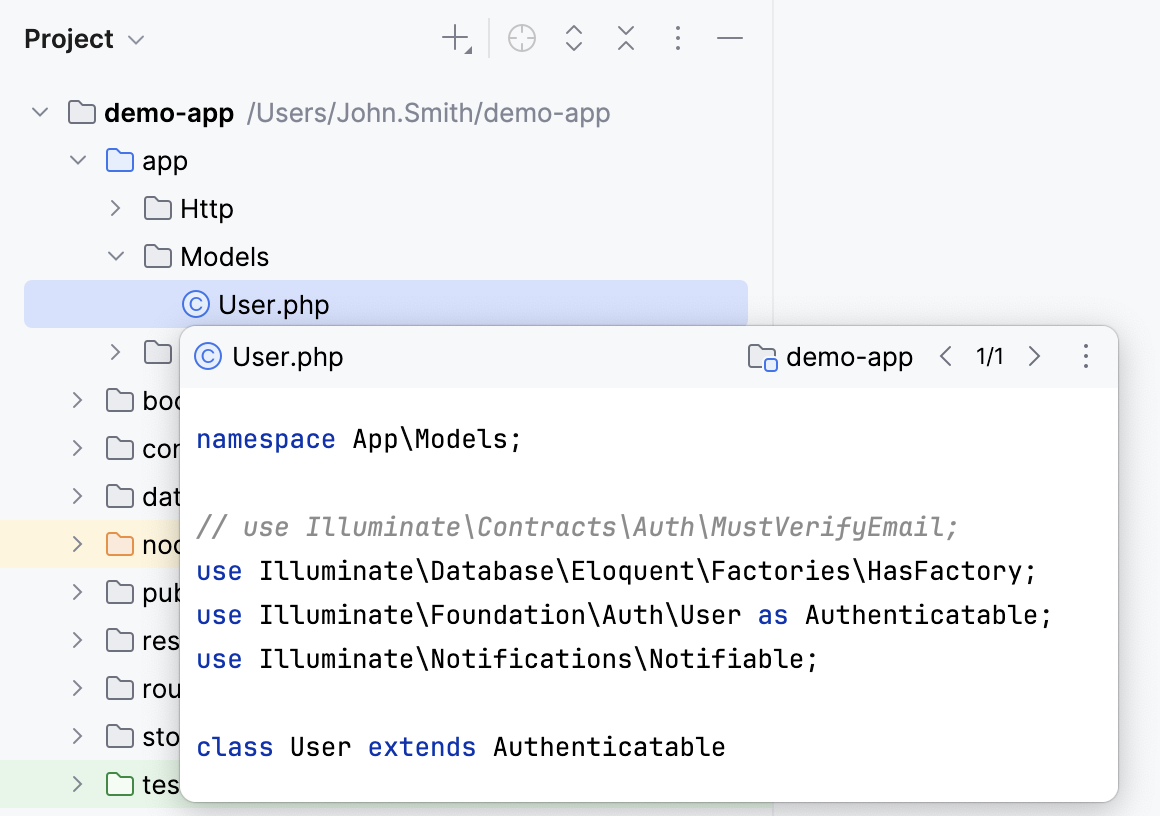
個別のタブでファイルを開かずにファイルをプレビューするには、2つの方法があります:
ファイルプレビューポップアップを使用するには、 プロジェクト ツールウィンドウ(Alt+1 )でファイルを選択し、 Space を押します。
プレビュ―タブを有効化:
をクリックし、 を選択します。
ファイルサイズと変更タイムスタンプを表示する
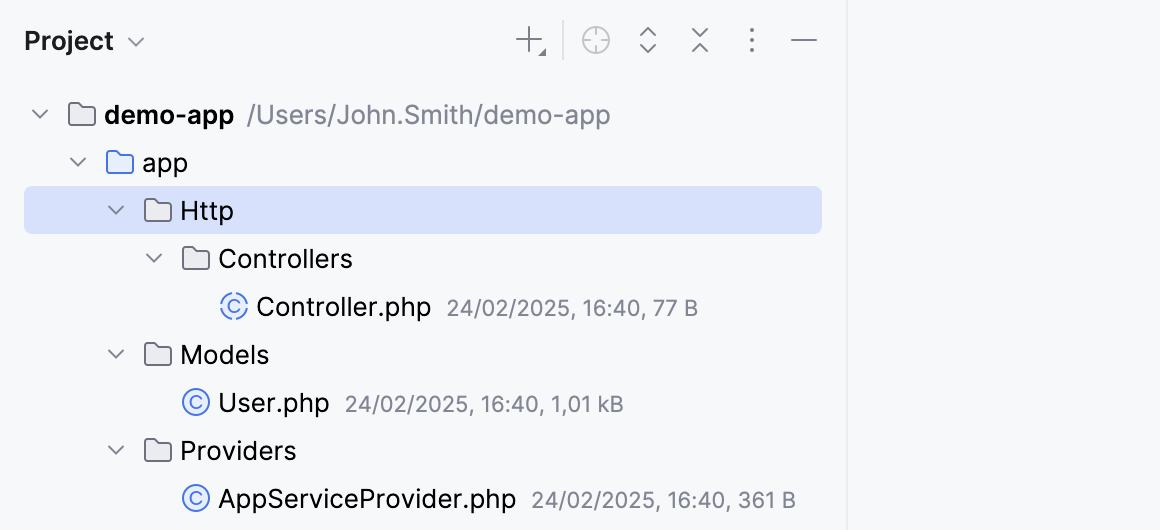
プロジェクトツリー内のファイルのサイズと変更タイムスタンプを表示できます。
プロジェクト ツールウィンドウ(Alt+1 )で、
をクリックして を選択します。
ツリーインデントガイドの表示
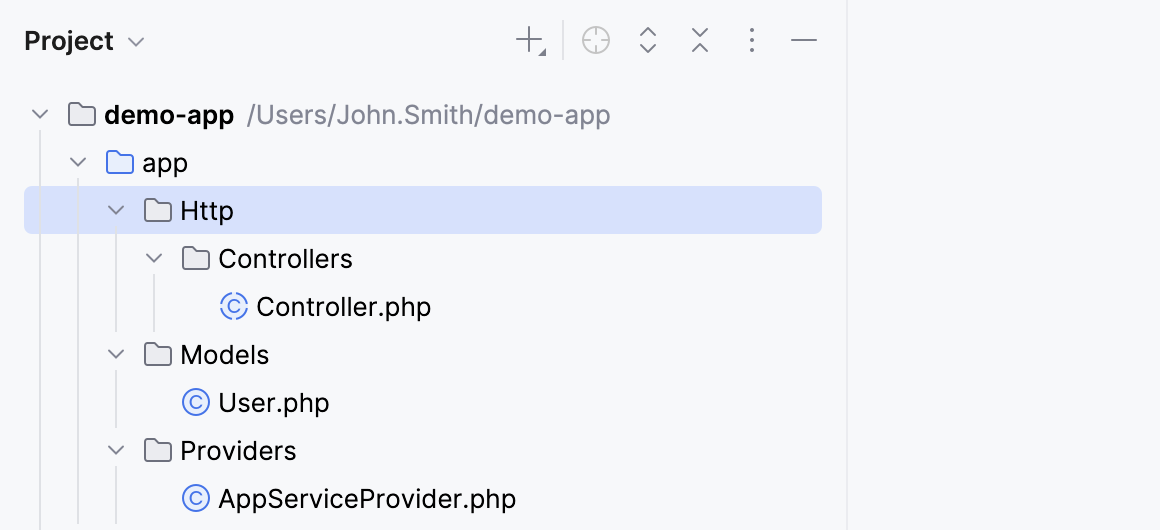
プロジェクト ツールウィンドウでは、インデントレベルを示す垂直線を表示し、プロジェクト 内のコンポーネントの階層をより理解しやすくなります。
Ctrl+Alt+S を押して設定を開き、 を選択します。
ツリービュー セクションで、 インデントガイドを表示する オプションを有効にします。
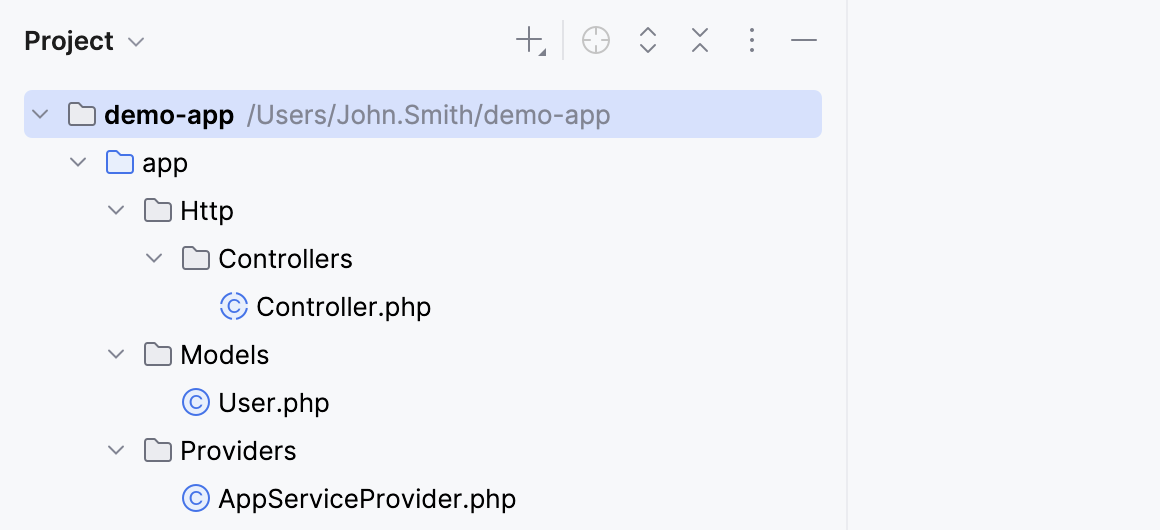
ワンクリックでファイルを開く
プロジェクト ツールウィンドウを構成すると、1 回のクリックでエディターでファイルを開くことができます。
プロジェクト ツールウィンドウで、
をクリックし、 オプションを有効にします。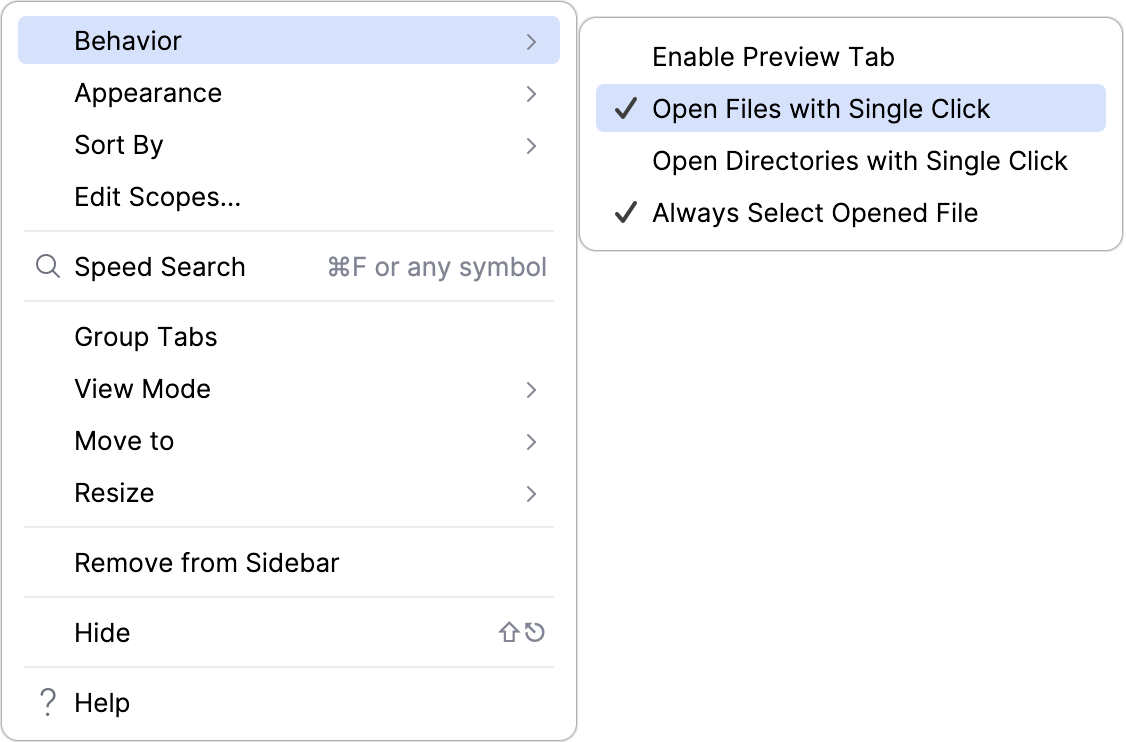
プロジェクトツールウィンドウでファイルをすばやく見つける
PhpStorm は、アクティブなエディタータブで現在開いているファイルを プロジェクト ツールウィンドウで自動的に選択することで、そのファイルをトラックできます。
プロジェクト ツールウィンドウで、
をクリックし、 オプションを有効にします。
ヘッダーのコンテキストメニュー
ヘッダーを右クリックするか、 オプション ボタン をクリックすると表示されるコンテキストメニューでは、プロジェクト ビュー、 表示モード 、ビュー間の切り替え、ツールウィンドウのサイズ変更などの設定ができます。
次の表は、利用可能なコマンドとオプションをリストして簡単に説明しています。
項目 | ショートカット | 説明 |
|---|---|---|
次のビューまたはタブを選択 | Alt+Right | このオプションを使用して、異なるビューを切り替えます。 このオプションは、 タブのグループ化 が無効になっている場合にのみ使用できます。 |
前のビューまたはタブを選択 | Alt+Left | このオプションを使用して、異なるビューを切り替えます。 このオプションは、 タブのグループ化 が無効になっている場合にのみ使用できます。 |
ビューまたはタブのリストを表示する | Alt+Down | このオプションを使用して、異なるビューを切り替えます。 このオプションは、 タブのグループ化 が無効になっている場合にのみ使用できます。 |
振る舞い | ||
プレビュータブの有効化 | 新しいタブで各ファイルを開かなくても、1 つのタブでファイルを 1 つずつ表示できる プレビュータブを有効にします。 | |
シングルクリックでファイルを開く | プロジェクト ツールウィンドウで項目を 1 回クリックして、エディターで項目を開きます。 それ以外の場合は、項目をダブルクリックして開く必要があります。 プレビュータブを有効にした場合、このオプションを無効にできないことに注意してください。 | |
シングルクリックでディレクトリを開く | プロジェクト ツールウィンドウ内のディレクトリを 1 回クリックして展開したり折りたたんだりできます。 それ以外の場合は、ディレクトリをダブルクリックして開くか、ディレクトリ名の横にある | |
開いているファイルを常に選択 | このオプションがオンの場合、PhpStorm はエディターで開いたドキュメントをこのウィンドウの現在のビューに自動的に配置します。 | |
外観 | ||
メンバー | このオプションをオンにすると、クラスを含むツリー内のファイルがノードに変換されます。 このようなノードを展開すると、選択した項目に含まれるクラスとそのフィールド、メソッド、その他のメンバーが表示されます。 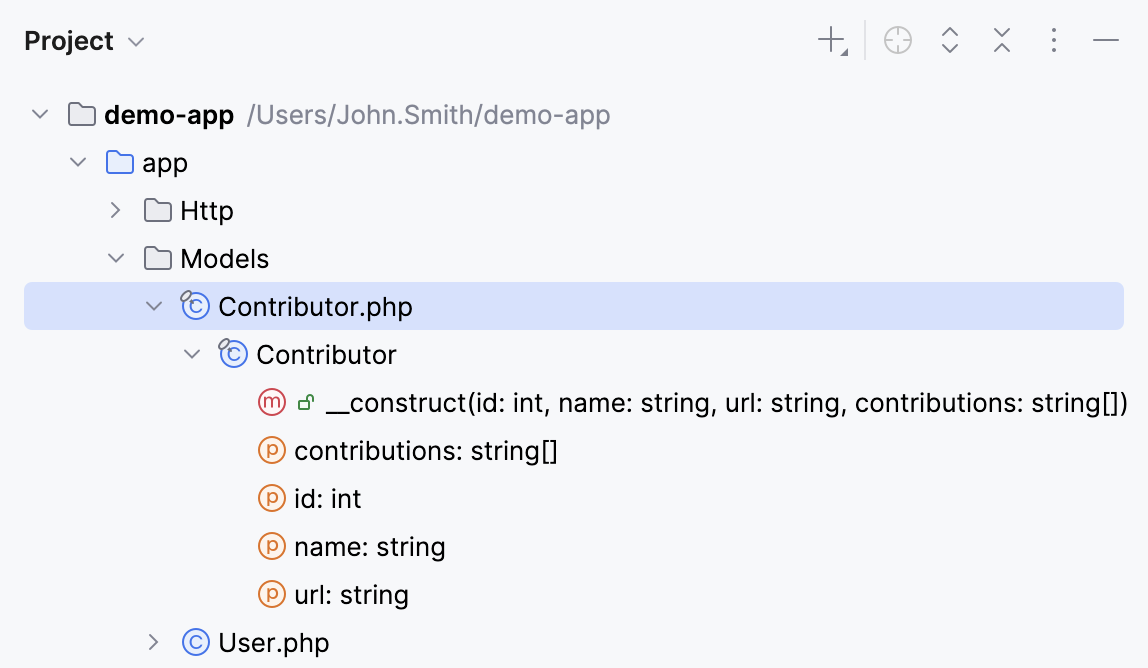 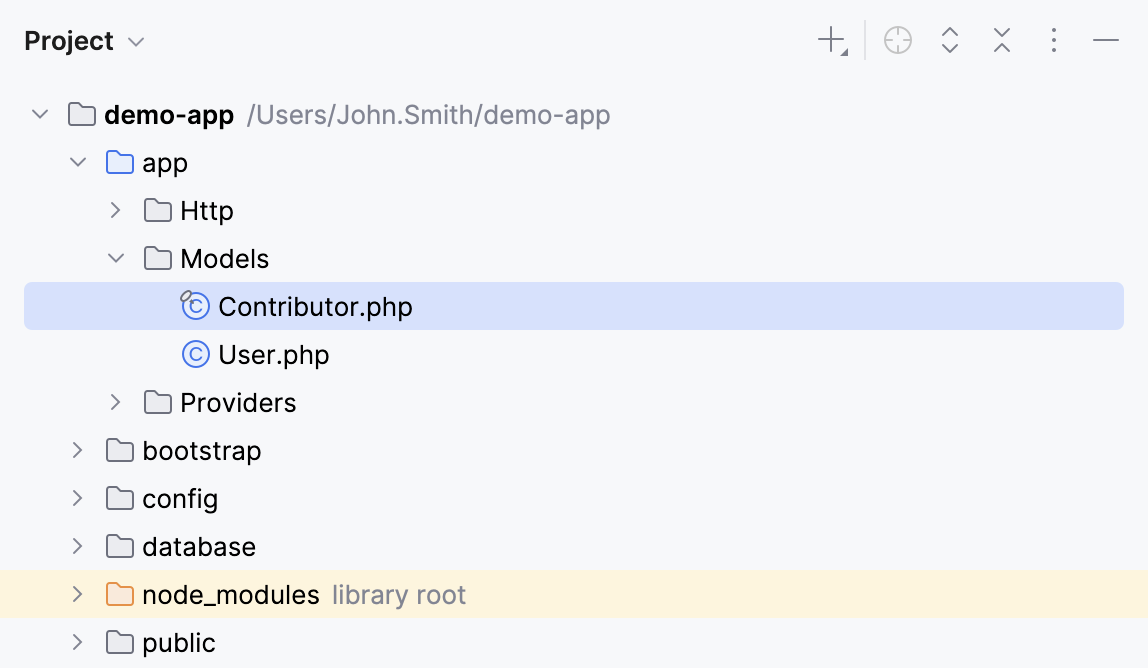 | |
除外ファイル | このオプションは、 プロジェクト ビューでのみ使用できます。 このオプションをオンまたはオフにして、 除外されたフォルダーおよびファイルを表示または非表示にします。 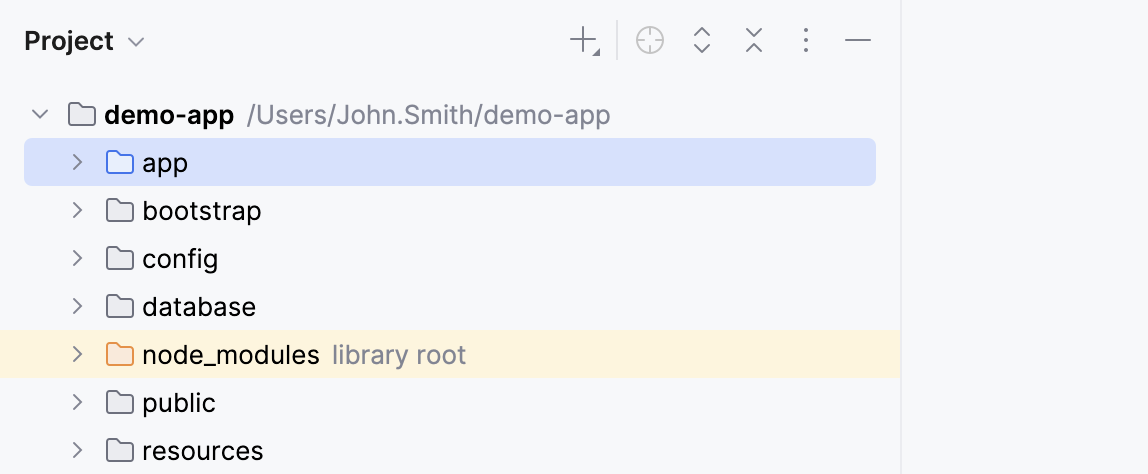 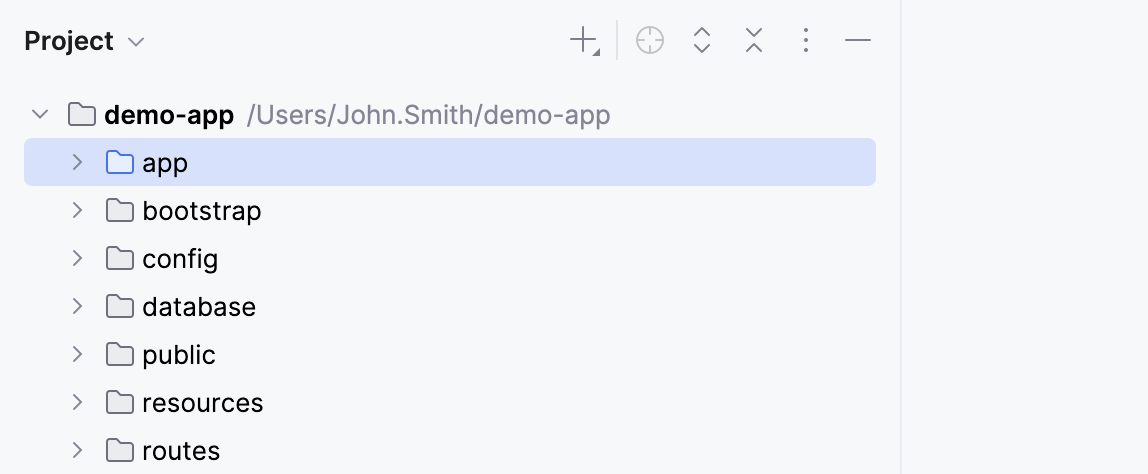 | |
スクラッチとコンソール | スクラッチとコンソール ノードを表示または非表示にします。 | |
ファイルの詳細 | ファイルのサイズと変更タイムスタンプを表示するには、このオプションを選択します。 | |
ファイルのネスト | 同じ名前で拡張子が異なるファイルのプレゼンテーションを設定できる ファイルのネストダイアログを開きます。 | |
ツリービューのカスタマイズ | ツリービューのオプションを構成するには、 に移動します。 | |
並べ替え | ||
命名 | ファイルを名前のアルファベット順に並べ替えます。 このオプションはフォルダーの順序には影響しません。フォルダーは常にアルファベット順に並べ替えられます。 | |
タイプ | ファイルを拡張子で並べ替えます。 このオプションはフォルダーの順序には影響しません。フォルダーは常にアルファベット順に並べ替えられます。 | |
修正時間 (新しい順 / 古い順) | ファイルが変更された時間順にファイルを並べ替えます。 この情報を表示するには、メインメニューから を選択します。 このオプションはフォルダーの順序には影響しません。フォルダーは常にアルファベット順に並べ替えられます。 | |
フォルダーを常に上に表示 | オプションがオンの場合、ファイルの上にフォルダーが表示されます。 それ以外の場合は、すべての項目がアルファベット順にソートされ、ファイルとフォルダーが混在して表示されます。 | |
スコープの編集 | 使用済み定義の スコープを作成および編集できる スコープダイアログ を開きます。 このコマンドは、現在のビューがスコープビューである場合にのみ使用できます。 | |
スピード検索 | Ctrl+F | アイテムを検索します。 ツールウィンドウのスピード検索 から詳細を参照してください |
タブのグループ化 | このオプションをオンにすると、ヘッダーの左側にリストが表示され、そこから必要なビューを選択できます。 このオプションがオフの場合、ビューはヘッダーの左側に表示されるタブで表されます。 | |
表示モード | このオプションを使用すると、ツールウィンドウの一般的な外観と動作を制御できます。 詳細については、 ツールウィンドウの表示モード を参照してください。 | |
移動 | ツールウィンドウを別の ツールウィンドウバーに関連付けるには、このコマンドを選択し、宛先のツールウィンドウバー (上、 左、 下 または 右) を選択します。 詳細については、 ツールウィンドウを移動する の章を参照してください。 | |
サイズ変更 | 罫線の 1 つを移動してツールウィンドウのサイズを変更するには、このコマンドを選択し、必要な に伸縮 オプションを選択します。 このコマンドはフローティングモードでは使用できません。 | |
サイドバーから除去 | このコマンドは、ツールウィンドウを非表示にし、ツールウィンドウバーから関連する ツールウィンドウボタンを削除し、 クイックアクセスメニュー ( ツールウィンドウを再度開く(および関連機能を復元する)には、メインメニュー を使用するか、 Alt+1 を押します。 | |
非表示 | Shift+Escape | ツールウィンドウを非表示にします。 |
ヘルプ | このコマンドは、PhpStormオンラインヘルプの プロジェクト ツールウィンドウの説明を開きます。 | |
 アイコンを使用する必要があります。
 または
または  ) からツールウィンドウを削除します。
タイトルバーのアクション
項目 | ショートカット | 説明 |
|---|---|---|
次のビューまたはタブを選択 前のビューまたはタブを選択 | Alt+Right Alt+Left | ビューが現在タブとして表示されている場合(グループタブオプションがオフ)、このボタンは最後に表示されているタブの右側に表示されます。 たとえば、ビューのリストを開いて、別のビューを選択します。 |
| エディター内のファイルから、 プロジェクト ツールウィンドウ (Alt+1) 内の対応するノード (ファイル、クラス、フィールド、メソッドなど) に移動します。 開いているファイルを常に選択オプションが現在オンになっている場合、このアイコンは使用できません。 | |
| Ctrl+NumPad + | すべてのノードを展開。 |
| Ctrl+NumPad - | すべてのノードを折りたたむ。 |
| 現在の ビューを構成し、ツールウィンドウの 表示モードを変更するためのメニューを開きます。 使用可能なオプションは、 ヘッダーコンテキストメニュー項目のサブセットです。 ほとんどのメニュー項目は、オンまたはオフにできるオプションです。 オンになっているオプションは、その名前の左側にチェックマークが付いています。 | |
| Shift+Escape | ツールウィンドウ Shift+Escape を非表示にします。 すべてのツールウィンドウを非表示にするには、 Ctrl+Shift+F12 を押します。 |


コンテンツペイン
コンテンツペインには、ディレクトリ、ファイル、その他の要素などのプロジェクトアイテムが表示されます。
次の表に、主なカテゴリ(ノードタイプ)のアイコンを示し、簡単に説明します。 メインシンボル(クラス、フィールド、メソッドなど)、可視性修飾子、ブックマークに使用されるアイコンは、 アイコン参照 に表示されます。
項目 | 説明 |
|---|---|
| フォルダー(ディレクトリ)。 フォルダーのカテゴリによって、色が異なります。
|
| 外部ライブラリ ノードの下に、PhpStormで読み込まれた バンドルされた PHPスタブやサードパーティファイル(ライブラリ )が表示されます。これらの関数やメソッドはPhpStormの内部知識に追加され、コーディング支援が強化されます。 詳細については、 インクルードパスの構成 および JavaScript ライブラリを構成する を参照してください。 |
| スクラッチファイルとコンソールは、このノードにグループ化されます。 |
| プレーンテキストとしてマークされたファイル。 |


コンテンツペイン項目のコンテキストメニューコマンド
項目のコンテキストメニューから、この項目で利用可能なすべての関数にアクセスできます。
項目 | ショートカット | 説明 |
|---|---|---|
新規 | Alt+Insert | 選択したアイテム内に新しいアイテム(ディレクトリ、ファイル、クラス)を作成します。 (プロジェクトまたはディレクトリ)。 |
切り取り | Ctrl+X | 選択した 1 つまたは複数のアイテムを現在の場所からクリップボードに移動します。 |
コピー | Ctrl+C | 選択した 1 つまたは複数のアイテムをクリップボードにコピーします。 |
パス / 参照のコピー | このコマンドと次のいずれかのオプションを使用して、選択したアイテムをクリップボードにコピーします:
| |
貼り付け | Ctrl+V | クリップボードの内容を選択した場所に挿入します。 |
ソースに移動 | F4 | 選択したファイルをエディターで開きます。 ファイルがすでに開いている場合は、対応するエディタータブがアクティブになります。 |
使用箇所の検索 | Alt+F7 | 選択したアイテムの使用箇所を検索します。 (使用箇所の検索ダイアログが開きます。) |
複数ファイル内検索 | Ctrl+Shift+F | テキスト検索を実行します。 (複数ファイル内検索 ダイアログが開きます。) |
複数ファイル内置換 | Ctrl+Shift+R | テキストの検索と置換を実行します。 (パス内置換ダイアログ が開きます。) |
名前変更 | Shift+F6 | 選択された項目を名前変更します。 |
リファクタリング | 選択したアイテムで利用可能な リファクタリングの 1 つを実行します。 | |
ブックマーク | 選択したアイテムを既存または新規の ブックマークリストに追加します。 | |
コードの整形 | Ctrl+Alt+L | 選択したファイルまたは現在のディレクトリ内のすべてのファイルのソースコードを整形します。 コードの整形 も参照してください。 |
削除 | Delete | 選択したアイテムを削除します。 注意して使用してください ! |
ダイアレクトの変更 (<CurrentDialect>) | SQLファイルおよびクエリコンソールsの場合、ファイルに関連付けられているSQLダイアレクトを変更します。 | |
ファイルタイプのオーバーライド | 選択したファイルのタイプを例えば プレーンテキスト に変更して、プロジェクトから除外することで、インスペクション、コード補完、ナビゲーションなどで無視されます。 ファイルは特別なアイコン | |
実行 '<item_name>' | Ctrl+Shift+F10 | SQLファイルまたはクエリコンソールの場合:選択したファイルに含まれるすべてのステートメントを実行します。 |
右に分割して開く | Shift+Enter | エディターを 2 つの部分に分割し、ファイルを右側のセクションに表示します。 詳細は 画面を分割 を参照してください。 |
開く | システムファイルマネージャーまたはターミナルでファイルを開きます。 | |
ローカル履歴 | 選択したファイルまたはディレクトリの ローカル履歴を表示したり、プロジェクトの現在のバージョンのラベルを作成したりします。 | |
同期 '<item_name>' | ツールウィンドウのビューをファイルシステムに保存されているビューと同期します。 ファイルまたはディレクトリの内容を外部で変更した場合、PhpStorm は特定の状況下でこのコマンドを使用しない限り、対応する変更を認識できない場合があります。 | |
比較 | Ctrl+D | 選択したファイルまたはディレクトリを別のファイルまたはディレクトリと比較します。 ファイル、フォルダー、テキストソースを比較する および フォルダーの差分ビューアー を参照してください。 |
エディターでファイルを比較 | 選択したファイルを、アクティブなエディタータブで開いているファイルと比較します。 ファイル、フォルダー、テキストソースを比較する および ファイルの差分ビューアー を参照してください。 | |
外部ツール | サードパーティツールを起動します。 | |
ディレクトリをマーク | 選択したディレクトリをソースルートまたはテストソースルートにし、ディレクトリを除外します。 ディレクトリの必要なカテゴリは、サブメニューから選択します。 ディレクトリのカテゴリの詳細については、「ディレクトリ構造 」を参照してください。 | |
ダイアグラム | Ctrl+Alt+Shift+U または Ctrl+Alt+U | 選択したアイテムのダイアグラム(UML ダイアグラムなど)を開きます。 |
ファイルステータスのハイライト
現在のプロジェクトで VCS統合が有効化されている場合、PhpStormは プロジェクト ツールウィンドウ内のVCSファイルのステータスを色で示します。
バージョン管理 | ファイルステータスの色 設定ページ Ctrl+Alt+S で VCS ファイルのステータスの色を設定できます。
以下の表は、いくつかの カラースキームにおけるデフォルトのファイルステータスの色とその意味を示しています。
色 | ファイルステータス | 説明 |
|---|---|---|
| 追加済み | アクティブな 変更リストのファイルは、リポジトリへの追加がスケジュールされています。 |
| 非アクティブ変更リスト内の追加 | 非アクティブ変更リスト内のファイルは、リポジトリへの追加が予定されています。 このファイルステータスは、 で 非アクティブな変更リストからファイルをハイライトする オプションが有効になっている場合に利用可能です。 |
| 変更リストの競合する | 非アクティブな変更リスト内のファイルがアクティブな変更リスト内で変更されます。 この場合、新しいダイアログが開き、 変更リストの競合を解決するように求められます。 このファイルステータスは、 ですべてのオプションが有効になっている場合に使用できます。 |
| コピー | ファイルが別のファイルのコピーである場合、そのメタデータが追跡され、そのようなファイルは コピー済み としてマークされます。 |
| 削除 | ファイルはリポジトリから削除される予定です。 |
| ファイルシステムから削除 | ファイルはローカルで削除されましたが、削除がスケジュールされておらず、リポジトリ内にまだ存在しています。 |
| 変更された子孫あり | ファイルが変更されると、IDE はそのファイルを含むすべてのディレクトリを再帰的にハイライトします。 このステータスは、 で プロジェクトツリー内の変更ファイルを含むディレクトリをハイライトする オプションが有効になっている場合に利用可能です。 |
| 即時変更された子あり | ファイルが変更されると、IDE はその親ディレクトリをハイライトします。 このステータスは、 で プロジェクトツリー内の変更ファイルを含むディレクトリをハイライトする オプションが有効になっている場合に利用可能です。 |
| ハイジャック | [Perforce, ClearCase, VSS] ファイルは チェックアウトせずに変更されています。 |
| 無視 | ファイルは VCS によって意図的に追跡されていません。 |
| マージ済み | ファイルはアップデートの結果として VCS によってマージされます。 |
| 競合する状態でマージされました | 最後の更新中に、ファイルは競合とマージされました。 |
| プロパティ競合するとマージ済みです。 | 前回の更新中に、IDE はローカルファイルのプロパティとそのサーバーバージョンの違いを検出しました。 |
| テキストおよびプロパティ競合する状態でマージされました | テキストとプロパティの競合は、2 人以上の開発者がファイルの同じ行と同じファイルプロパティを変更すると発生します。 |
| 変更 | 最後の同期以降にファイルが変更されました。 |
| 非アクティブな変更リストで変更 | 無効な変更リスト内のファイルが変更されます。 このファイルステータスは、 で 非アクティブな変更リストからファイルをハイライトする オプションが有効になっている場合に利用可能です。 |
| 廃止 | このファイルはもうリポジトリの作業コピーに含まれていないはずです。 |
| 名前変更 | 最後の更新以降、ファイルの名前は変更されました。 |
| 切り替え | [SVN] ファイルは、プロジェクト全体とは異なるブランチから取得されます。 |
| (不明)バージョン管理外 | ファイルはローカルに存在しますが、リポジトリには存在せず、追加はスケジュールされていません。 |
| 最新 | ファイルは変更されていません。 |


 なし (デフォルトの色)
色 | ファイルステータス | 説明 |
|---|---|---|
| 追加済み | アクティブな 変更リストのファイルは、リポジトリへの追加がスケジュールされています。 |
| 非アクティブ変更リスト内の追加 | 非アクティブ変更リスト内のファイルは、リポジトリへの追加が予定されています。 このファイルステータスは、 で 非アクティブな変更リストからファイルをハイライトする オプションが有効になっている場合に利用可能です。 |
| 変更リストの競合する | 非アクティブな変更リスト内のファイルがアクティブな変更リスト内で変更されます。 この場合、新しいダイアログが開き、 変更リストの競合を解決するように求められます。 このファイルステータスは、 ですべてのオプションが有効になっている場合に使用できます。 |
| コピー | ファイルが別のファイルのコピーである場合、そのメタデータが追跡され、そのようなファイルは コピー済み としてマークされます。 |
| 削除 | ファイルはリポジトリから削除される予定です。 |
| ファイルシステムから削除 | ファイルはローカルで削除されましたが、削除がスケジュールされておらず、リポジトリ内にまだ存在しています。 |
| 変更された子孫あり | ファイルが変更されると、IDE はそのファイルを含むすべてのディレクトリを再帰的にハイライトします。 このステータスは、 で プロジェクトツリー内の変更ファイルを含むディレクトリをハイライトする オプションが有効になっている場合に利用可能です。 |
| 即時変更された子あり | ファイルが変更されると、IDE はその親ディレクトリをハイライトします。 このステータスは、 で プロジェクトツリー内の変更ファイルを含むディレクトリをハイライトする オプションが有効になっている場合に利用可能です。 |
| ハイジャック | [Perforce, ClearCase, VSS] ファイルは チェックアウトせずに変更されています。 |
| 無視 | ファイルは VCS によって意図的に追跡されていません。 |
| マージ済み | ファイルはアップデートの結果として VCS によってマージされます。 |
| 競合する状態でマージされました | 最後の更新中に、ファイルは競合とマージされました。 |
| プロパティ競合するとマージ済みです。 | 前回の更新中に、IDE はローカルファイルのプロパティとそのサーバーバージョンの違いを検出しました。 |
| テキストおよびプロパティ競合する状態でマージされました | テキストとプロパティの競合は、2 人以上の開発者がファイルの同じ行と同じファイルプロパティを変更すると発生します。 |
| 変更 | 最後の同期以降にファイルが変更されました。 |
| 非アクティブな変更リストで変更 | 無効な変更リスト内のファイルが変更されます。 このファイルステータスは、 で 非アクティブな変更リストからファイルをハイライトする オプションが有効になっている場合に利用可能です。 |
| 廃止 | このファイルはもうリポジトリの作業コピーに含まれていないはずです。 |
| 名前変更 | 最後の更新以降、ファイルの名前は変更されました。 |
| 切り替え | [SVN] ファイルは、プロジェクト全体とは異なるブランチから取得されます。 |
| (不明)バージョン管理外 | ファイルはローカルに存在しますが、リポジトリには存在せず、追加はスケジュールされていません。 |
| 最新 | ファイルは変更されていません。 |


 なし (デフォルトの色)


色 | ファイルステータス | 説明 |
|---|---|---|
| 追加済み | アクティブな 変更リストのファイルは、リポジトリへの追加がスケジュールされています。 |
| 非アクティブ変更リスト内の追加 | 非アクティブ変更リスト内のファイルは、リポジトリへの追加が予定されています。 このファイルステータスは、 で 非アクティブな変更リストからファイルをハイライトする オプションが有効になっている場合に利用可能です。 |
| 変更リストの競合する | 非アクティブな変更リスト内のファイルがアクティブな変更リスト内で変更されます。 この場合、新しいダイアログが開き、 変更リストの競合を解決するように求められます。 このファイルステータスは、 ですべてのオプションが有効になっている場合に使用できます。 |
| コピー | ファイルが別のファイルのコピーである場合、そのメタデータが追跡され、そのようなファイルは コピー済み としてマークされます。 |
| 削除 | ファイルはリポジトリから削除される予定です。 |
| ファイルシステムから削除 | ファイルはローカルで削除されましたが、削除がスケジュールされておらず、リポジトリ内にまだ存在しています。 |
| 変更された子孫あり | ファイルが変更されると、IDE はそのファイルを含むすべてのディレクトリを再帰的にハイライトします。 このステータスは、 で プロジェクトツリー内の変更ファイルを含むディレクトリをハイライトする オプションが有効になっている場合に利用可能です。 |
| 即時変更された子あり | ファイルが変更されると、IDE はその親ディレクトリをハイライトします。 このステータスは、 で プロジェクトツリー内の変更ファイルを含むディレクトリをハイライトする オプションが有効になっている場合に利用可能です。 |
| ハイジャック | [Perforce, ClearCase, VSS] ファイルは チェックアウトせずに変更されています。 |
| 無視 | ファイルは VCS によって意図的に追跡されていません。 |
| マージ済み | ファイルはアップデートの結果として VCS によってマージされます。 |
| 競合する状態でマージされました | 最後の更新中に、ファイルは競合とマージされました。 |
| プロパティ競合するとマージ済みです。 | 前回の更新中に、IDE はローカルファイルのプロパティとそのサーバーバージョンの違いを検出しました。 |
| テキストおよびプロパティ競合する状態でマージされました | テキストとプロパティの競合は、2 人以上の開発者がファイルの同じ行と同じファイルプロパティを変更すると発生します。 |
| 変更 | 最後の同期以降にファイルが変更されました。 |
| 非アクティブな変更リストで変更 | 無効な変更リスト内のファイルが変更されます。 このファイルステータスは、 で 非アクティブな変更リストからファイルをハイライトする オプションが有効になっている場合に利用可能です。 |
| 廃止 | このファイルはもうリポジトリの作業コピーに含まれていないはずです。 |
| 名前変更 | 最後の更新以降、ファイルの名前は変更されました。 |
| 切り替え | [SVN] ファイルは、プロジェクト全体とは異なるブランチから取得されます。 |
| (不明)バージョン管理外 | ファイルはローカルに存在しますが、リポジトリには存在せず、追加はスケジュールされていません。 |
| 最新 | ファイルは変更されていません。 |


ファイルカラー
異なるスコープに属するファイル (たとえば、本番ファイルやテストファイル) は、 プロジェクト ツールウィンドウ、検索結果、エディタータブで異なる色でハイライトできます。
各スコープに、独自の色を割り当てることができます。 詳細は スコープを色に関連付ける を参照してください。