外部ツール
サードパーティのコマンドラインアプリケーションを外部ツールとして構成し、PhpStorm から実行できます。
たとえば、ワークフローによっては、特定のスクリプト、コードジェネレーター、アナライザー、プリプロセッサやポストプロセッサ、データベースユーティリティなどの実行が必要な場合があります。 外部ツールとして構成することで、PhpStorm で専用のアクションが提供され、メインメニューや特定のコンテキストメニューから実行したり、ショートカットを割り当てたり、特定の実行構成を起動するときに実行したりできます。
組み込み IDE マクロを使用して、現在のファイルやプロジェクトソースパスなど、コンテキスト依存のコマンドライン引数をツールに渡すことができます。 必要に応じて、PhpStorm はツールの出力をコンソールに出力します。
PhpStorm は、次のタイプの外部ツールをサポートしています:
ローカルツールは、コンピューター上でローカルに実行されます。
リモートツールは SSH を介してリモートサーバー上で実行されます。
ローカル外部ツールを追加する
この例は、 OptiPNG(英語) を外部ツールとして追加し、それを使用してプロジェクト内のイメージを最適化する方法を示しています。
Ctrl+Alt+S を押して設定を開き、 を選択します。
 をクリックし、ツールの設定を指定します。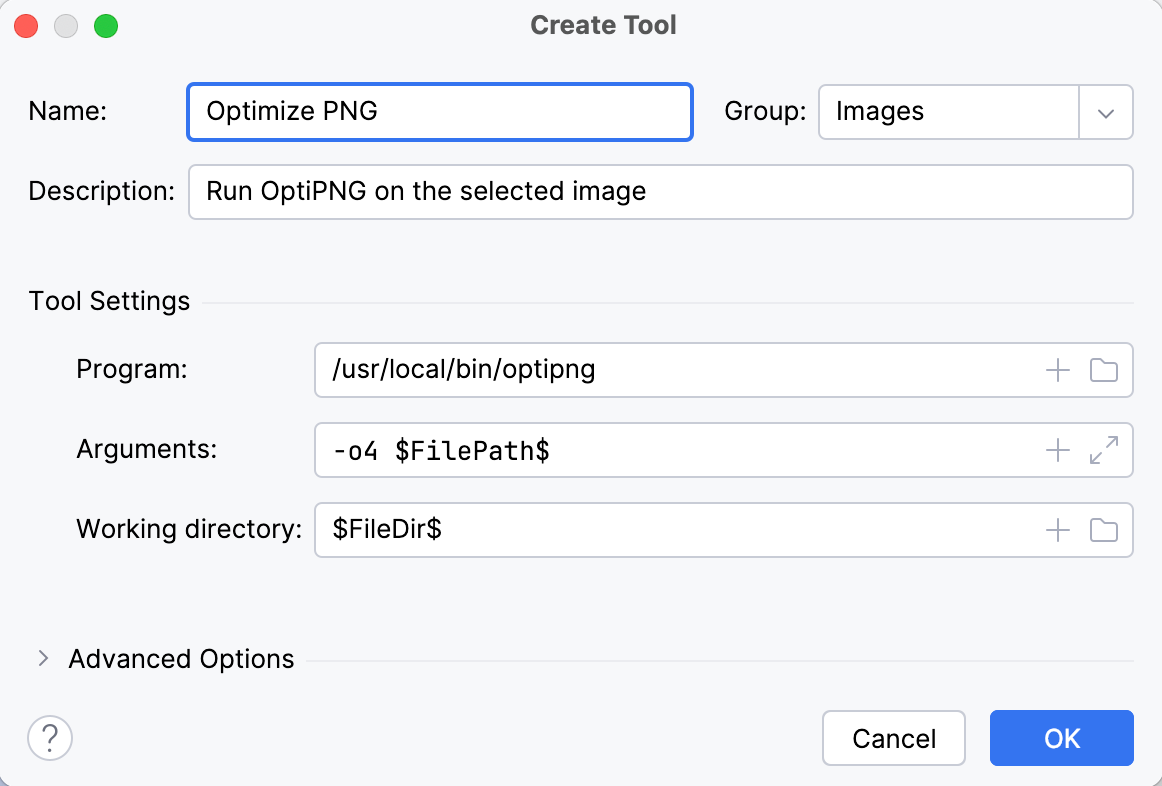
詳細は 外部ツール を参照してください。
この場合、
OptiPNGは-o4 $FilePath$引数を使用して実行されます。 プロジェクト名、現在のファイルパス、PHP 実行可能ファイルへのパスなどを参照できるマクロを使用できます。 をクリックすると、使用可能なすべてのマクロとその値をリストする マクロ ダイアログが開きます。
OK をクリックしてツールを追加し、変更を適用します。
追加されたローカル外部ツールを実行する
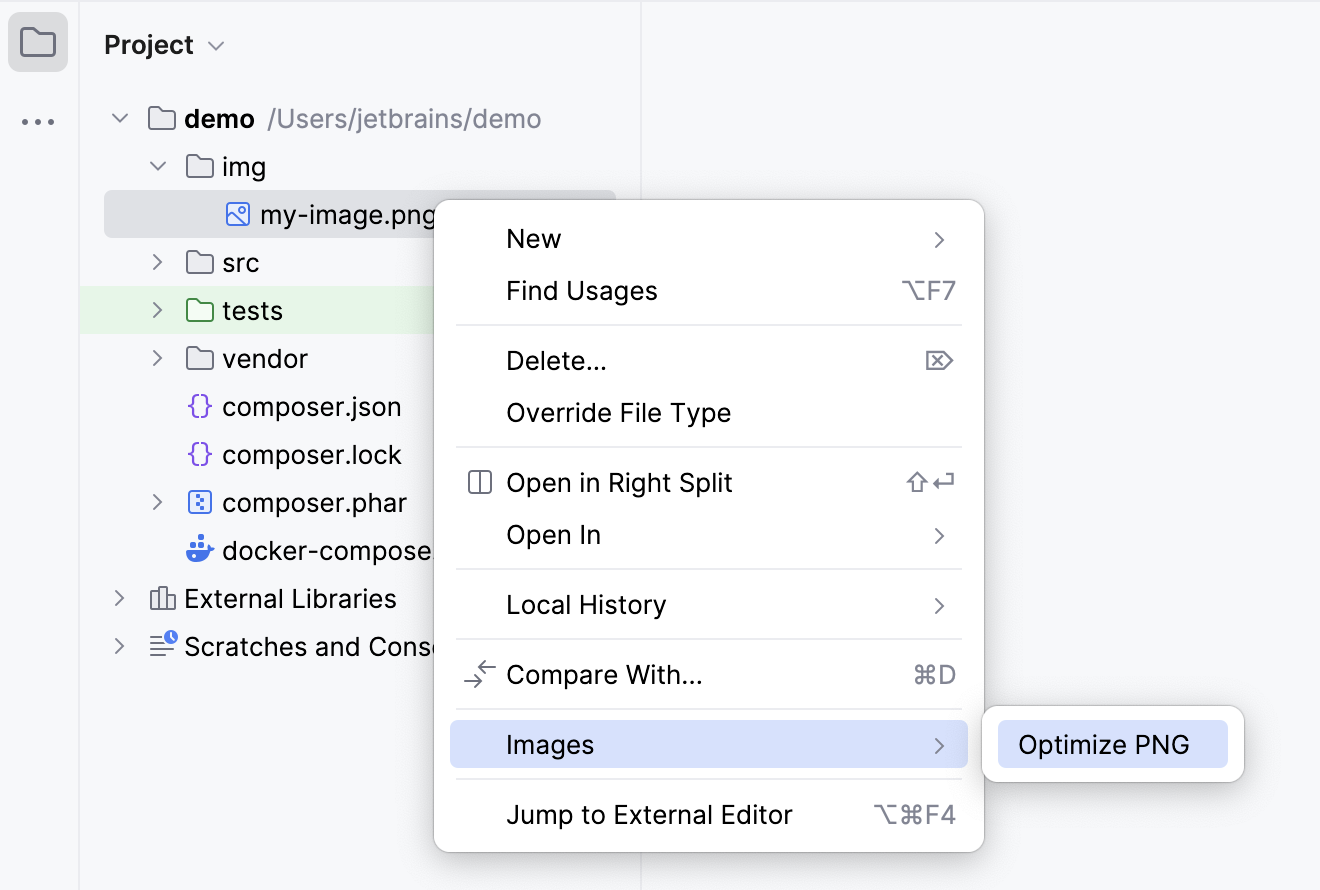
新しく追加されたツールイメージで選択したファイルを開くには、次のいずれかを実行します。
メインメニューで、 に移動します。
プロジェクト ツールウィンドウでファイルを右クリックして、コンテキストメニューから を選択します。
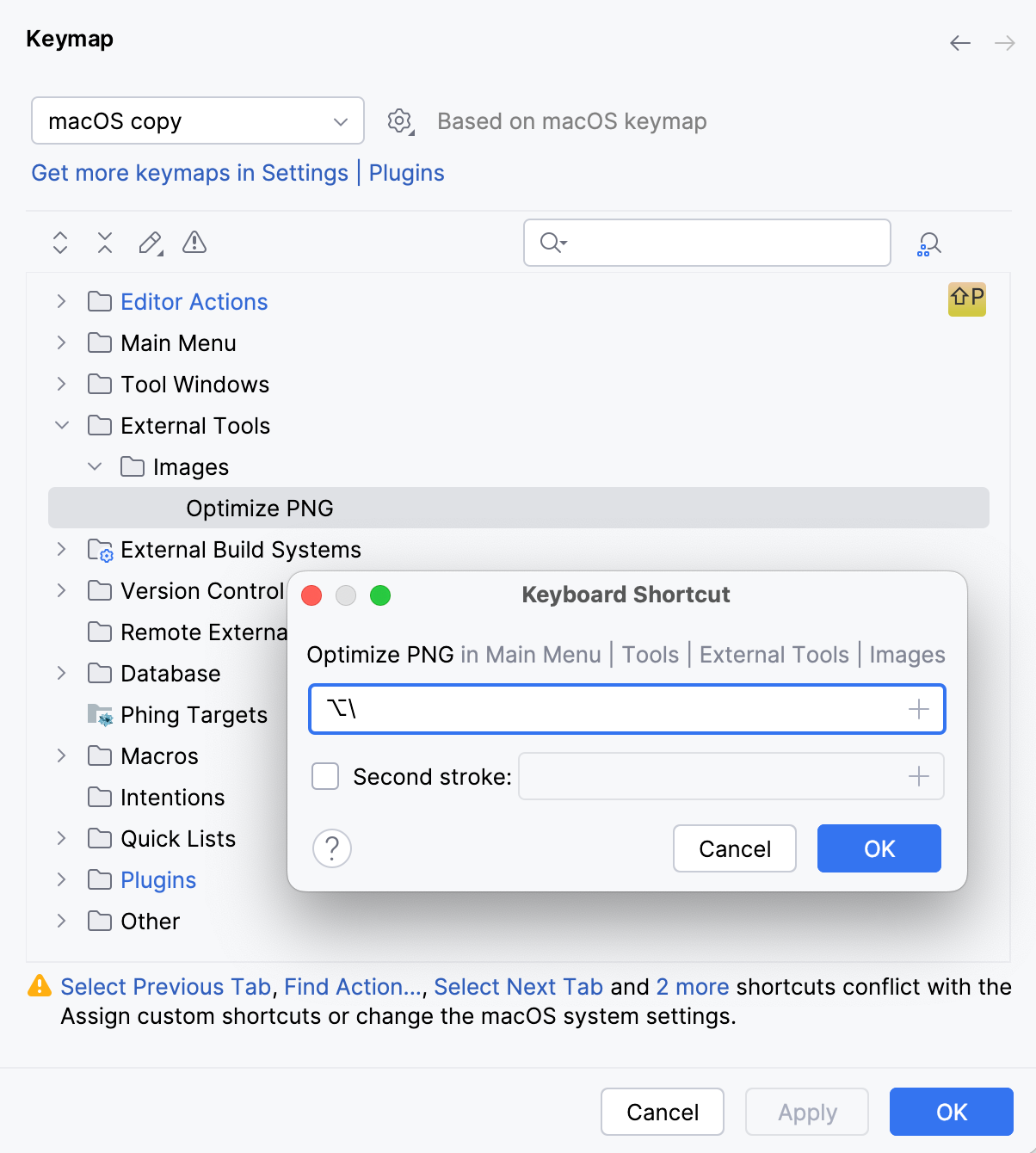
ツールを実行するショートカットを作成します。
Ctrl+Alt+S を押して設定を開き、 を選択します。 外部ツール ノードにある PNG の最適化 アクションを見つけて、ショートカットを割り当てます。
ツールを実行すると、出力が 実行 ツールウィンドウに表示されます。
リモート外部ツールを追加する
リモート SSH 外部ツールはローカル外部ツールと同様に構成されますが、実行されるリモートサーバーも定義し、SSH で接続するための資格情報が必要です。 組み込み SSH ターミナルの使用方法の詳細については、「SSH ターミナルを実行する 」を参照してください。
この例では、SSH を介してリモートサーバーで実行され、現在の日付と時刻を返すリモート SSH 外部ツールとして date を追加する方法を示します。
Ctrl+Alt+S を押して設定を開き、 を選択します。
- をクリックして ツールの作成 ダイアログを開きます。
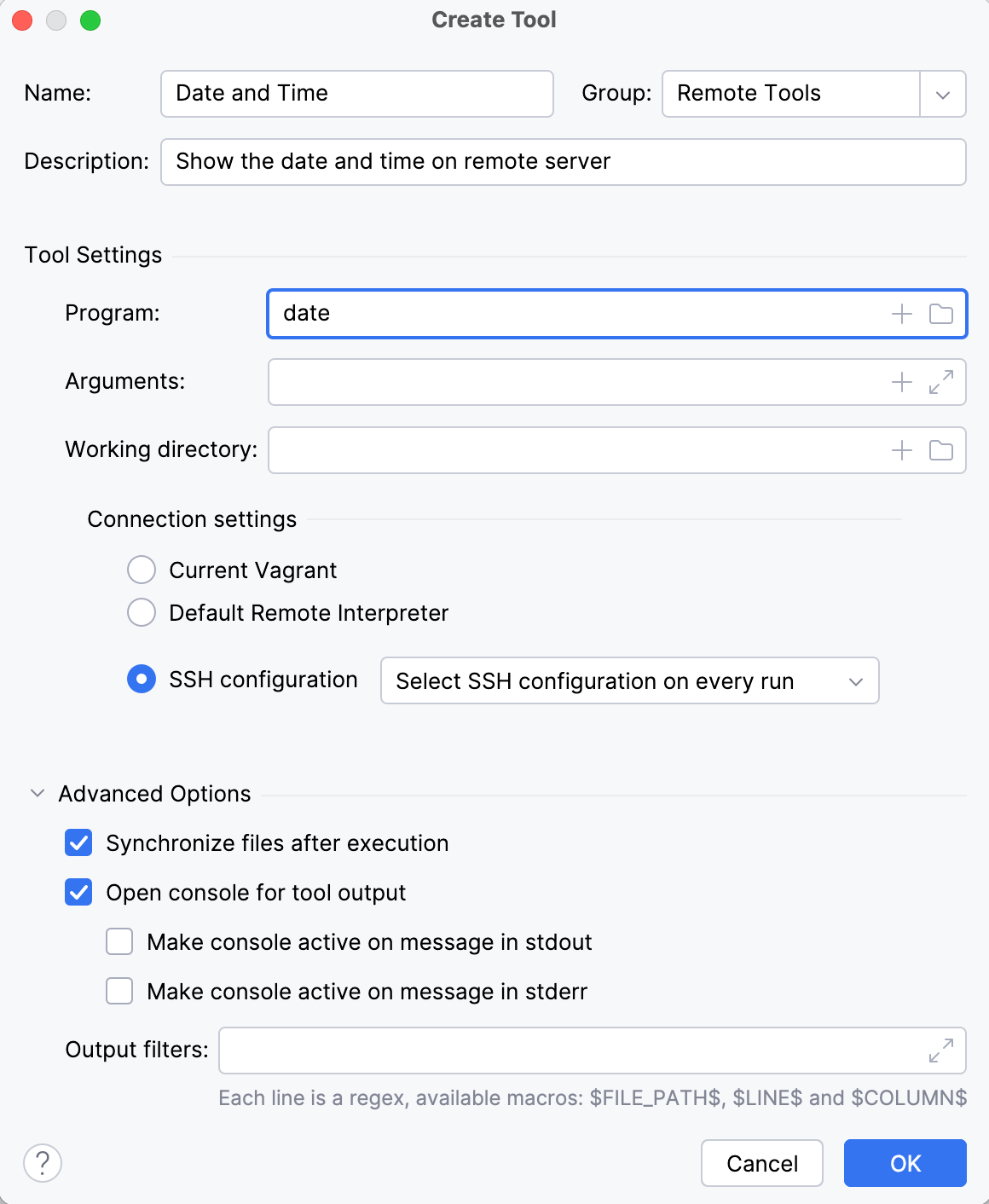
このダイアログでは、 ローカル外部ツールを追加するときと同じ設定セットが提供されますが、リモート接続を選択することもできます。 接続設定を指定しない場合、PhpStorm はサーバー上でツールを実行するたびに、ホスト、ポート、関連する SSH 資格情報を要求します。 詳細については、 リモート SSH 外部ツール を参照してください。
OK をクリックしてツールを追加し、変更を適用します。
追加されたツールをリモートサーバーで実行する
次のいずれかを実行します:
メインメニューで、 と追加されたリモート外部ツールの名前に移動します。
ツールを実行するショートカットを作成します。
Ctrl+Alt+S を押して設定を開き、 を選択します。 設定したリモート外部ツールの名前のアクションを見つけて、ショートカットを割り当てます。
ホスト、ポート、資格情報を指定すると、PhpStorm は SSH でサーバーに接続して date コマンドを実行し、PhpStorm の 実行 ツールウィンドウに出力を返します。
ウェブブラウザー
Web ブラウザーを使用して、プロジェクトから任意のファイルを開くことができます。 デフォルトでは、HTML ファイルの出力をプレビューしたり、Web アプリケーションを実行およびデバッグしたりするために使用されます。
Web ブラウザーでファイルを開く
PHP プログラムの出力を Web ブラウザーでレンダリングするには、次のいずれかを実行します。
ファイルをエディターで開き、 Alt+F2 を押します。
プロジェクトツールウィンドウ内のファイルを右クリックし、 ブラウザーで開く を選択します。
メインメニューで 表示 | ブラウザーで開く へ移動します。
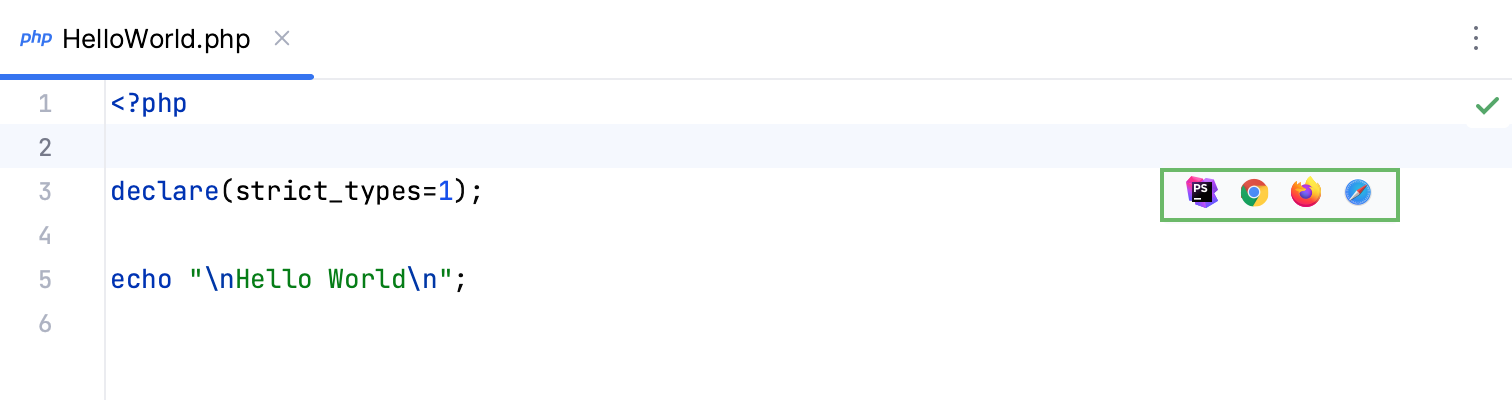
エディターウィンドウの右上部分にあるブラウザーポップアップ (マウスを置くと表示されます) を使用します。 ブラウザーボタンをクリックして Web サーバーファイル URL を開くか、 Shift+Click をクリックして ローカルファイル URL を開きます。
ブラウザーのリストを表示および構成する
設定 ダイアログ (Ctrl+Alt+S) で、 ツール | ウェブブラウザーとプレビュー を選択します。
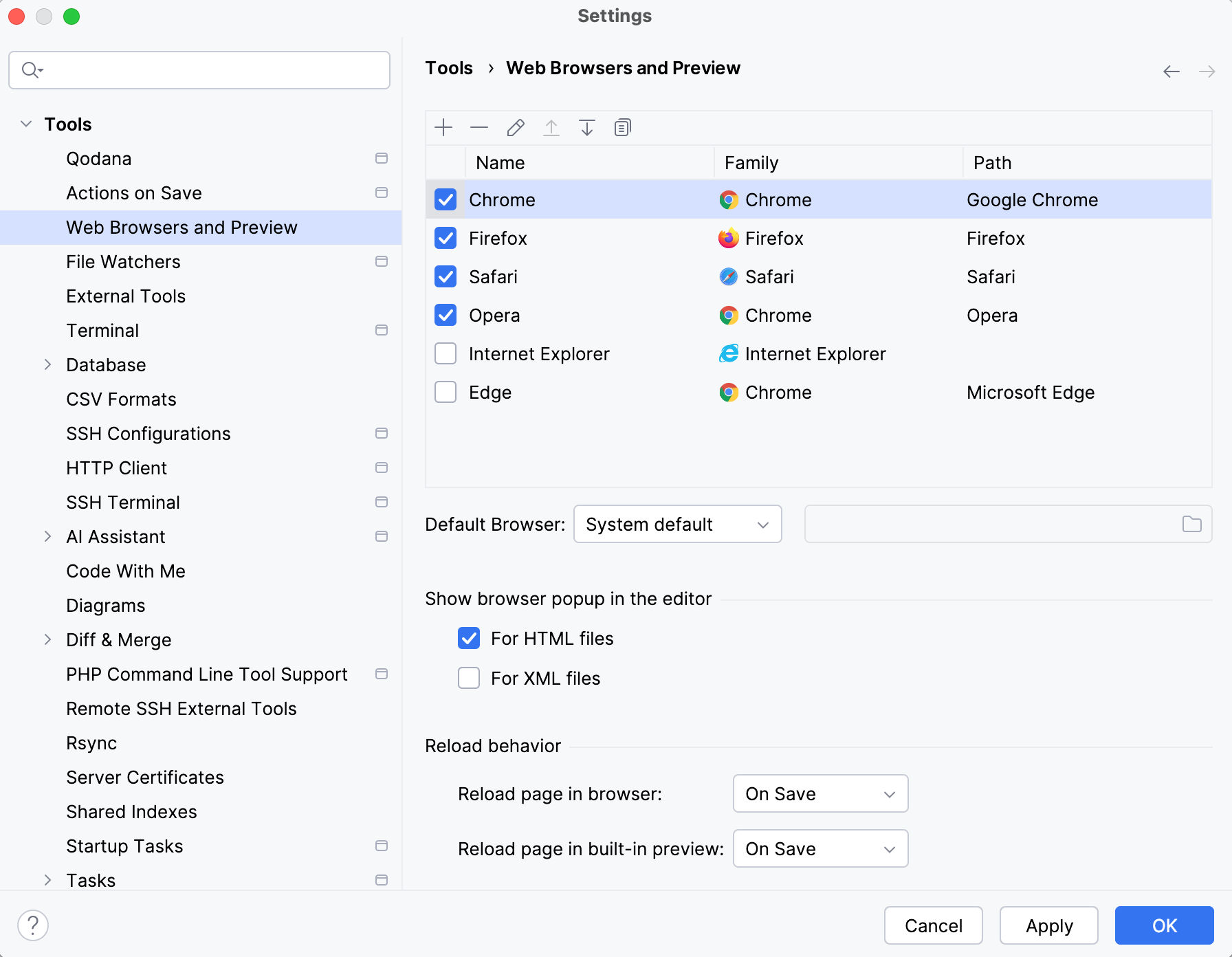
標準の手順を使用してブラウザーをインストールした場合は、 パス フィールドのエイリアスが正しい場所を指しているはずです。 そうでない場合は、対応する実行可能ファイルへのパスを指定します。
カスタムプロファイルと設定を使用する
Firefox および Chrome ファミリーブラウザー用のカスタムプロファイルを設定できます。
設定 ダイアログ (Ctrl+Alt+S) で、 ツール | ウェブブラウザーとプレビュー を選択します。
リストからブラウザーを選択して
 をクリックします。
Firefox の場合は、 profiles.ini ファイルへのパスを指定し、使用するプロファイルを選択します。 詳細については、 Firefox のブラウザープロファイル(英語)を参照してください。
Chrome の場合は カスタムユーザーデータディレクトリを使用する を選択し、 ユーザーデータディレクトリ(英語)の場所を指定します。
PhpStorm から Chrome を実行するときに使用する追加のコマンドラインオプションを指定することもできます。 詳細については、Chrome アドレスバーの
chrome://flagsを開いてください。