コードの整形
PhpStorm を使用すると、現在の コードスタイルスキーム または .editorconfig ファイルで指定した要件に従ってコードを整形できます。 .editorconfig で定義されていないものがあれば、プロジェクト設定から取得されます。
コードの一部、ファイル全体、ファイルのグループ、ディレクトリを再フォーマットできます。 また、コードの一部または一部のファイルを整形から除外することもできます。
コード箇所の整形
エディターで、整形したいコード箇所を選択します。
再フォーマットする前に、選択したコードに適用されているコードスタイル設定を確認できます。 Alt+Enter を押して、 コードスタイルの設定を調整する をクリックします。
メインメニューで、 に移動するか、 Ctrl+Alt+L を押します。
または、表示される ツールバーで、
 コードの整形 をクリックします。
ファイルを再フォーマットする
ファイルをエディターで開いて Ctrl+Alt+Shift+L を押すか、 Project ツールウィンドウでファイルを右クリックして を選択します。
開いた ファイルの整形 ダイアログで、必要に応じて、次の整形オプションを選択します。
インポートの最適化: 未使用のインポートを削除する、足りないものを追加する、インポート文を整理するには、このオプションを選択します。
詳しくは、 インポートの最適化のセクションを参照してください。
エントリの再配置: コードスタイル設定で指定された 配置規則に基づいてコードを再配置する必要がある場合は、このオプションを選択します。
コードのクリーンアップ: コードクリーンアップインスペクションを実行するには、このオプションを選択します。
改行を保持しない: コードスタイルの設定に従って改行を整形します。 このオプションは、 が で現在の言語に対して有効化されている場合にのみ使用できます。 改行を保持しない を選択すると、IDE はその設定を一時的にオーバーライドし、現在のコードスタイルに従って既存の改行を削除します。
また、 カスタム改行を削除するために再度整形する オプションを で使用することもできます。
フォルダー内のコードを再フォーマットする
プロジェクトビューで、フォルダーを右クリックしてコンテキストメニューから コードの整形 を選択するか、 Ctrl+Alt+L を押します。
開いたダイアログで、必要なオプションを指定して OK をクリックします。
行インデントの整形
指定した設定に基づいて行のインデントを整形できます。
エディター内で、必要なコード箇所を選択して Ctrl+Alt+I を押します。
インデント設定を調整する必要がある場合は、 設定 ダイアログ (Ctrl+Alt+S) で に進みます。 インデントを変更する言語を選択します。
タブとインデント タブで、適切なインデントオプションを指定し、 OK をクリックします。
保存時に自動的にコードを整形
変更が 保存されたときに、変更されたファイルのコードを自動的に整形するように IDE を構成できます。
Ctrl+Alt+S を押して設定を開き、 を選択します。
コードの整形 オプションを有効にします。
さらに、IDE がコードを整形する方法を構成できます。
スコープの構成… をクリックして、 整形から除外するファイル名とディレクトリのパターンを指定します。
すべてのファイルタイプ リストから、コードを整形するファイルのタイプを選択します。
プロジェクトがバージョン管理下にある場合は、 ファイル全体 または 変更された行 を選択します。
変更された行 を選択した場合、整形は、ローカルで変更されたものの、リポジトリにまだチェックインされていないコード行にのみ適用されます。
コミット時にコードを整形する
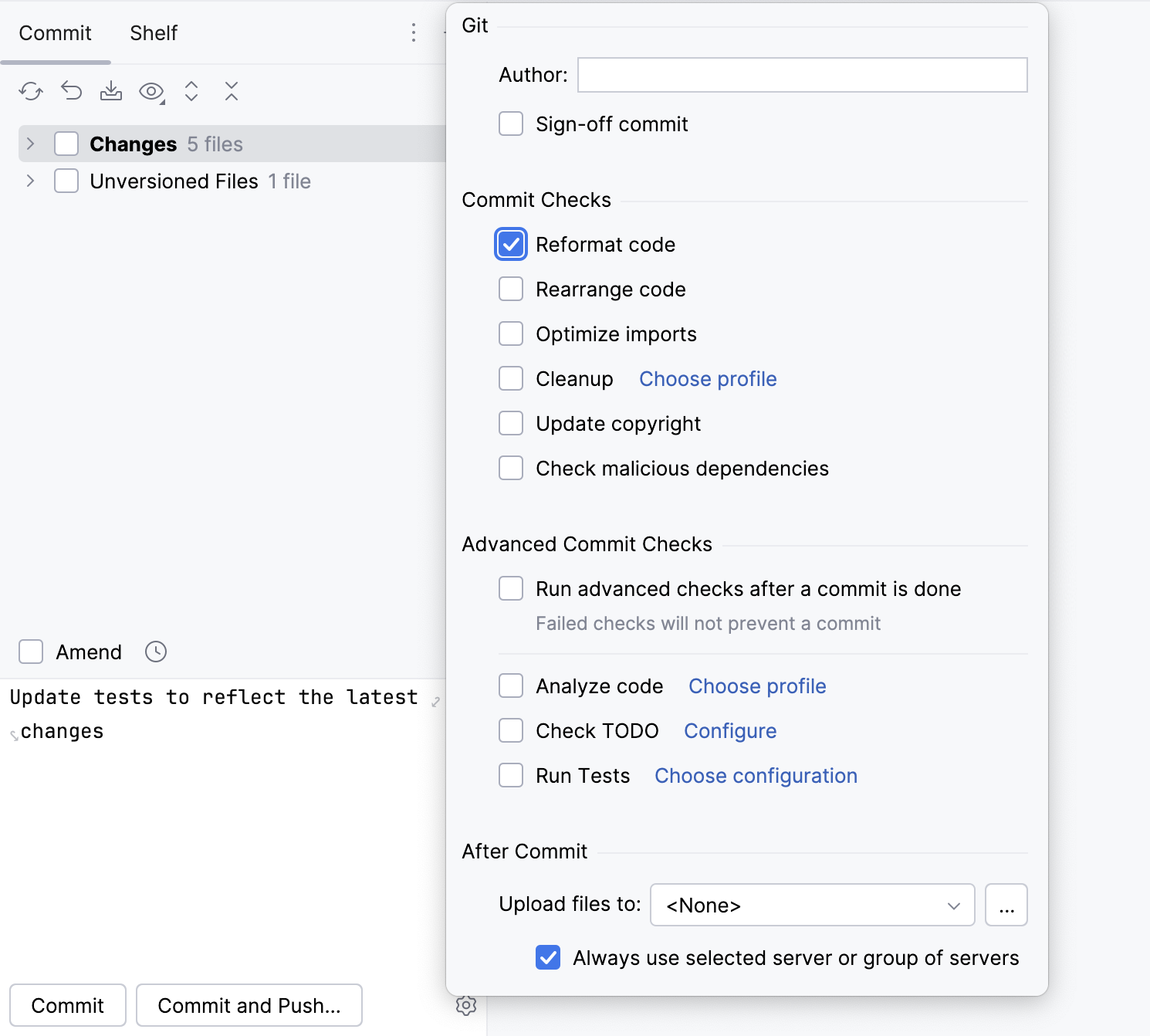
プロジェクトが バージョン管理されている場合は、リポジトリに変更をコミットするときに、コードを自動的に整形できます。 この場合、追加または変更されたコードのみが整形されます。
Alt+0 を押して コミット ツールウィンドウを開き、 Show Commit Options
 をクリックします。
コミットチェック メニューで、 コードの整形 オプションを有効にします。
オプションを有効にすると、コミットするたびに追加または変更されたコードが整形されます。
整形からファイルを除外する
ファイルとディレクトリのグループを、整形、 コード配置 、および インポートの最適化から除外できます。
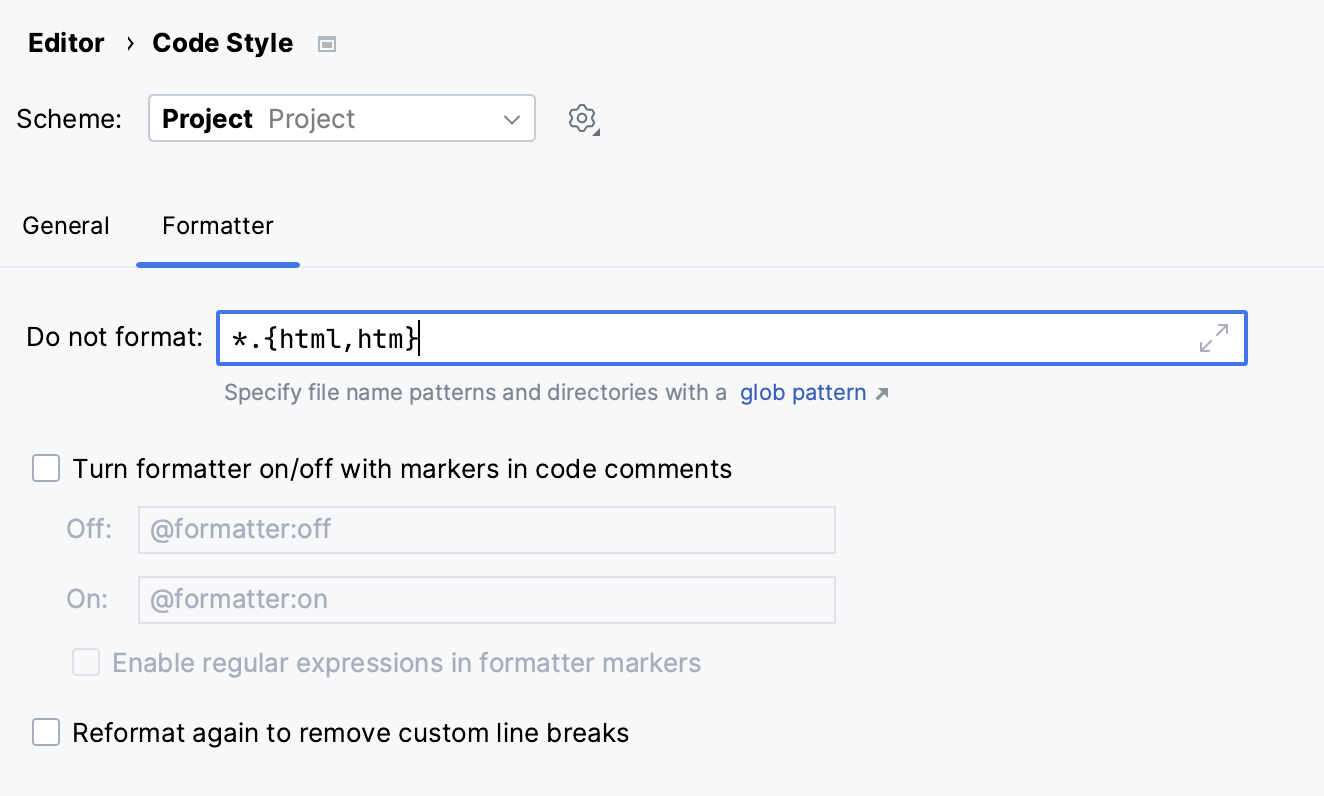
設定 ダイアログ(Ctrl+Alt+S )で に移動します。
フォーマッター タブに切り替え、 フォーマットしない フィールドに、 グロブパターン(英語)を使用して除外するファイルとディレクトリを入力します。
セミコロン
;で区切って複数のグロブパターンを指定できます。 をクリックすると、フィールドが展開され、各パターンが別々の行に表示されます。
変更を適用し、ダイアログを閉じます。
エディターでの整形からコード箇所を除外
設定 ダイアログ(Ctrl+Alt+S )で に移動します。
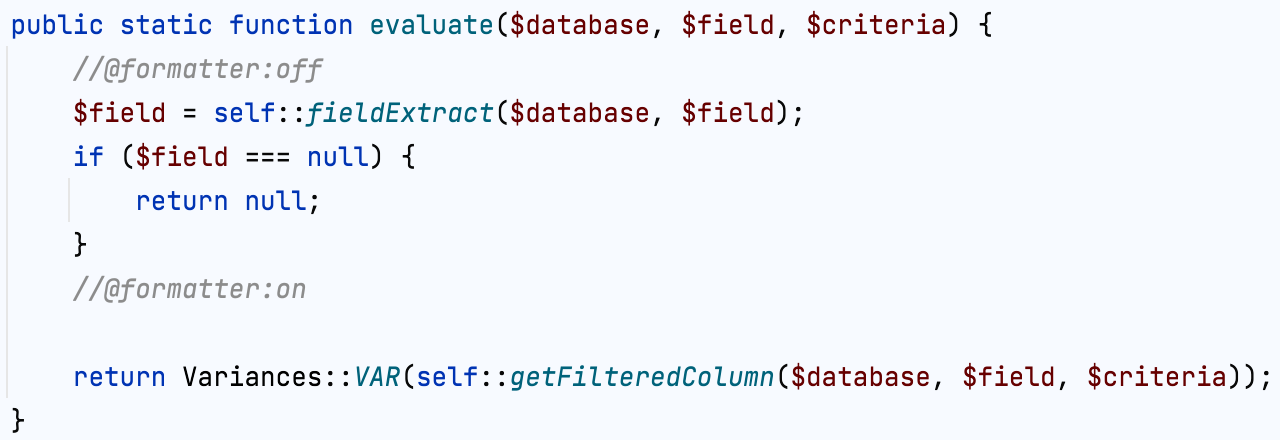
フォーマッター タブに切り替えて、 コードコメント内のマーカーでフォーマッターのオン / オフを切り替える オプションを有効にします。
エディターで、除外する領域の先頭に、行コメント Ctrl+/ を作成し、
@formatter:offと入力します。 領域の最後に、別の行コメントを作成し、@formatter :onと入力します。マーカー間のコードは整形されません。
この例は、2 つのコードフラグメントを示しています。 それらの 1 つは @formatter:off および @formatter:on マーカーで囲まれていますが、もう 1 つは囲まれていません。
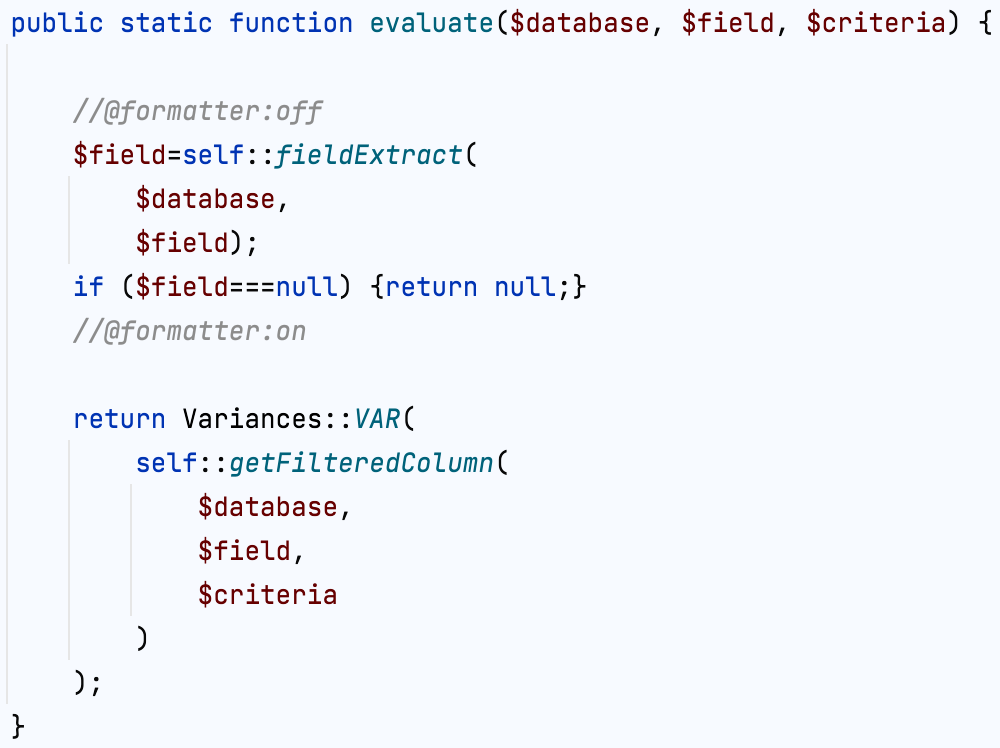
元のフォーマットは保持されます。
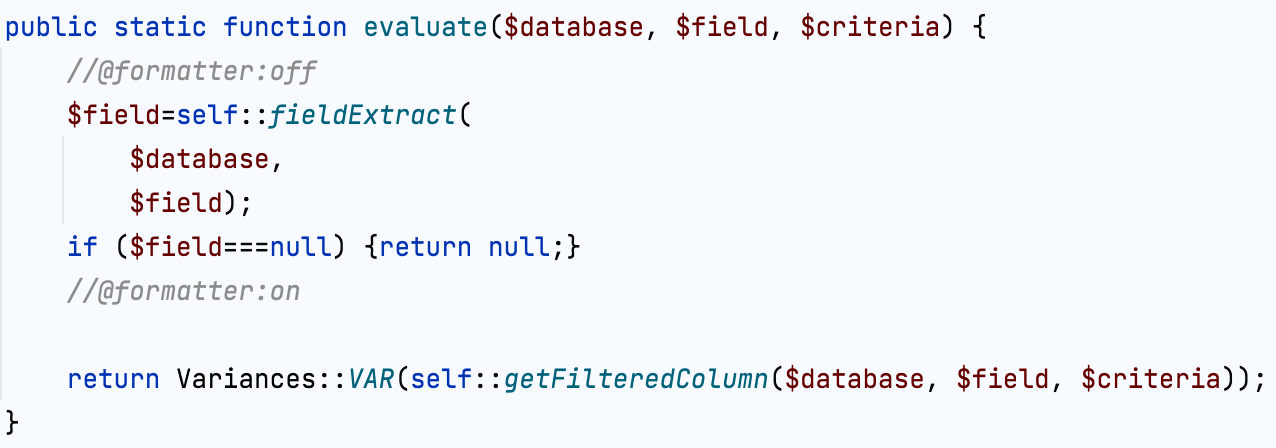
元のフォーマットは、どちらのコードフラグメントでも保持されません。
既存のフォーマットを保持
コードを整形するときに無視されるフォーマット規則を選択できます。 例: 単純なメソッドや関数を 1 行に収めるように IDE を調整することができますが、通常はコードの整形後に複数行に展開されます。
メインメニューで に移動し、プログラミング言語を選択して、 折り返しと波括弧 タブを開きます。
整形時の保持 セクションで、再整形中に IDE に保持させる既存のフォーマットの種類を選択します。 現在のコードスタイルに従って IDE に適用させるフォーマットのチェックボックスをオフにします。
コードを整形します (Ctrl+Alt+L)。
PhpStorm は現在のスタイル設定に従ってあなたのコードを整形し、選択したルールのための既存のフォーマットを維持します。