コードの再配置
配置ルールを構成する
コードスタイル | PHP ページの 設定 ダイアログに設定されている配置ルールに従ってコードを再配置できます。
グループ化ルールを構成する
グループ化ルールを利用することで、関連するクラスメソッドをまとめて保持できます。
Ctrl+Alt+S を押して設定を開き、 エディター | コードスタイル | PHP を選択します。
配置 タブで、 グループ化ルール 領域のグループ化オプションを選択します。
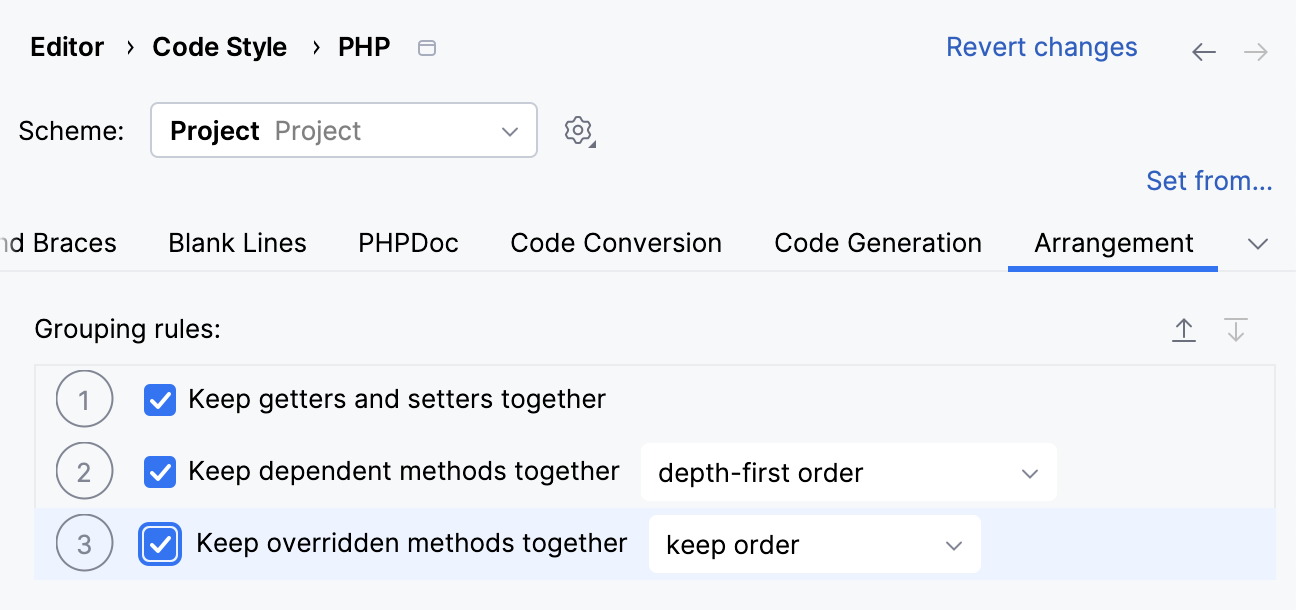
依存メソッドをまとめる オプションでは、 深さ優先で並べ替え または 幅優先で並べ替え を選択できます。 前者はメソッドを入れ子階層に従って配置し、後者は同じ階層の兄弟メソッドをまとめます。
class foo { public function parent() { $this->child1(); $this->child2(); } private function child1() { $this->nested1(); } private function nested1() { $this->nested2(); } private function nested2() { } private function child2() { } }class foo { public function parent() { $this->child1(); $this->child2(); } private function child1() { $this->nested1(); } private function child2() { } private function nested1() { $this->nested2(); } private function nested2() { } }
一致ルールを作成する
一致ルールを使用すると、要素の順序をルールのリストとして定義できます。各ルールには、修飾子やタイプなどの一致条件のセットが含まれます。
Ctrl+Alt+S を押して設定を開き、 エディター | コードスタイル | PHP を選択します。
配置 タブで、
 をクリックし、 一致ルール 領域にルールパラメーターを入力します。
タイプ および 修飾子 フィルターを使用して、ルールによって規制する必要があるコード構成とその可視性修飾子を選択します。 フィルターをダブルクリックすると、条件が無効になることに注意してください。
命名 フィールドを使用して、ルールが影響を与えるエントリ名を指定します。
このフィルターは、プロパティ名、メソッド名、クラス名などのエントリ名のみに一致します。 フィルターは正規表現をサポートし、 標準の構文(英語)を使用します。 一致は名前全体に対して実行されます。
コードエントリをアルファベット順にソートするには、適切な 一致ルール エントリを選択し、 順序 フィールドを 名前で順序 で並べ替えるように設定します。
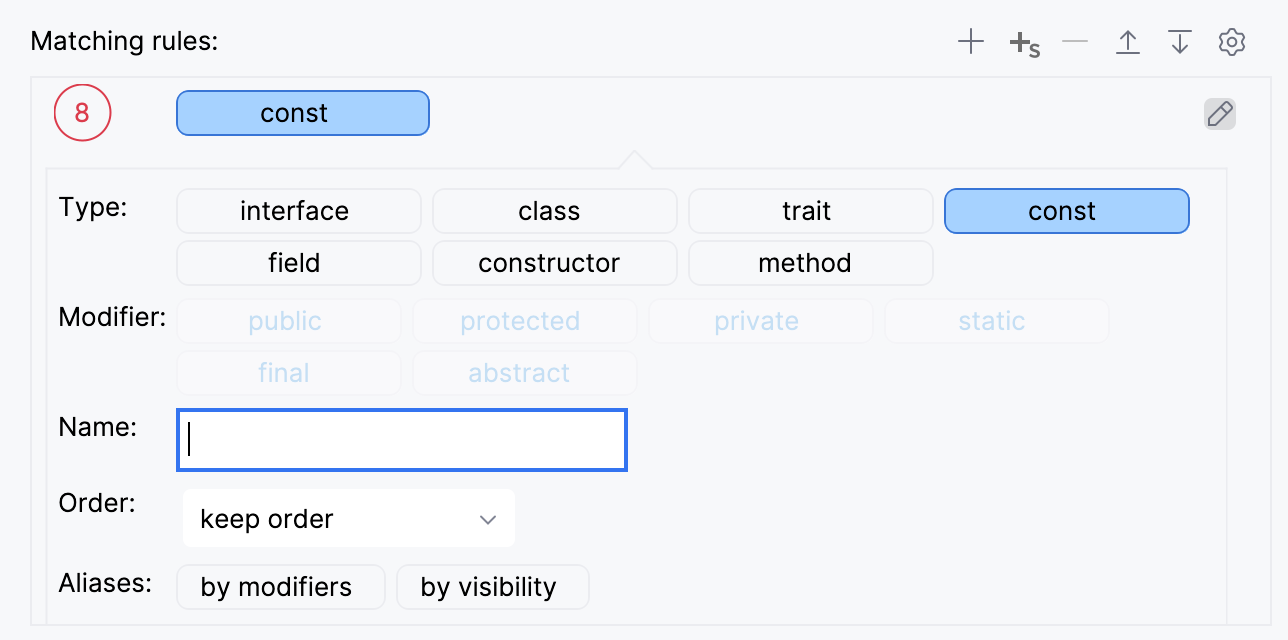
ルールのグループ(エイリアス)を作成するを使用して、新しい一致ルールを作成するときに参照することもできます。
ルールエイリアスを作成する
エイリアスを使用すると、複数の配置ルールを 1 つのエンティティにグループ化し、新しい一致ルールを追加する際に参照できます。
Ctrl+Alt+S を押して設定を開き、 エディター | コードスタイル | PHP を選択します。
配置 タブで、
 をクリックします。
開いた ルールエイリアス定義ダイアログで、グループ名とそのルールを追加します。
- : 新しいエイリアスを追加します。
 : リストから既存のエイリアスを削除します。
 : 指定されたルールシーケンスを作成されたエイリアスにコピーします。
ルールのエイリアス定義 領域で、作成したエイリアスのルールの順序を定義します。
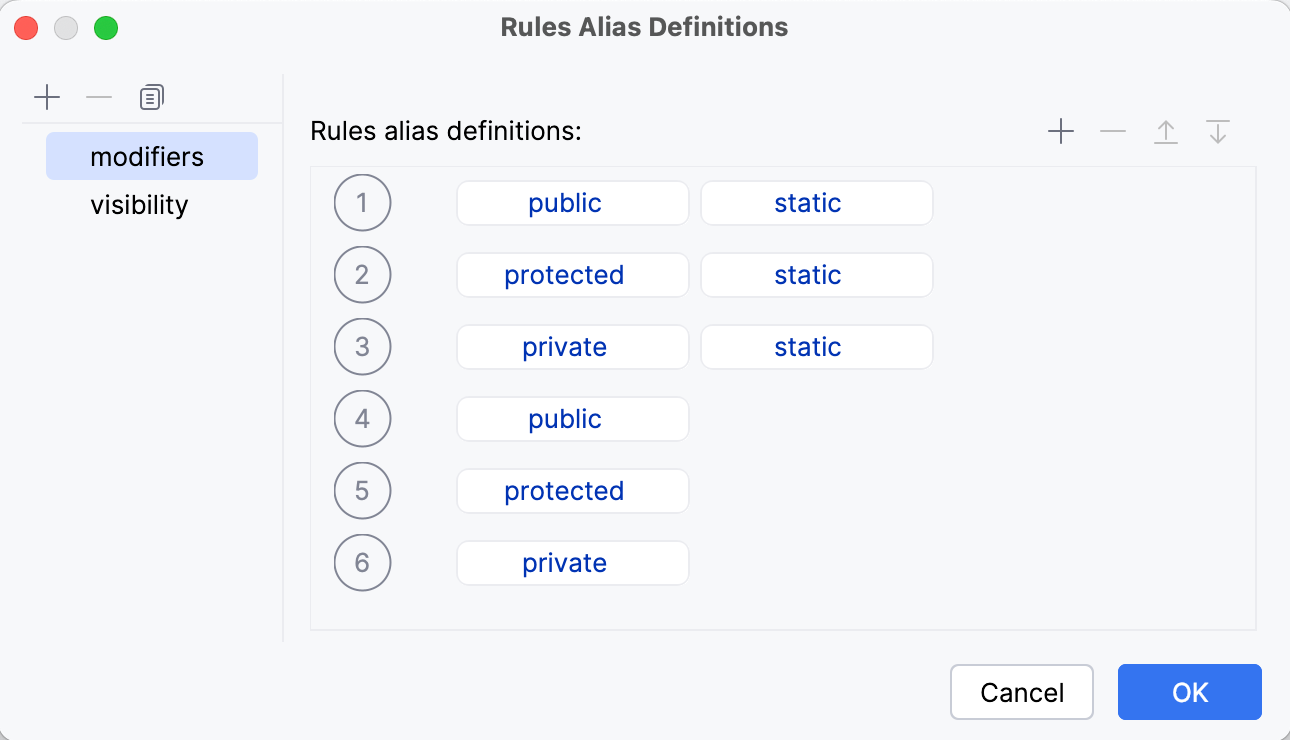
作成されたエイリアスは、 一致ルールを追加するときに参照できるようになりました。
セクションルールを作成する
セクションルールを使うことで、メソッドや変数を定義したセクションに移動できます。
Ctrl+Alt+S を押して設定を開き、 エディター | コードスタイル | PHP を選択します。
配置 タブで、
 をクリックし、 一致ルール 領域にルールパラメーターを入力します。
例:以下のセクションルールを作成できます。
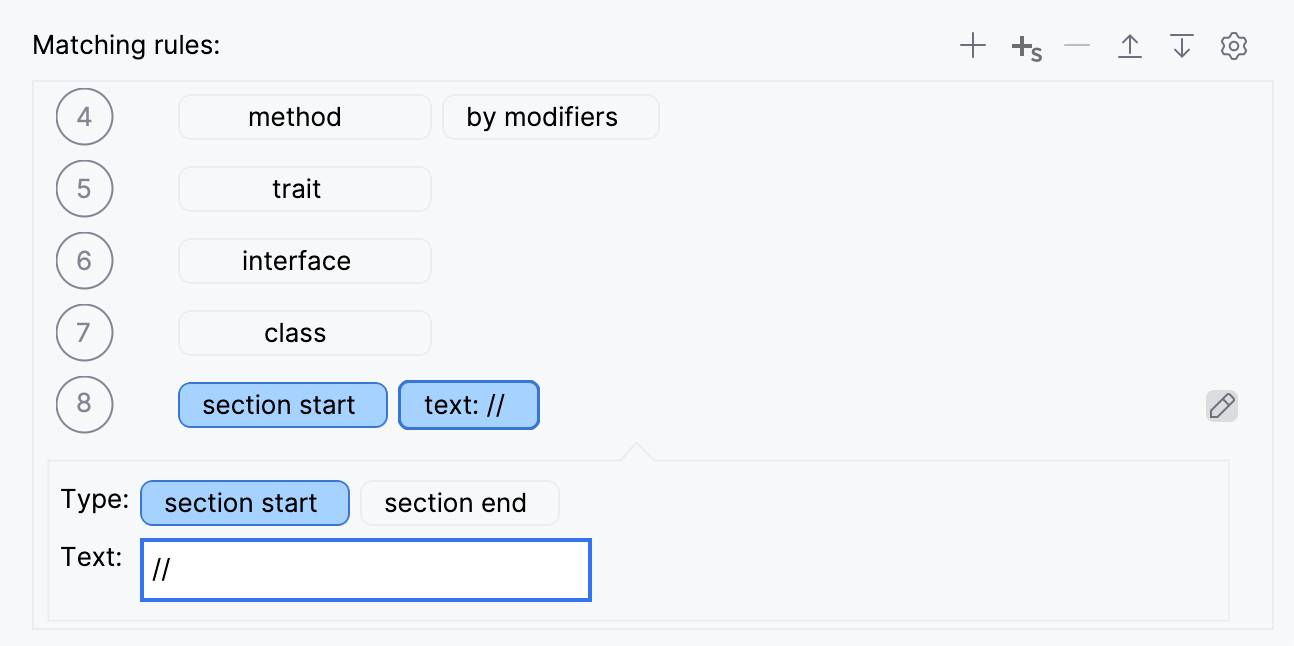
配置後、クラス内のメソッドは作成したセクションルールどおりに並び、コメントで囲まれます。
//methods start public function test() {} private function a() { return 1; } static function r() {} //methods end
コードの再配置
エディターでコードを並べ替える
エディターで、再配置するコードエントリを選択し、メインメニューの に移動します。
複数のファイル内のコードを並べ替える
プロジェクト ツールウィンドウ(Alt+1 )で、コードを再配置したいファイルを選択し、メインメニューの に移動します。
保存時にコードを自動的に再配置する
変更が保存されたときに、変更されたファイルのコード要素を自動的に再配置するように IDE を構成できます。
Ctrl+Alt+S を押して設定を開き、 を選択します。
コードの再配置 オプションを有効化します。
さらに、 配置ルールを設定… をクリックして、選択した言語のコード要素を並べ替えるルールを指定できます。