PHP コマンドラインツール
PhpStorm は、一般的なサードパーティ製またはユーザー定義の PHP ツールのコマンド実行をサポートしています: Symfony 1.1+、 Symfony2、 Zend フレームワーク 1、 Zend フレームワーク 2 (ZFTool)、 Yii、 Composer、 Drush 5.8+、 Laravel、 Doctrine (Symfony コンソールベース)、 WordPress コマンドラインインターフェース。
PHP コマンドラインツール プラグインを有効化
この機能は、 PHP コマンドラインツールプラグインに依存しており、PhpStorm にはデフォルトでバンドルおよび有効化されています。 関連機能が利用できない場合は、プラグインを無効化していないことを確認してください。
Ctrl+Alt+S を押して設定を開き、 を選択します。
インストール済み タブを開き、 PHP コマンドラインツールプラグインを見つけて、プラグイン名の横にあるチェックボックスを選択します。
外部の PHP コマンドラインツールを PhpStorm と統合する
ツールをダウンロードしてインストールします。
設定 ダイアログ(Ctrl+Alt+S )で に移動します。
ツールバーの
 をクリックします。
コマンドラインツール ダイアログで、リストからツールを選択し、その可視性レベル(プロジェクト または グローバル )を指定します。
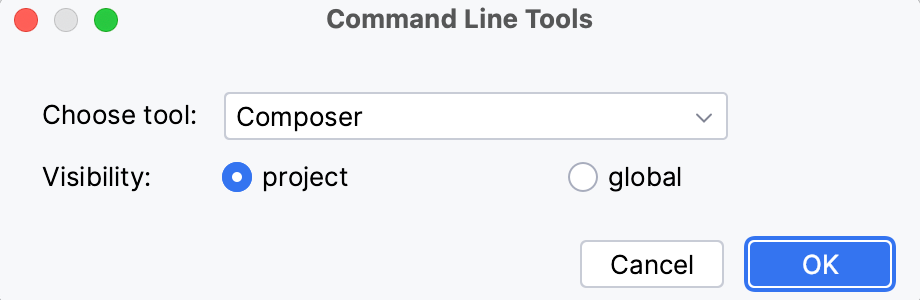
OK をクリックすると、ツール設定ダイアログが開きます。 このダイアログで、ツールの実行を設定します。
「OK 」をクリックして変更を適用し、「PHP コマンドラインツールのサポート 」ページに戻ります。 必要に応じて、
 をクリックしてツールのプロパティを編集するか、
  をクリックしてコマンドセットをカスタマイズします。 詳細については、 ツールをカスタマイズする を参照してください。
コマンドの実行
コマンドを実行する
に移動するか、 Ctrl を 2 回押します。
開いた 何でも実行する ウィンドウで、
<default alias> <command>形式でコマンドの呼び出しを入力します。コマンドの実行結果は 実行ツールウィンドウ に表示されます。
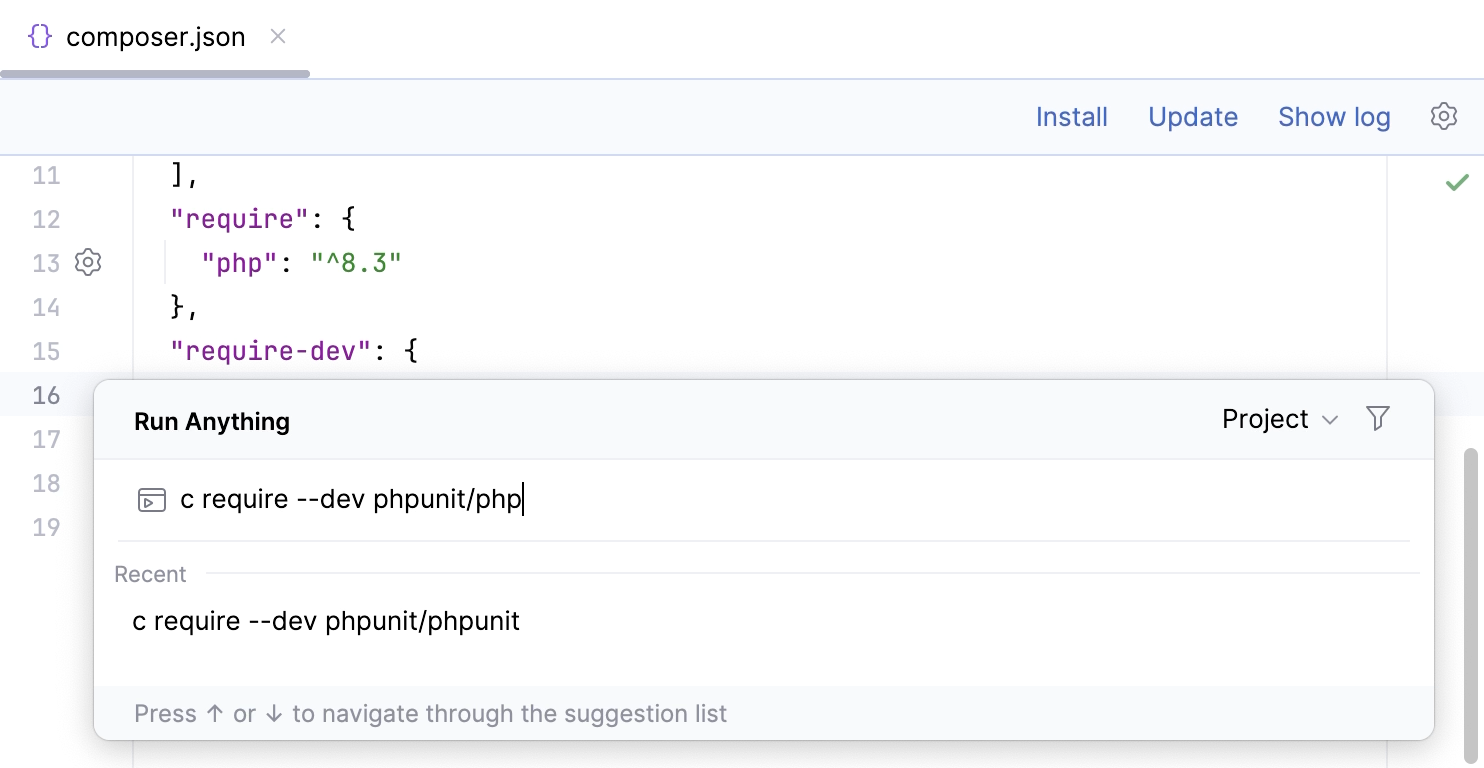
コマンドを終了する
実行ツールウィンドウ ツールバーの
 をクリックします。
ツールをカスタマイズする
設定 ダイアログ(Ctrl+Alt+S )で に移動します。
PHP コマンドラインツールサポートページで、リストからツールを選択し、ツールバーの
をクリックします。 xml ツール記述子がエディターで開きます。コマンドの定義を更新します (詳細については、 独自のコマンドラインツールを定義する を参照してください)。 入力すると、ツール記述子はオンザフライで よく整形されているかチェックするになります。
コマンド定義を再読み込みします。 設定 ダイアログ(Ctrl+Alt+S )の PHP コマンドラインツールサポートページで、リストからツールを選択し、ツールバーの
 をクリックします。
独自のコマンドラインツールを定義する
設定 ダイアログ(Ctrl+Alt+S )で に移動します。
ツールバーと表示される コマンドラインツール ダイアログで
をクリックし、 ツールの選択 リストから カスタムツール を選択して、それに対する可視性レベル(プロジェクト または グローバル )を指定します。ツール設定ダイアログで、ツールへのパスとツールのエイリアスを入力します。
OK をクリックすると、PhpStorm により PHP コマンドラインツールサポートページに移動し、そこで新しいツールがリストに追加されます。
OK をクリックして変更を確定し、 設定 ダイアログを閉じます。
工具定義 xml ファイルが自動的にエディターで開き、工具コマンドを定義できます。
コマンドの定義は次のように構成されています。
<command> <!--the command's container--> <name> <!--the command itself, mandatory, and non-empty--> </name> <help> <!--the command's help message, optional--> </help> <params> <!--the command's parameters and their default values--> </params> <optionsBefore> <!--the command's options container--> <option name="" shortcut=""> <!--the option itself, mandatory, and non-empty; you can also provide a shorthand abbreviation and the usage pattern via attributes--> <help> <!--the command's help message, optional--> </help> </option> </optionsBefore> </command>コマンド定義を再読み込みします。 設定 ダイアログ(Ctrl+Alt+S )の PHP コマンドラインツールサポートページで、リストからツールを選択し、ツールバーの
をクリックします。
チュートリアル: Yii コマンドラインツールを PhpStorm と統合する を参照すると、カスタム Yii コマンドラインツールを PhpStorm と統合するためのステップバイステップガイドがご覧いただけます。
ツール記述子の整合性を保つ
xml ツール記述子のコマンド定義を編集するたびに、PhpStorm は その妥当性をその場でチェックします。 完全な検証は、コマンドを呼び出すたびに実行されます。
不一致が検出されると、 実行ツールウィンドウ にエラーメッセージが表示されます。
ツール定義を確認する
設定 ダイアログ(Ctrl+Alt+S )で に移動します。 矛盾した記述子を持つツールには
 のマークが付けられます。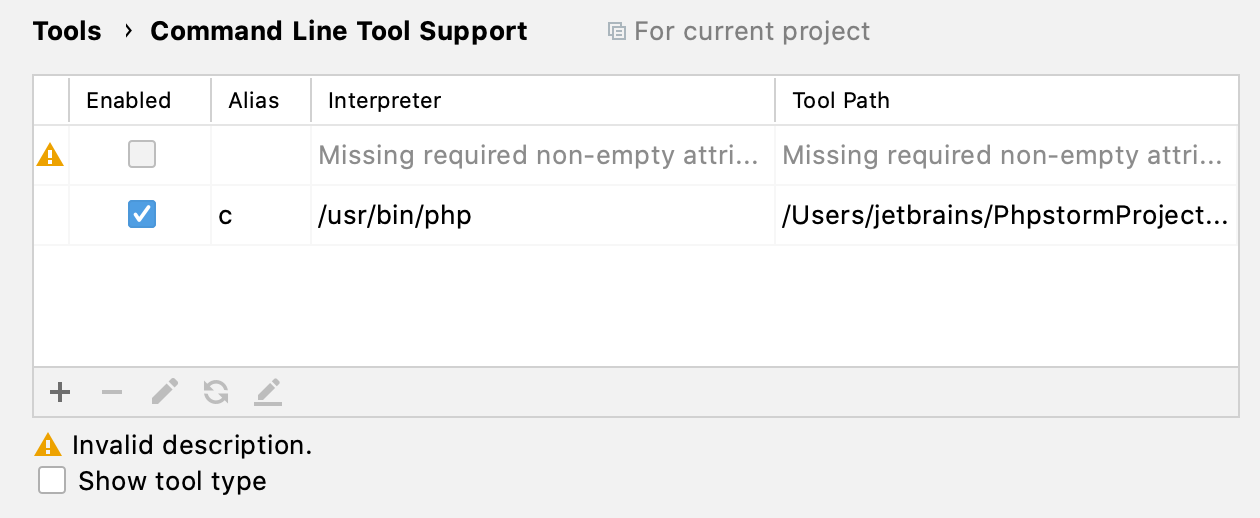
リストからツールを選択して、ツールバーの
をクリックします。 xml ツール記述子がエディターで開きます。必要に応じてコマンドの定義を更新します。 詳細は 独自のコマンドラインツールを定義する を参照してください。
カスタムツールのコマンド定義
次の表は、サードパーティの開発者によって提供されるいくつかのカスタムコマンドラインツールの一覧です。
ツール | 作成者 |
|---|---|