Drupal
PhpStorm は、Drupal モジュール、テーマ、コアの開発を含む Drupal 開発用の IDE として利用できます。 サポートされているバージョンは 6、7、8、9 です。
PhpStorm で Drupal サポートを有効にする
オプション 1: PhpStorm 設定で Drupal サポートを有効にする
(Ctrl+Alt+S) を開きます。
ノードを拡張し、 Drupal 統合を有効化する チェックボックスを選択し、次のようにパラメーターを指定します。
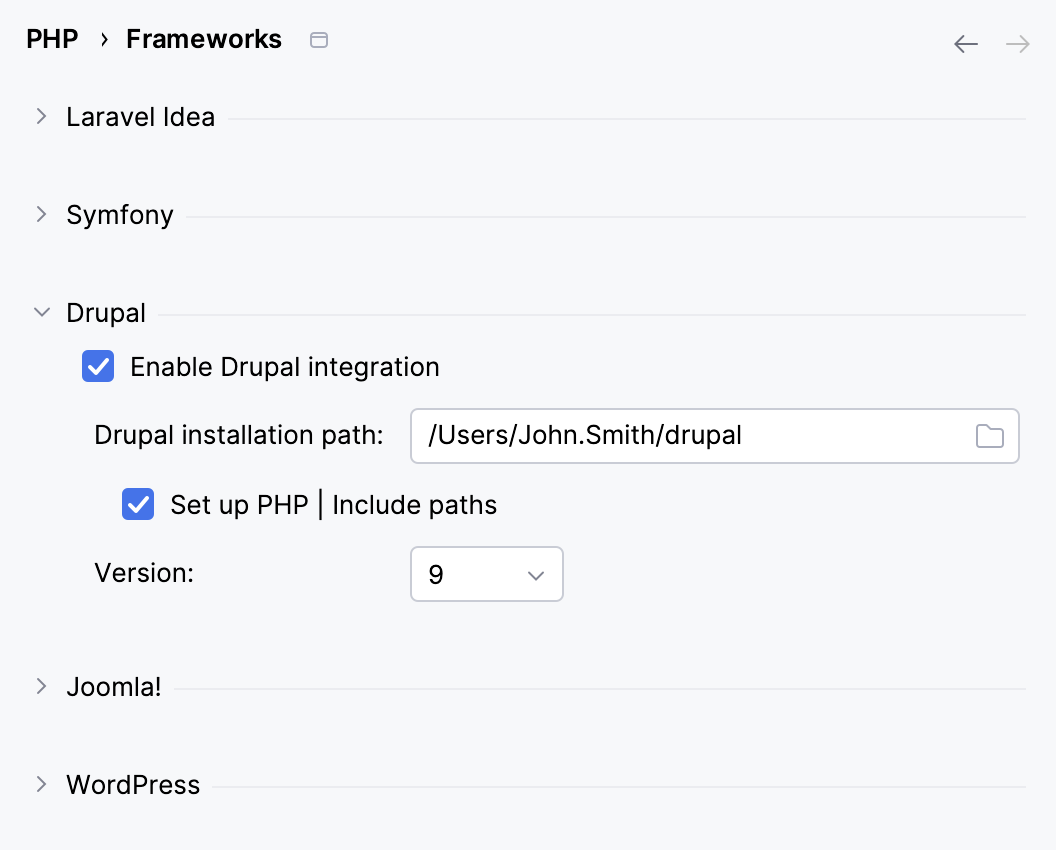
Drupal のインストールパス
インストールされた Drupal コアが含まれるルートディレクトリへのパスを指定します。
PHP を設定する | パスを含める
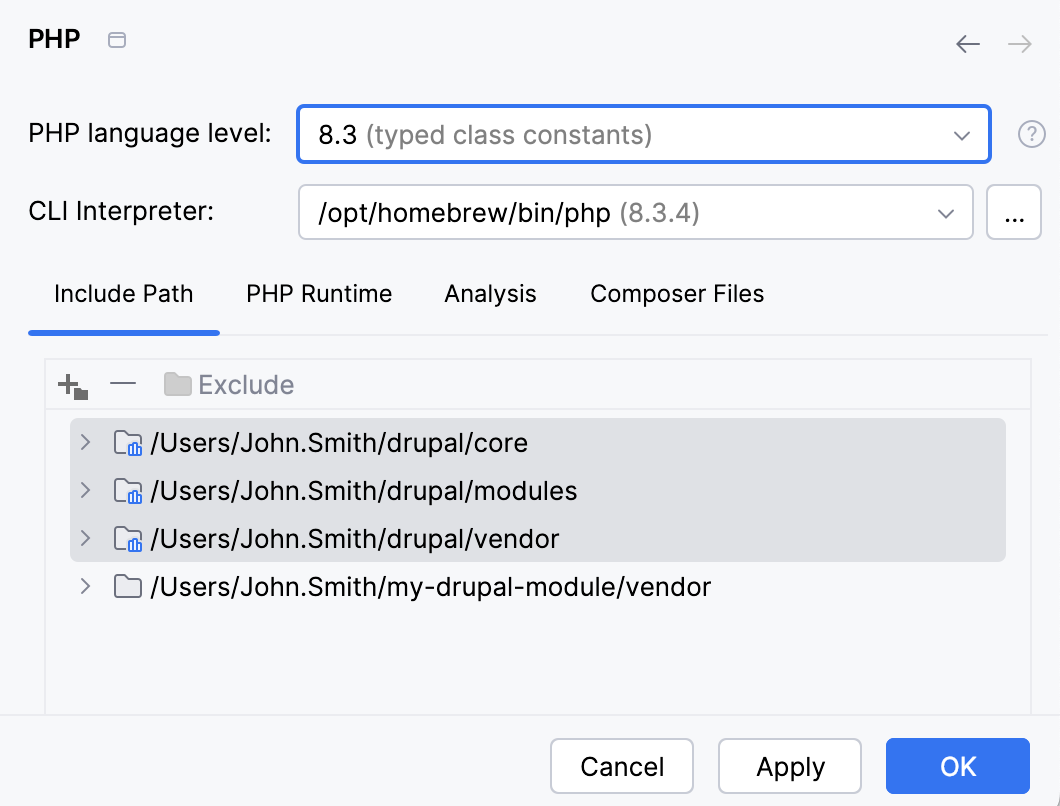
チェックボックスを選択すると、PhpStorm が Drupal コアディレクトリをプロジェクトの インクルードパス に自動的に追加します。
パスを手動で構成するには、 (Ctrl+Alt+S) を開き、 インクルードパス タブでディレクトリのリストを編集します。
バージョン
使用する Drupal のバージョンを選択します。対応バージョンは 6、7、8、9 です。
「適用 」をクリックして変更を保存します。
オプション 2: Drupal テンプレートから新しい PhpStorm プロジェクトを作成する
PhpStorm で Drupal モジュールテンプレートから新しい Drupal プロジェクトを作成できます。
PhpStorm は、選択した Drupal バージョンに応じてプロジェクトスタブを生成し、構成します。 Drupal 8 の場合、 module_name.info.yml ファイルが生成されます。
メインメニューで を選択するか、PhpStorm のようこそ画面で 新規プロジェクトの作成 をクリックして、 新規プロジェクト ダイアログを開きます。
左側のペインで、 Drupal モジュール を選択します。
右側のペインで、 Drupal サポートパラメーターを指定します。
オプション 3: 既存の Drupal モジュールプロジェクトをインポートする
PhpStorm で既存の Drupal モジュールプロジェクトを開くと (メインメニューの )、IDE は Drupal 固有のプロジェクト構造を認識し、Drupal サポートを有効にすることを提案します。
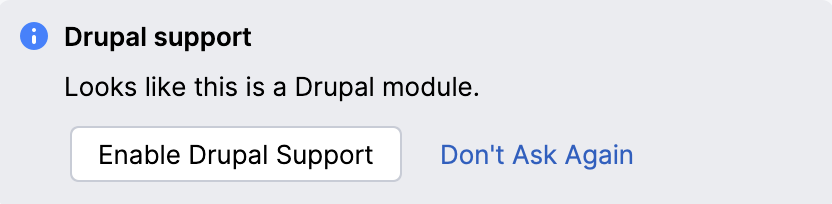
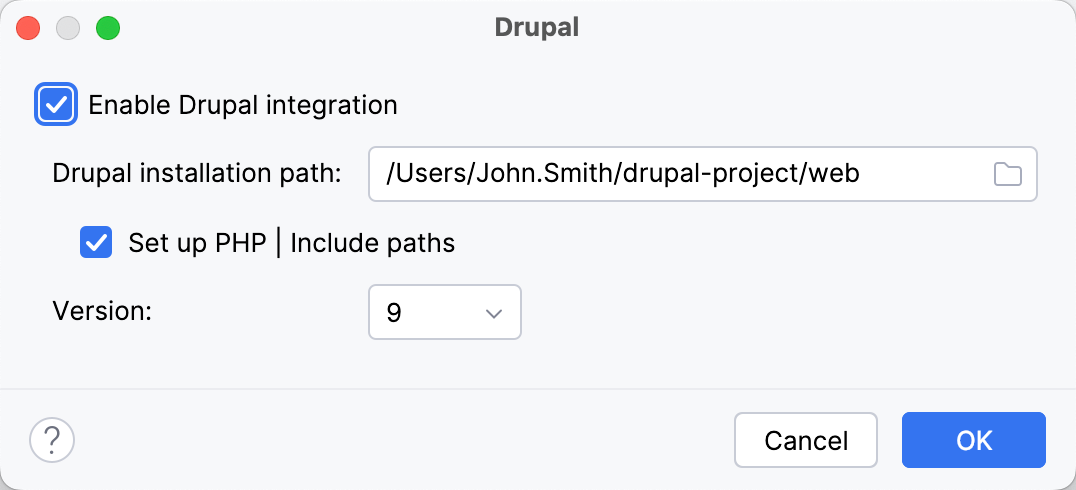
Drupal サポートを有効にする をクリックしてモーダルダイアログを開き、 パラメーターを指定します。
Drupal ファイルを PHP タイプに関連付ける
適切なコードハイライトを提供するには、PhpStorm は Drupal ファイル形式を PHP ファイルタイプに関連付ける必要があります。
PhpStorm で Drupal プロジェクトを開くと、IDE はプロジェクトタイプを自動的に検出し、Drupal ファイルタイプを PHP タイプに関連付けることを提案します。
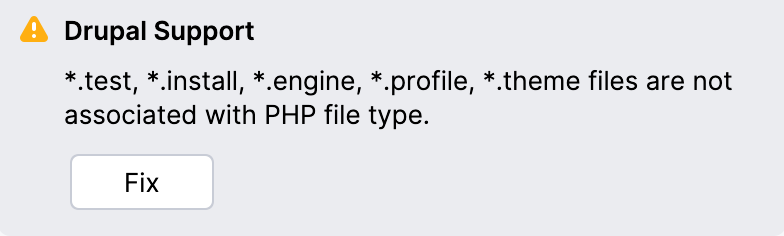
ファイルタイプを手動で関連付ける
設定 ダイアログ (Ctrl+Alt+S) で、 に移動します。
開いた ファイルタイプ ページで、 認識されたファイルタイプ リストから PHP を選択します。
右側の ファイル名のパターン 領域で (
 ) をクリックし、
 *.test、*.install、*.engine、*.profile、*.themeファイル名パターンを 1 つずつ追加します。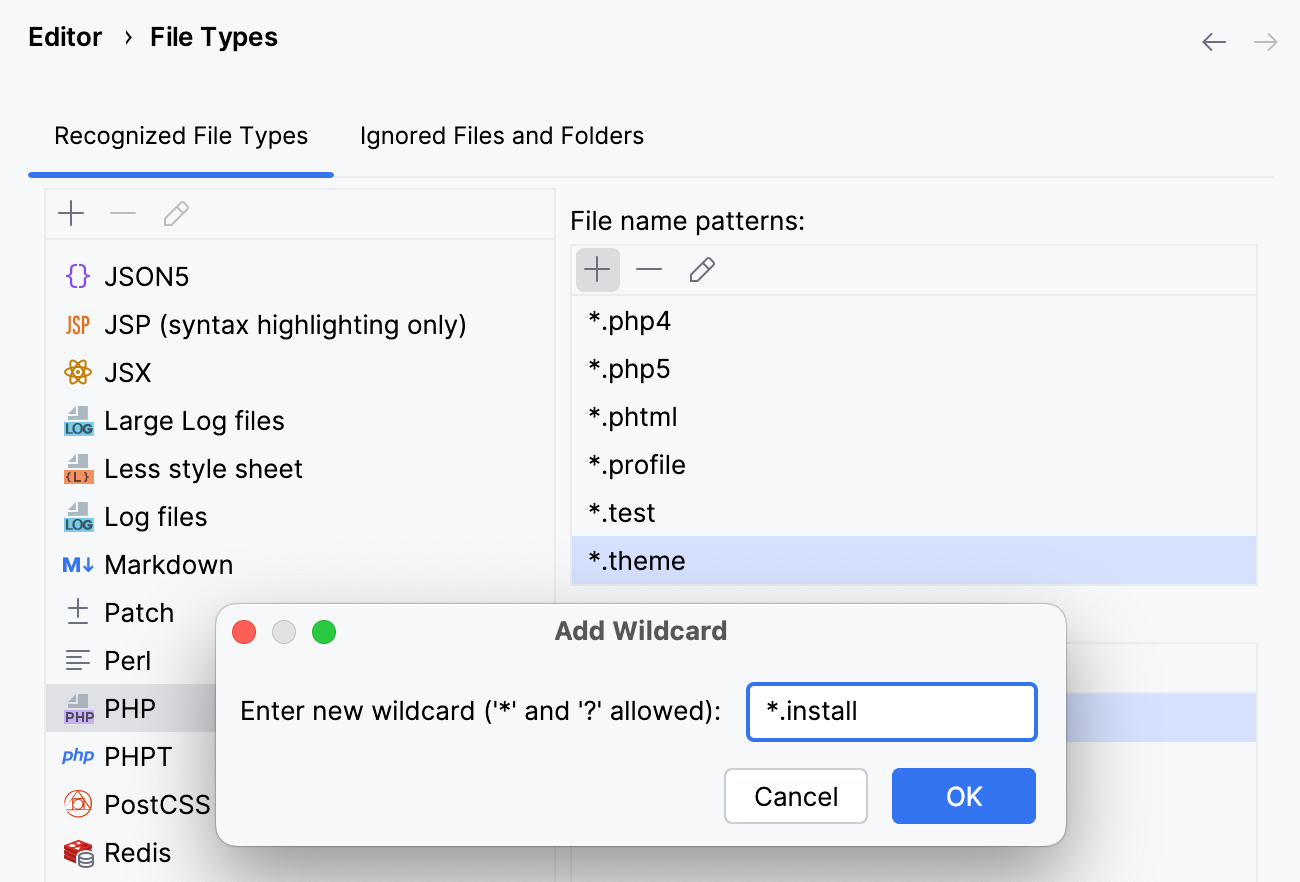
詳細は ファイルタイプの関連付け を参照してください。
PhpStorm で Drupal フックを使用する
PhpStorm は、 .モジュール ファイル内の Drupal フックを完全にネイティブサポートします。
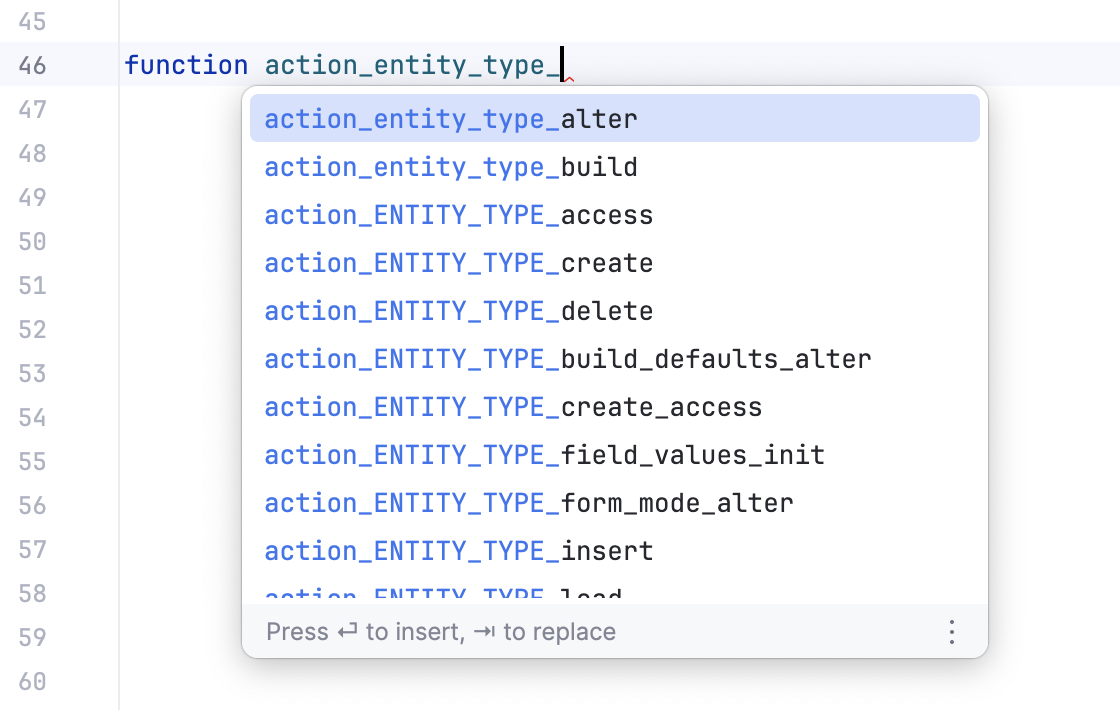
フック宣言のコード補完を利用できます。
PhpStorm は任意のフック呼び出しを索引付けし、フック実装を作成するためにフック名がコード補完で利用可能になります。 宣言を補完するには、フック名の入力を開始し、 Ctrl+Space を押します。
フック呼び出しに移動します。
エディターからフックの呼び出しに移動するには、ガターの
 アイコンをクリックします。
複数の呼び出しがある場合、PhpStorm は利用可能なフック呼び出しのリストを表示し、移動先を選択できます。

関連するフックが
module_invoke_all()、module_invoke()、drupal_alter()で呼び出される行に移動します。
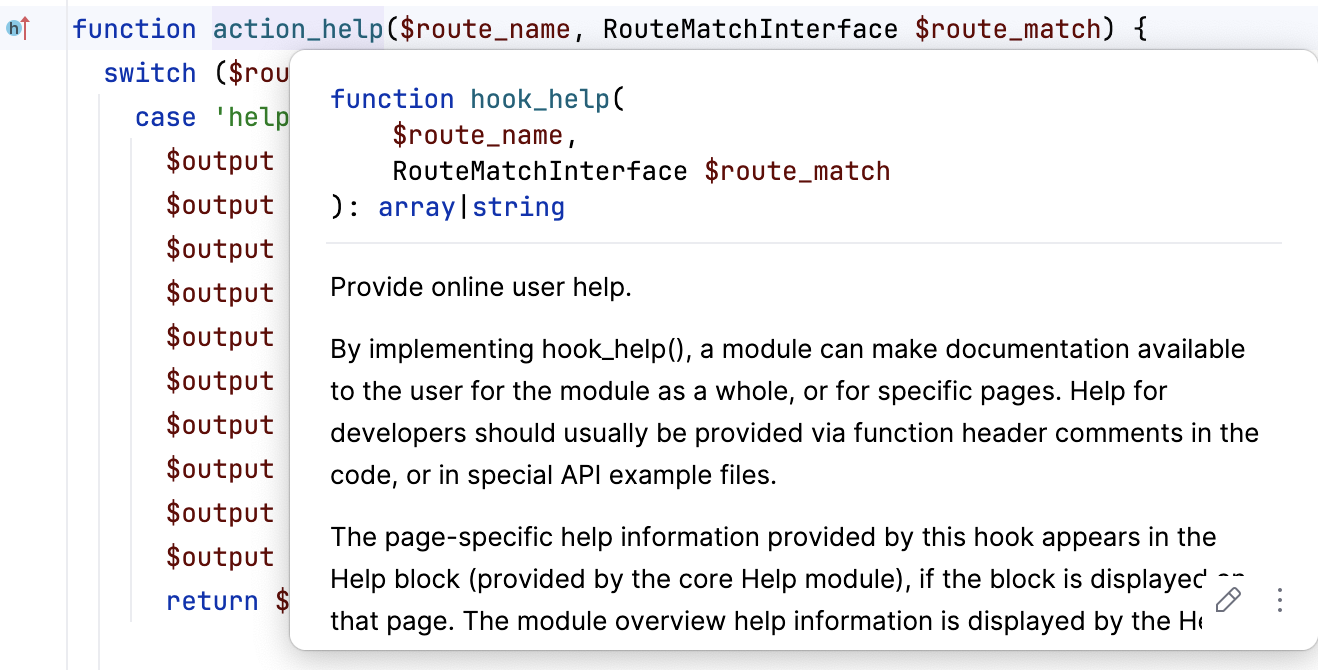
フックのドキュメントを表示します。
フックの名前にキャレットを置き、 を選択するか、 Ctrl+Q を押します。
PhpStorm プロジェクトで Drupal コードスタイルを設定する
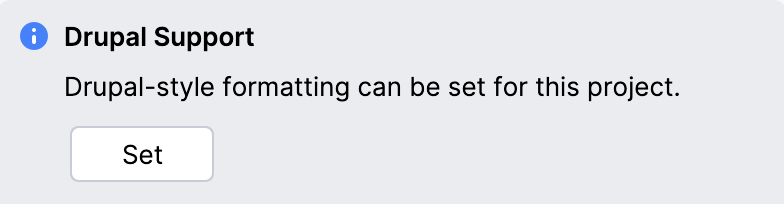
PhpStorm がプロジェクトを Drupal モジュールと認識した場合、または既存プロジェクトで Drupal 統合が有効化されている場合、または Drupal モジュールテンプレートから新規プロジェクトを作成すると、PhpStorm は事前構成済みの Drupal コーディング標準(コードスタイル)の適用を自動的に提案します。
コードスタイル設定を手動で変更する
コードスタイル: PHP ページで定義済みのコードスタイルを手動で設定することもできます。
設定 ダイアログ (Ctrl+Alt+S) で、 に移動します。
選択して設定 をクリックし、表示されるドロップダウンリストから Drupal を選択します。
該当する場合は、ページ上のコントロールを使用してコードスタイルをカスタマイズします。
Drupal コーディング標準に照らしてコードをチェックする
PhpStorm では、コーディング標準の問題を検出する PHP_CodeSniffer ツールと、PHP_CodeSniffer に Drupal 固有の標準セットを提供する Coder を組み合わせて使用できます。 これにより、コードがクリーンで一貫性があり、いくつかの一般的なエラーがないことが保証されます。
始めるには、 PHP_CodeSniffer をインストールして構成する で説明されている方法のいずれかを使って PHP_CodeSniffer をインストールしてください。 おそらく最も簡単な方法は、 Composer でインストールすることです。
PHP_CodeSniffer をインストールする
composer.json 内で、
squizlabs/php_codesniffer依存関係レコードをrequireキーまたはrequire-devキーに追加します。 パッケージ名とバージョンのコード補完を取得するには、 Ctrl+Space を押します。次のいずれかを実行します:
エディターパネルの上部にある インストールする ショートカットリンクをクリックします。
インストールされていない Composer パッケージ インスペクションが有効化されている場合、PhpStorm は現在インストールされていない宣言済みの依存関係をハイライトします。 Alt+Enter を押して、特定の依存関係をインストールするか、すべての依存関係を一度にインストールするかを選択します。
次に、Drupal 固有の標準を PHP_CodeSniffer に提供する Coder をインストールします。
Coder をインストールする
composer.json 内で、
drupal/coder依存関係レコードをrequireキーまたはrequire-devキーに追加します。 パッケージ名とバージョンのコード補完を取得するには、 Ctrl+Space を押します。次のいずれかを実行します:
エディターパネルの上部にある インストールする ショートカットリンクをクリックします。
インストールされていない Composer パッケージ インスペクションが有効化されている場合、PhpStorm は現在インストールされていない宣言済みの依存関係をハイライトします。 Alt+Enter を押して、特定の依存関係をインストールするか、すべての依存関係を一度にインストールするかを選択します。
Coder パッケージがインストールされ、対応する Drupal 標準が PHP_CodeSniffer 検証 インスペクション用に自動的に選択されます。 必要に応じて、 設定 ダイアログ (Ctrl+Alt+S) の ページでインスペクションをさらにカスタマイズできます。 詳細は、 PHP_CodeSniffer を PhpStorm インスペクションとして有効にする を参照してください。
PhpStorm の Drupal API ドキュメントを見る
PhpStorm エディターで目的のシンボルを選択し、コンテキストメニューから Drupal API の検索 を選択します。 Drupal API ドキュメント(英語)が開きます。

PhpStorm の Drush コマンドラインツールを使用する
PhpStorm は、Drush コマンドラインシェルおよびスクリプトインターフェースバージョン 5.8 以降と統合されます。 開始する前に、 公式の Drush ドキュメント(英語)の説明に従って、Drush をダウンロードしてインストールしてください。
Drush を自動的に設定する
Drupal プロジェクトで Composer 依存関係をインストールすると、PhpStorm が Drush を自動検出・構成し、 Composer ログに該当通知を表示します。

ツールをカスタマイズする場合は、ガターの
 をクリックして、 PHP コマンドラインツールのサポート 設定ページにすぐに移動します。
Drush を手動で設定する
設定 ダイアログ(Ctrl+Alt+S )で に移動します。
ツールバーの
をクリックします。コマンドラインツール ダイアログで、リストから Drush を選択し、その可視性レベル(プロジェクト または グローバル )を指定します。
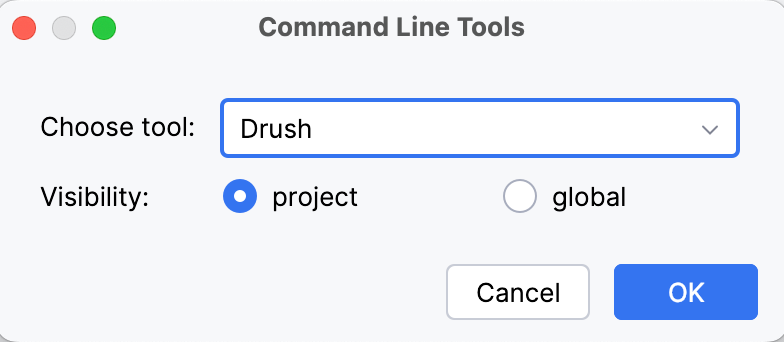
OK をクリックすると、 Drush ダイアログが開きます。
Drush 実行可能ファイルへのパスを指定します。 デフォルトの場所は通常、Windows では C:/ProgramData/Drush/drush.bat 、macOS または Linux では /usr/bin/drush です。 標準のインストール手順に従った場合は、 OK をクリックして定義済みのパスを受け入れます。
カスタムインストールの場合は、Drush 実行ファイルへのパスを入力し、 OK をクリックします。
「OK 」をクリックして変更を適用し、「PHP コマンドラインツールのサポート 」ページに戻ります。 必要に応じて、
 をクリックしてツールのプロパティを編集するか、
  をクリックしてコマンドセットをカスタマイズします。 詳細については、 ツールをカスタマイズする を参照してください。
Drush コマンドを実行する
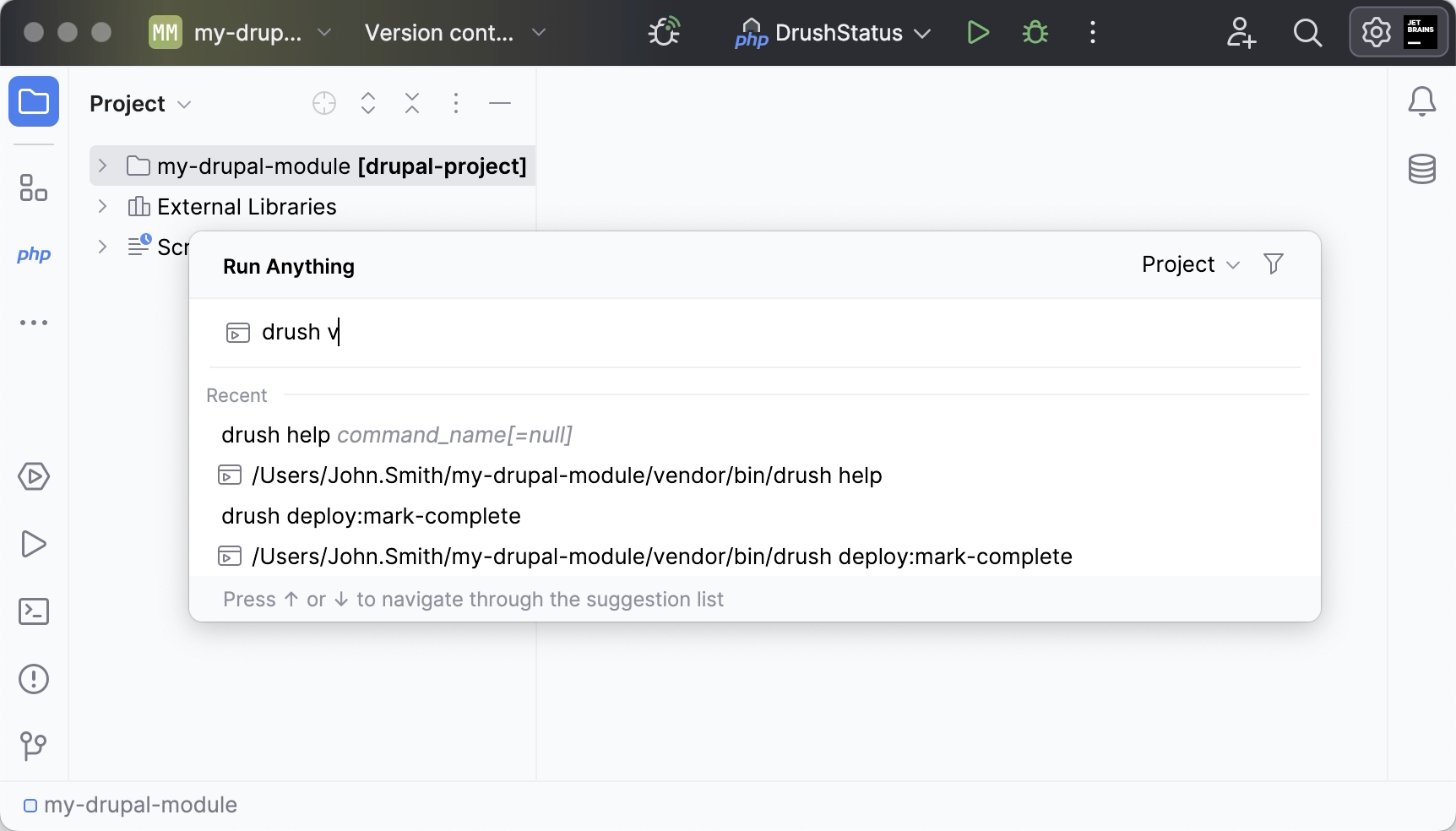
に移動するか、 Ctrl を 2 回押します。
開いた 何でも実行する ウィンドウで、
<drush> <command>形式でコマンドの呼び出しを入力します。コマンドの実行結果は 実行ツールウィンドウ に表示されます。
コマンドを終了する
実行ツールウィンドウ ツールバーの
 をクリックします。
Drush コマンドのデバッグ
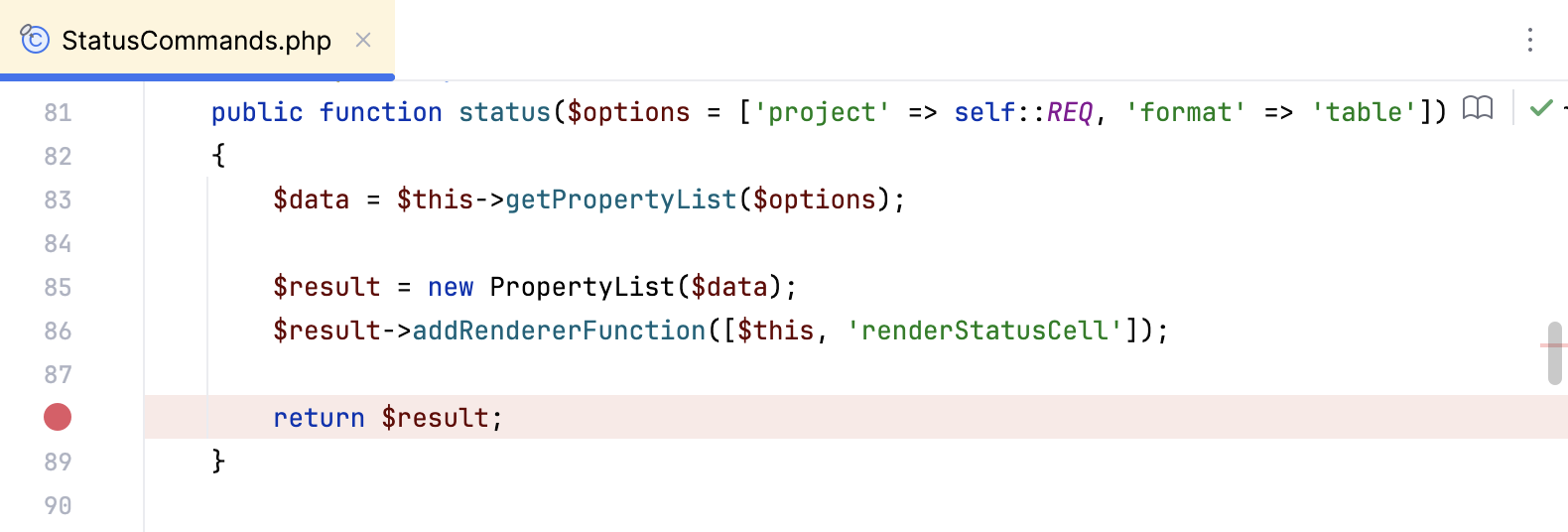
Drupal コマンドは、 DrushCommands を拡張するコントローラークラスで定義されます。 コマンドをデバッグするには、コマンドが定義されているコントローラークラスファイルではなく、コマンド自体のデバッグセッションを開始することが重要です。 そうしないと、Drupal ブートストラッププロセスがスキップされ、実行が失敗します。
選択したコマンドに対応するコントローラークラスで、 ブレークポイントを設定するコード行でエディターのガターをクリックします。
選択したコマンドで drush ツールを実行する 実行 / デバッグ構成を作成します。 メインメニューで、 に移動し、
をクリックして、リストから PHP スクリプト を選択します。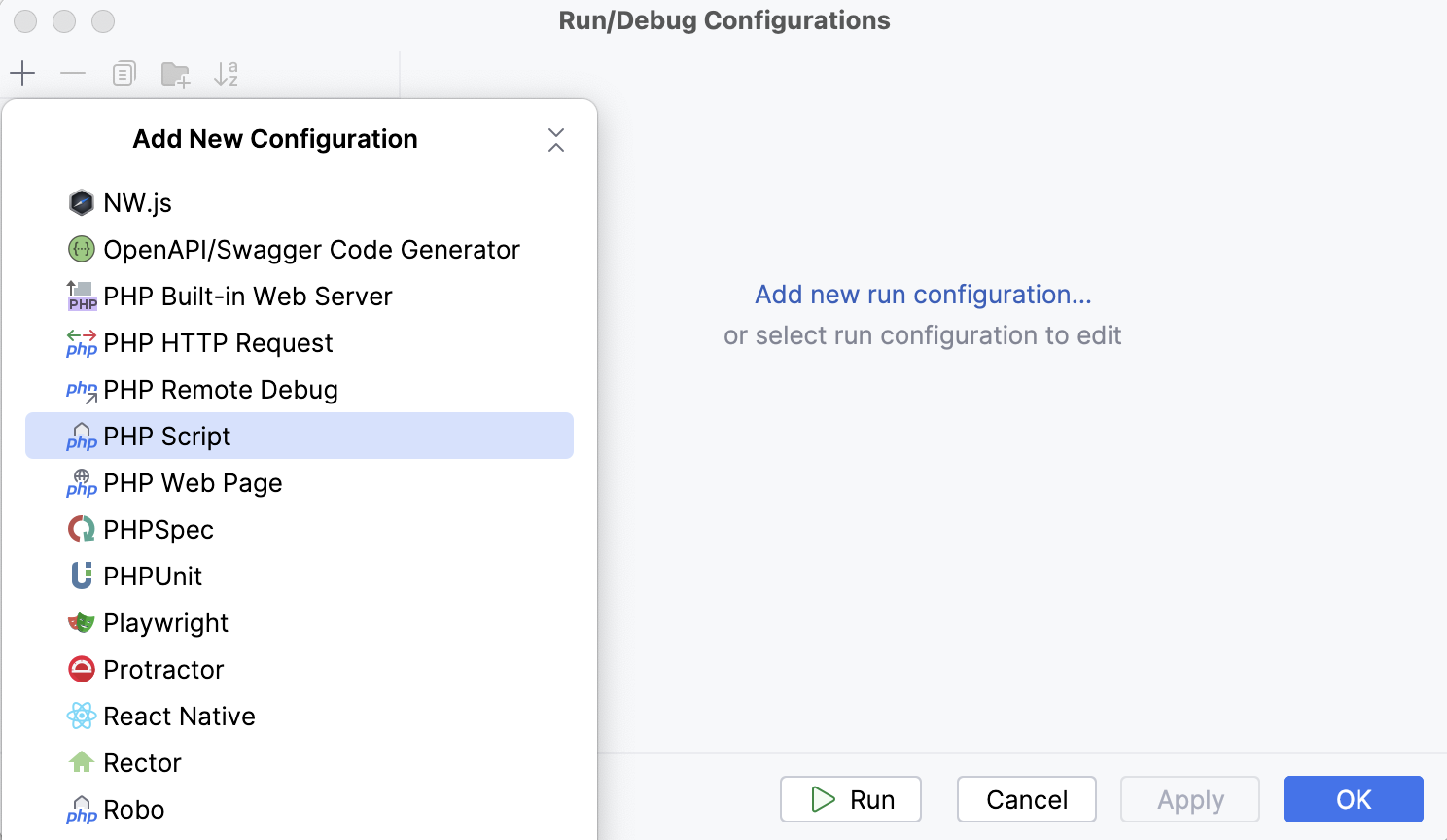
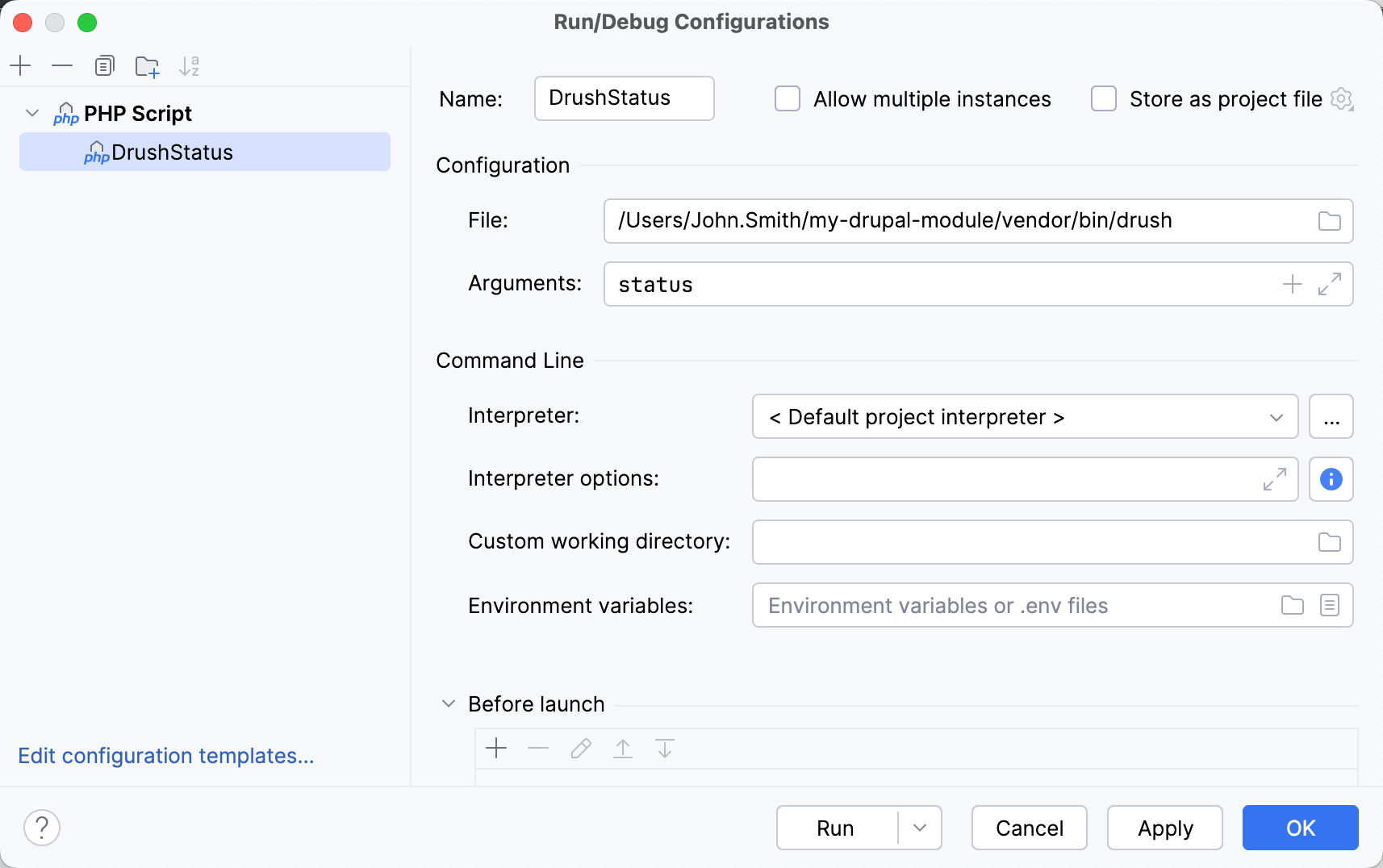
PHP スクリプト ダイアログで、実行 / デバッグ構成パラメーターを指定します。
ファイル フィールドに、 drush 実行可能ファイルへのパスを指定します。
引数 フィールドに、
statusなどの実際のコマンドとその引数を入力します。
PhpStorm ツールバーで、作成した実行/デバッグ構成を選択し、
 をクリックします。 コマンドの実行は、指定されたブレークポイントで停止します。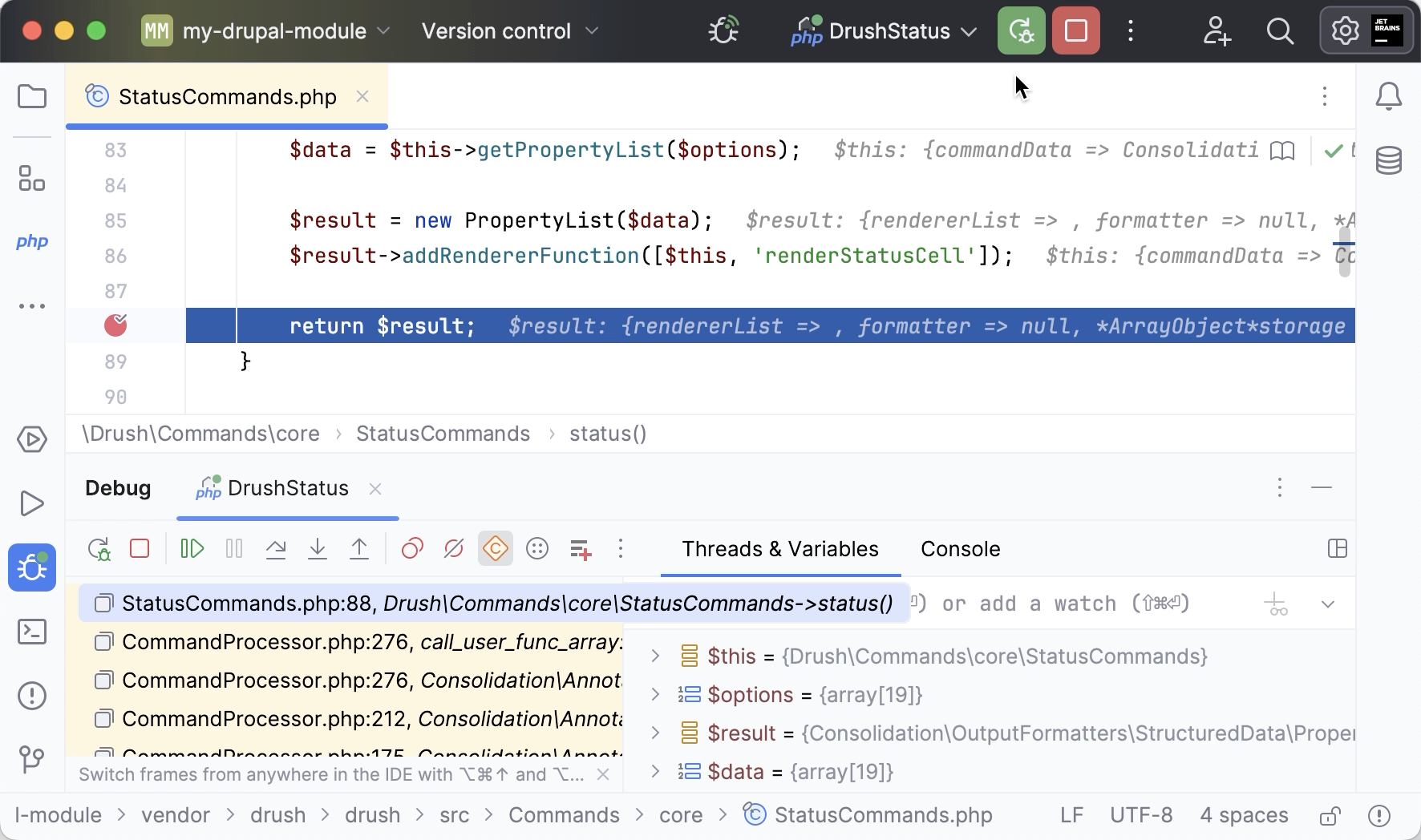
Drupal 8 を Symfony で使用する
PhpStorm は、Drupal バージョン 8 と Symfony 間の緊密な統合を提供します。 この統合により、Symfony コンポーネントは Drupal インフラストラクチャに接続されます。 この統合を活用するには、以下の手順に従ってください。
Drupal Symfony Bridge プラグインをインストールする
設定 ダイアログ (Ctrl+Alt+S) で、 プラグインのページに移動します。 リポジトリの参照 をクリックし、プラグインを選択して、 インストールする をクリックします。 詳細は「プラグインのインストール 」を参照してください。
アノテーションを有効にする
高度なアノテーションサポートを利用するには、 プラグインのインストール に記載されている手順に従って PHP アノテーションプラグイン をインストールしてください。
Drupal 8 のコーディング支援 - symfony 統合は利用可能ですか ?
Drupal 固有の t() 関数(英語)内での使用に適した文字列は、プロジェクト全体に索引付けされ、完了のために提供されます。
url() やその他の Drupal API 関数における関連する yml キー値の補完によって、正しい値の検索が容易になります。
Ctrl+B を押すか 移動 | 宣言に移動 を選択して、 yml ファイルに移動します。
Ctrl+B での補完とナビゲーションを含む、 yml ファイルで記述された サービスコンテナー(英語)の完全なサポート。
Drupal 機能の補完、ナビゲーション、認識など、Drupal 8 のデフォルトテンプレートエンジンである Twig テンプレートエンジン(英語)のサポート。 Drupal 8 の Twig(英語) も参照してください。