Joomla!
PhpStorm を Joomla! 開発のための IDE として使用します。
PhpStorm で Joomla! サポートを有効にする
オプション 1: PhpStorm 設定で Joomla! サポートを有効にする
(Ctrl+Alt+S) を開きます。
ノードを拡張し、 Joomla! 統合を有効化 チェックボックスを選択し、次のようにパラメーターを指定します。
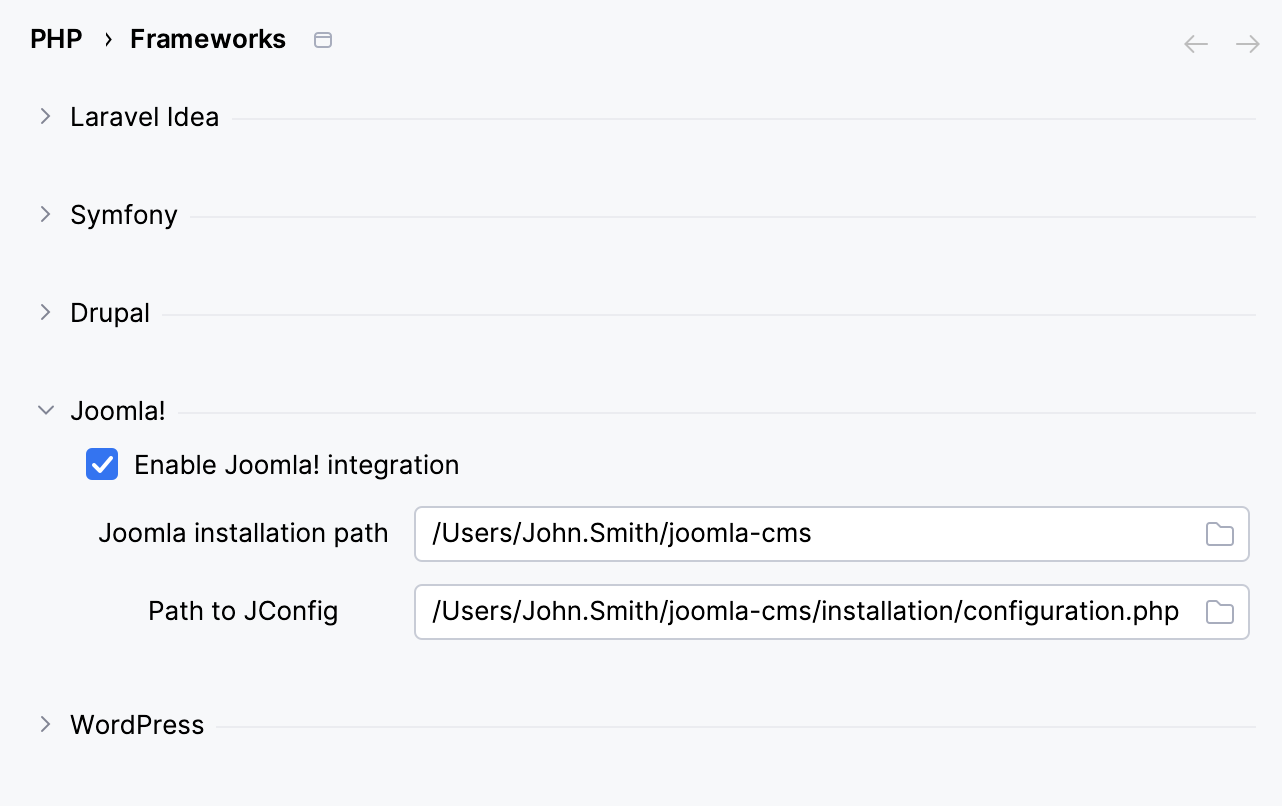
Joomla!  インストール   パス
インストールされた Joomla! コアを含むルートディレクトリへのパスを指定します。
JConfig のパス
Joomla の
JConfigクラスの定義を含むconfiguration.phpファイルへのパスを指定します。「適用 」をクリックして変更を保存します。
オプション 2: Joomla! テンプレートから新しい PhpStorm プロジェクトを作成する
Joomla! 統合 テンプレートから PhpStorm で新しい Joomla! プロジェクトを作成できます。
PhpStorm は、PHP クラス <project name>.php と <project name>.xml マニフェストファイル を含むスタブ Joomla! プロジェクトを作成します。 詳細については、 www.joomla.org(英語) を参照してください。
メインメニューで を選択するか、PhpStorm のようこそ画面で 新規プロジェクトの作成 をクリックして、 新規プロジェクト ダイアログを開きます。
左側のペインで、 Joomla! 統合 を選択します。
右側のペインで、 Joomla! サポートパラメーターを指定します。 プロジェクトタイプ フィールドで、リストから Joomla! プロジェクトの種類 (英語) (コンポーネント、モジュール、プラグイン) のいずれかを選択します。
オプション 3: 既存の Joomla! プロジェクトをインポートする
PhpStorm で (メインメニューの ) Joomla! モジュール、プラグイン、拡張機能または Joomla! コアディレクトリを開くと、IDE は Joomla! 固有のプロジェクト構造を認識し、Joomla! サポートの有効化を提案します。
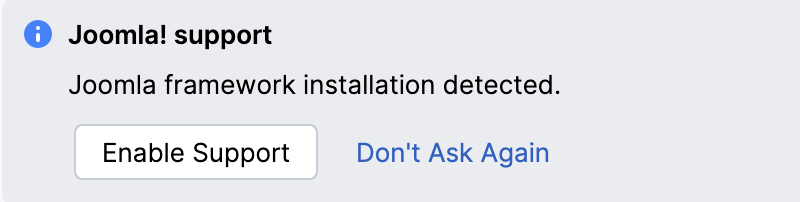
サポートを有効にする をクリックしてモーダルダイアログを開き、 パラメーターを指定します。
Joomla DocBlock テンプレートをインストールする
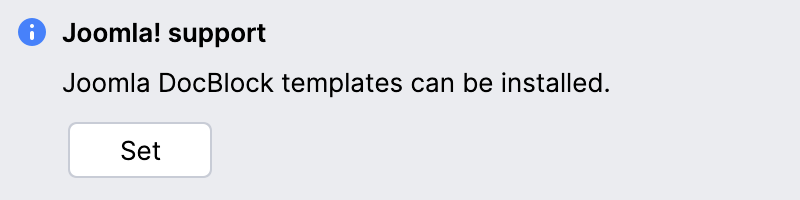
PhpStorm が Joomla! プロジェクト構造を認識すると、PHP ファイル、クラス、クラスプロパティなどの Joomla DocBlocks 標準のインストールを提案します。
PhpStorm プロジェクトで Joomla! コードスタイルを設定する
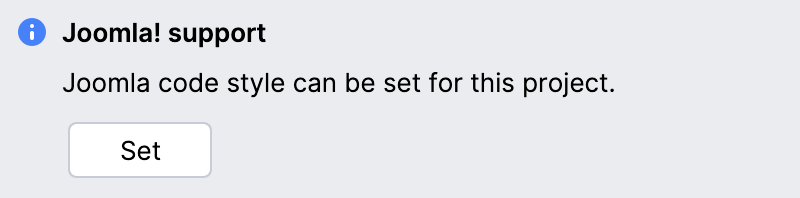
PhpStorm がプロジェクトを Joomla! モジュール、プラグイン、拡張機能であると認識した場合、このプロジェクト用に事前構成済みの Joomla! コードスタイルの適用を自動的に提案します。
コードスタイル設定を手動で変更する
コードスタイル: PHP ページで定義済みのコードスタイルを手動で設定することもできます。
設定 ダイアログ (Ctrl+Alt+S) で、 に移動します。
選択して設定 をクリックし、表示されるドロップダウンリストから Joomla! を選択します。
Joomla! プロジェクト内のデータベースを検出する
PhpStorm はプロジェクト内のデータベースを検出します。 データベースツールウィンドウ ツールウィンドウで  をクリックし、 データソースのインポート を選択します。 ファイル configuration.php で指定された設定が検出され、新しいデータソース接続に使用されます。
PhpStorm はデータベース接頭部をサポートし、 #__ を configuration.php ファイルの $dbprefix フィールドに定義されている接頭部に変更します。
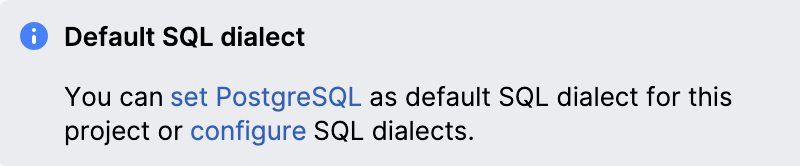
さらに、PhpStorm はデータベースタイプに一致する SQL ダイアレクトを検出し、検出されたデフォルトダイアレクトを自動的に設定するか、 設定 ダイアログ(Ctrl+Alt+S )の SQL ダイアレクト ページで手動設定ができる通知を表示します。
Joomla コーディング標準に照らしてコードをチェックする
PhpStorm では、コーディング標準の問題を検出する PHP_CodeSniffer ツールを、Joomla 固有の標準を PHP_CodeSniffer に提供する Joomla コーディング標準 と組み合わせて使用できます。 これにより、コードがクリーンで一貫性があり、いくつかの一般的なエラーがないことが保証されます。
始めるには、 PHP_CodeSniffer をインストールして構成する で説明されている方法のいずれかを使って PHP_CodeSniffer をインストールしてください。 おそらく最も簡単な方法は、 Composer でインストールすることです。
PHP_CodeSniffer をインストールする
composer.json 内で、
squizlabs/php_codesniffer依存関係レコードをrequireキーまたはrequire-devキーに追加します。 パッケージ名とバージョンのコード補完を取得するには、 Ctrl+Space を押します。次のいずれかを実行します:
エディターパネルの上部にある インストールする ショートカットリンクをクリックします。
インストールされていない Composer パッケージ インスペクションが有効化されている場合、PhpStorm は現在インストールされていない宣言済みの依存関係をハイライトします。 Alt+Enter を押して、特定の依存関係をインストールするか、すべての依存関係を一度にインストールするかを選択します。
次に、Joomla 固有の標準を PHP_CodeSniffer に提供する Joomla コーディング標準 をインストールします。
Joomla コーディング規約をインストールする
composer.json 内で、
joomla/coding-standards依存関係レコードをrequireキーまたはrequire-devキーに追加します。 パッケージ名とバージョンのコード補完を取得するには、 Ctrl+Space を押します。次のいずれかを実行します:
エディターパネルの上部にある インストールする ショートカットリンクをクリックします。
インストールされていない Composer パッケージ インスペクションが有効化されている場合、PhpStorm は現在インストールされていない宣言済みの依存関係をハイライトします。 Alt+Enter を押して、特定の依存関係をインストールするか、すべての依存関係を一度にインストールするかを選択します。
Joomla コーディング標準パッケージがインストールされ、対応する Joomla 標準が PHP_CodeSniffer 検証 インスペクション用に自動的に選択されます。 必要に応じて、 設定 ダイアログ (Ctrl+Alt+S) の ページでインスペクションをさらにカスタマイズできます。 詳細は、 PHP_CodeSniffer を PhpStorm インスペクションとして有効にする を参照してください。