新しいプロジェクトを作成する
新規プロジェクト ダイアログから (メインメニューの 、または %instance% へようこそ) ダイアログ | 新規プロジェクト )、次のものを作成できます。
オンボーディングのヒントが含まれた PhpStorm ワークショッププロジェクト。
フレームワークベースのプロジェクトの場合、PhpStorm がアプリケーションのスキャフォールドを生成し、対応する PHP または Web フレームワークに必要なパッケージをインストールします。
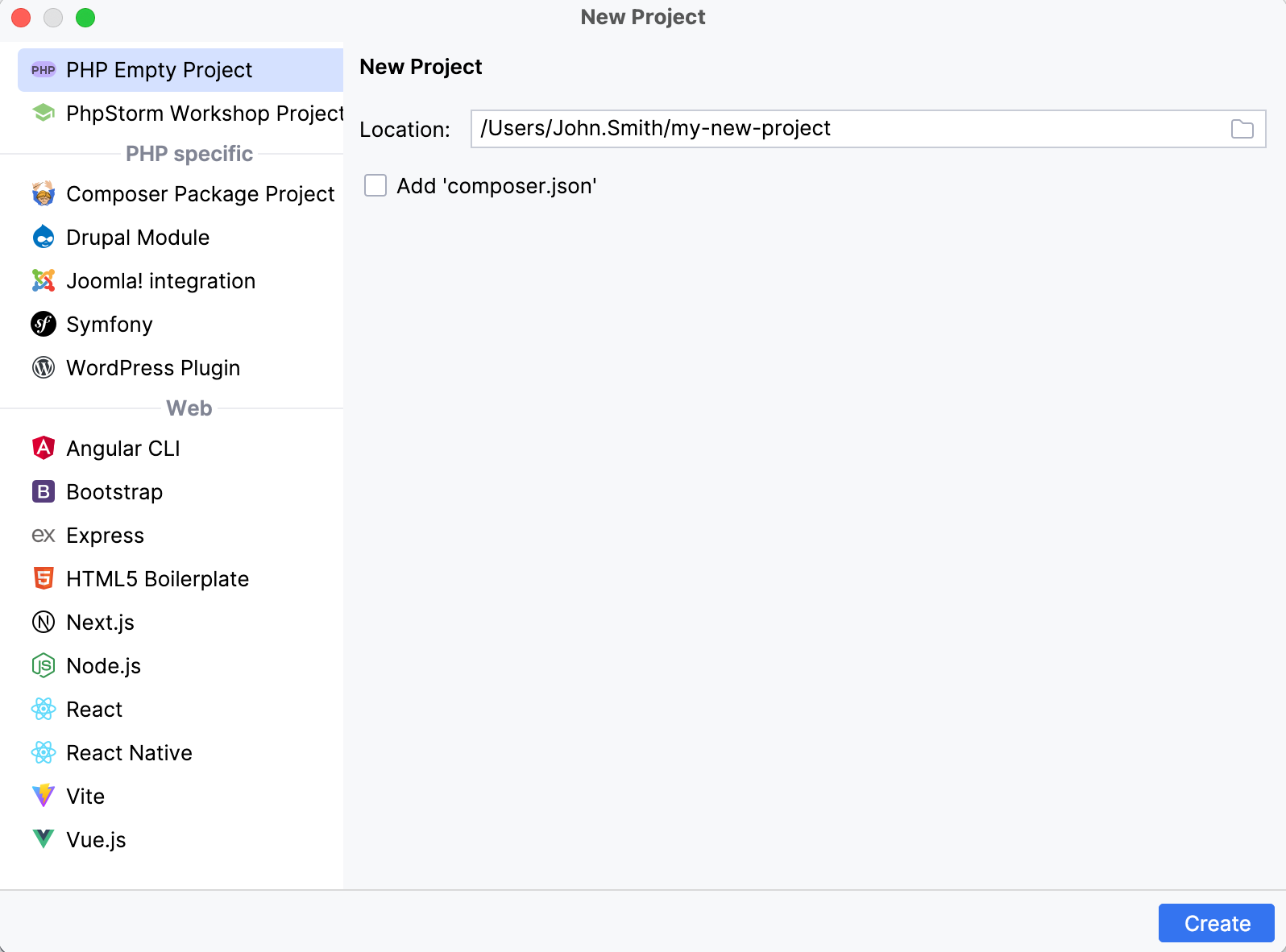
新しい PHP 空プロジェクト
ファイル | 新規プロジェクト | PHP 空プロジェクト
これは、特定のフレームワークを持たない汎用 PHP プロジェクトです。 必要なフレームワークとテクノロジは、後でいつでも追加できます。
新規プロジェクト ダイアログから PHP 空プロジェクト を選択します。
新しいプロジェクトに名前を付け、必要に応じて ロケーション フィールドでその場所を変更します。
空のプロジェクトに
composer.jsonファイルテンプレートを追加する場合は、 「composer.json」を追加 チェックボックスを選択します。
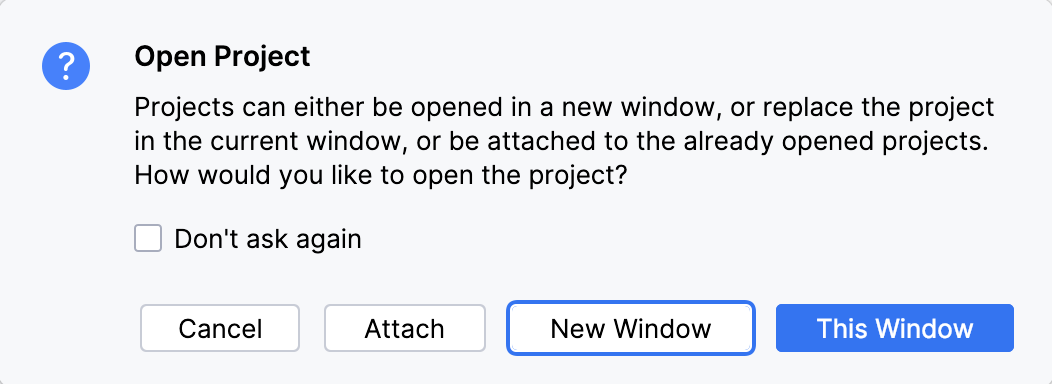
作成 をクリックすると、PhpStorm がプロジェクトスタブを生成し、表示される情報ダイアログで選択した方法に応じて、現在のウィンドウまたは新しいウィンドウで開きます:
新しい PhpStorm ワークショッププロジェクト
ファイル | 新規プロジェクト | PhpStorm ワークショッププロジェクト
PhpStorm ワークショップは、すべてのファイルが新しい演習となるプロジェクトで、作業を完了するためのコードやヒントが含まれている可能性があります。 ナビゲーション、編集、インスペクション、ライブテンプレート、リファクタリング、Composer や HTTP クライアントなどのツール、その他の分野に関する演習があります。 詳細については、ワークショップ資料の概要を説明する 5 分間のスクリーンキャスト(英語)を参照してください。
新しいフレームワークベースのプロジェクト: PHP
フレームワークベースのプロジェクトの場合、PhpStorm はプロジェクトディレクトリを作成し、必要な依存関係をそこにダウンロードし、開始に必要なディレクトリとファイルを含むプロジェクト構造を生成します。
Composer パッケージプロジェクト
Composer を使用して、既存のパッケージからプロジェクトスタブを生成できます。 この場合、Composer が初期化され、プロジェクトスタブの作成中に 1 つのパッケージがインストールされます。 その後、コマンドラインまたは ユーザーインターフェースから Composer を利用できます。
ロケーション | プロジェクト関連ファイルが保存されるフォルダーへのパスを指定します。 |
'composer' 実行可能ファイル | グローバルにインストールされた composer 実行可能ファイルを介してコマンドを実行するには、 'composer' 実行可能ファイル を選択し、フィールドにその場所を指定します。 |
composer.phar | ローカル composer.phar アーカイブ経由でコマンドを実行するには、 composer.phar を選択します。 次に、フィールドに既存の composer.phar ファイルの場所を指定するか、 「getcomposer.org から作曲家 .phar をダウンロード」 チェックボックスを選択してファイルの新しいインスタンスをダウンロードします。 ダウンロードした composer.phar ファイルはプロジェクトのルートフォルダーに保存されます。 次に、 PHP インタープリター リストから構成済みのローカル PHP インタープリターの 1 つを選択します。 詳細については、 ローカル PHP インタープリターを構成する を参照してください。 必要に応じて、 コマンドラインパラメーター フィールドに追加のコマンドラインパラメーターを入力します。 |
パッケージ | リストからインストールする Composer パッケージを選択します。 コード補完を使用するには、 Ctrl+Space を押します。 |
インストールするバージョン | リストからパッケージのバージョンを選択します。 リストの内容は特定のパッケージによって異なります。 |
作成 をクリックすると、選択したパッケージを使用して create-project(英語) Composer コマンドが呼び出されます。 その結果、選択したパッケージに応じた構成と構造を持つ Composer プロジェクトが作成され、開かれます。
Drupal モジュール
ロケーション | プロジェクト関連ファイルが保存されるフォルダーへのパスを指定します。 |
Drupal のインストールパス | インストールされた Drupal コアが含まれるルートディレクトリへのパスを指定します。 |
PHP を設定する | パスを含める | チェックボックスを選択すると、PhpStorm が Drupal コアディレクトリをプロジェクトの インクルードパス に自動的に追加します。 パスを手動で構成するには、 (Ctrl+Alt+S) を開き、 インクルードパス タブでディレクトリのリストを編集します。 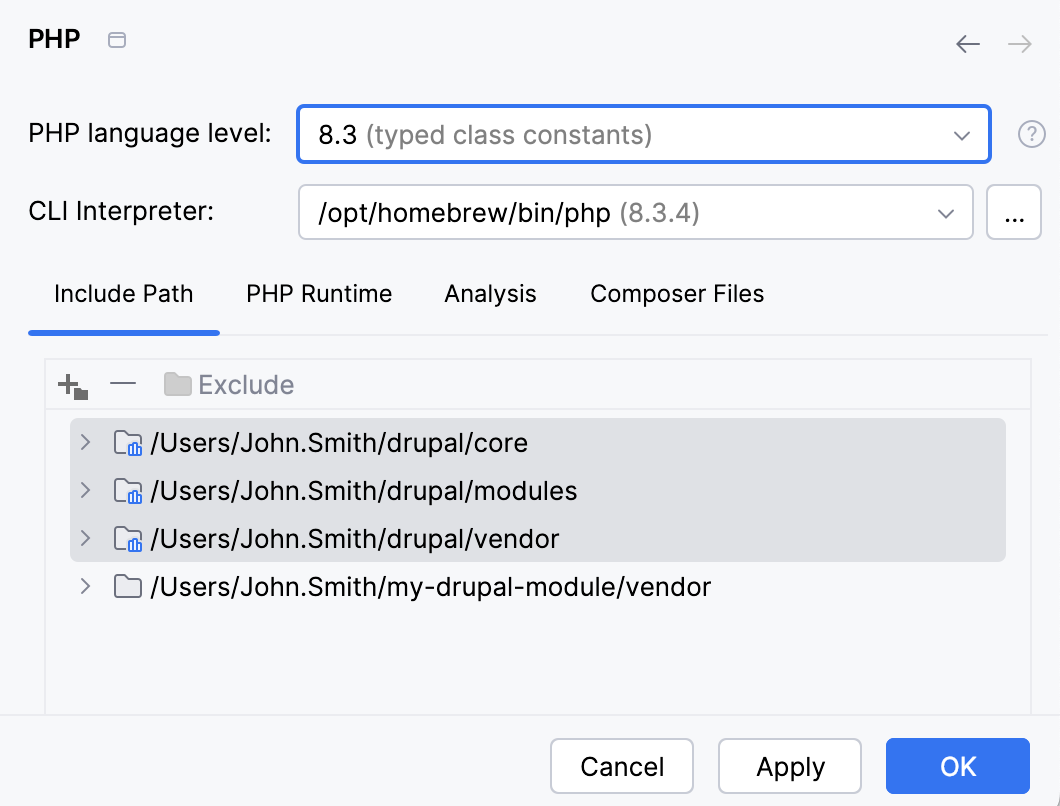 |
バージョン | 使用する Drupal のバージョンを選択します。対応バージョンは 6、7、8、9 です。 |
Joomla! 統合
PhpStorm は、PHP クラス <project name>.php と <project name>.xml マニフェストファイル を含むスタブ Joomla! プロジェクトを作成します。 詳細については、 Joomla! および Joomla! サイトを参照してください。
ロケーション | プロジェクト関連ファイルが保存されるフォルダーへのパスを指定します。 |
Joomla インストールパス | Joomla! インストールのルートフォルダーを指定します。 |
JConfig のパス | Joomla の |
プロジェクトタイプ | リストから Joomla! プロジェクトの種類 (英語) (コンポーネント、モジュール、プラグイン) のいずれかを選択します。 |
PhpStorm は、Joomla! のコードスタイルや名前空間などが不足している場合の通知を含むバルーンを表示します。 これらの要素は、対応するリンクをクリックすることですぐにインストールできます。 通知は ステータスバーと 通知ツールウィンドウで複製されます。
Symfony
ロケーション | プロジェクト関連ファイルが保存されるフォルダーへのパスを指定します。 |
プロジェクトタイプ | 作成する新しい Symfony アプリケーションのタイプを選択します。 ウェブ と コンソール の違いは、デフォルトでインストールされるパッケージの数です。 ウェブ オプションでは、Web アプリケーションの構築に通常必要なすべてのパッケージがインストールされるため、インストールサイズは大きくなります。 デモ オプションは Symfony デモアプリケーション(英語)を作成します。 |
バージョン | 使用する Symfony のバージョンを選択します。 |
Git リポジトリを作成する | 新しいプロジェクトをバージョン管理下に置くには、チェックボックスを選択します。 |
WordPress プラグイン
ロケーション | プロジェクト関連ファイルが保存されるフォルダーへのパスを指定します。 |
WordPress インストールパス | このフィールドの WordPress インストールパス フィールドで、WordPress コアがあるフォルダーへのパスを指定します。 このフォルダーには、 wp-admin および wp-includes サブディレクトリが含まれている必要があります。 OK をクリックして、プロジェクトスタブの生成を開始します。 |
新しいフレームワークベースのプロジェクト: Web
Angular CLI
ロケーション | プロジェクト関連ファイルが保存されるフォルダーへのパスを指定します。 |
ノードランタイム | このプロジェクトで使用する Node.js ランタイムを指定します。 リストから設定済みのランタイムを選択するか、「追加 」をクリックして新しいランタイムを設定できます。 コンピューターに Node.js がない場合は、リストから Node.js をダウンロード を選択します。 |
Angular CLI |
または、npm バージョン 5.1 以前の場合、 ターミナル Alt+F12 で |
追加パラメーター | (オプション )Angular CLI に渡す追加の 新しいオプション(英語)を指定します。 |
Bootstrap
ロケーション | プロジェクト関連ファイルが保存されるフォルダーへのパスを指定します。 |
バージョン | アプリケーションで使用するテンプレートバージョンを選択します。 |
Express
ロケーション | プロジェクト関連ファイルが保存されるフォルダーへのパスを指定します。 |
ノードランタイム | このプロジェクトで使用する Node.js ランタイムを指定します。 リストから設定済みのランタイムを選択するか、「追加 」をクリックして新しいランタイムを設定できます。 コンピューターに Node.js がない場合は、リストから Node.js をダウンロード を選択します。 |
express-generator | バージョンのアプリケーションジェネレーターツールを選択して、アプリケーションスケルトンをすばやく作成します。 |
ビューエンジン | 使用する テンプレートエンジン(英語)を選択します。 |
スタイルシートエンジン | プロジェクトの CSS プリプロセッサーを選択します。 |
HTML5 ボイラープレート
ロケーション | プロジェクト関連ファイルが保存されるフォルダーへのパスを指定します。 |
バージョン | アプリケーションで使用するテンプレートバージョンを選択します。 |
Next.js
ロケーション | プロジェクト関連ファイルが保存されるフォルダーへのパスを指定します。 |
ノードランタイム | このプロジェクトで使用する Node.js ランタイムを指定します。 リストから設定済みのランタイムを選択するか、「追加 」をクリックして新しいランタイムを設定できます。 コンピューターに Node.js がない場合は、リストから Node.js をダウンロード を選択します。 |
React CLI | 使用するジェネレーターを選択してください。
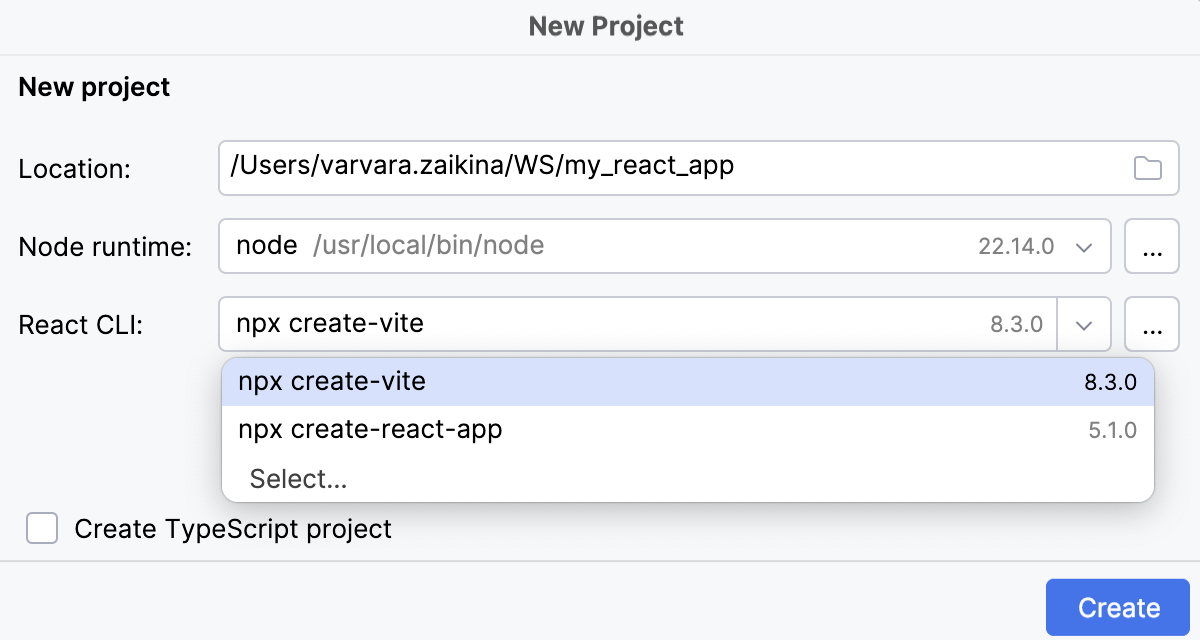 |
TypeScript プロジェクトの作成 | オプション: JSX の代わりに TSX を使用するには、 TypeScript プロジェクトの作成 チェックボックスを選択します。 PhpStorm はアプリケーション用の .tsx ファイルと tsconfig.json 構成ファイルを生成するようになります。 |
Node.js
ロケーション | プロジェクト関連ファイルが保存されるフォルダーへのパスを指定します。 |
ノードランタイム | このプロジェクトで使用する Node.js ランタイムを指定します。 リストから設定済みのランタイムを選択するか、「追加 」をクリックして新しいランタイムを設定できます。 コンピューターに Node.js がない場合は、リストから Node.js をダウンロード を選択します。 |
パッケージマネージャー | プロジェクトで使用するパッケージマネージャーを選択します (npm(英語)、 pnpm(英語) 、または Yarn(英語)。 詳細については、 npm、pnpm、Yarn) を参照してください。 |
React
ロケーション | プロジェクト関連ファイルが保存されるフォルダーへのパスを指定します。 |
ノードランタイム | このプロジェクトで使用する Node.js ランタイムを指定します。 リストから設定済みのランタイムを選択するか、「追加 」をクリックして新しいランタイムを設定できます。 コンピューターに Node.js がない場合は、リストから Node.js をダウンロード を選択します。 |
React CLI | 使用するジェネレーターを選択してください。
|
TypeScript プロジェクトの作成 | オプション: JSX の代わりに TSX を使用するには、 TypeScript プロジェクトの作成 チェックボックスを選択します。 PhpStorm はアプリケーション用の .tsx ファイルと tsconfig.json 構成ファイルを生成するようになります。 |
React Native
ロケーション | プロジェクト関連ファイルが保存されるフォルダーへのパスを指定します。 |
ノードランタイム | このプロジェクトで使用する Node.js ランタイムを指定します。 リストから設定済みのランタイムを選択するか、「追加 」をクリックして新しいランタイムを設定できます。 コンピューターに Node.js がない場合は、リストから Node.js をダウンロード を選択します。 |
React Native | React Native リストから npx --パッケージ react-native-cli react-native を選択してください。 または、npm バージョン 5.1 以前の場合、 ターミナル Alt+F12 で |
Vite
ロケーション | プロジェクト関連ファイルが保存されるフォルダーへのパスを指定します。 |
ノードランタイム | このプロジェクトで使用する Node.js ランタイムを指定します。 リストから設定済みのランタイムを選択するか、「追加 」をクリックして新しいランタイムを設定できます。 コンピューターに Node.js がない場合は、リストから Node.js をダウンロード を選択します。 |
Vite | Vite リストから npx create-vite を選択してください。 または、npm バージョン 5.1 以前の場合、 ターミナル Alt+F12 で |
テンプレート | アプリケーションで使用するフレームワークを対象とする、 コミュニティが管理する Vite テンプレート(英語)を選択します。 |
Vue.js
ロケーション | プロジェクト関連ファイルが保存されるフォルダーへのパスを指定します。 |
ノードランタイム | このプロジェクトで使用する Node.js ランタイムを指定します。 リストから設定済みのランタイムを選択するか、「追加 」をクリックして新しいランタイムを設定できます。 コンピューターに Node.js がない場合は、リストから Node.js をダウンロード を選択します。 |
Vue CLI | Vue CLI リストから npx --package @vue/cli vue を選択してください。 または、npm バージョン 5.1 以前の場合、 ターミナル Alt+F12 で |
デフォルトのプロジェクトセットアップを使用する(バベル、エリント) | アプリケーションを babel(英語) と ESLint(英語) でブートストラップするには、 デフォルトのプロジェクトセットアップを使用する チェックボックスを選択します。 |