プロジェクトに項目を追加する
ファイルとディレクトリを追加する
新しいファイルまたはディレクトリをプロジェクトに追加するには:
プロジェクトツールウィンドウ (Alt+1) で、新しい項目を作成するディレクトリを選択し、次のいずれかの操作を実行します。
Alt+Insert を押すか、ツールバーの
 をクリックします。
メインメニューから を選択します。
ディレクトリを右クリックし、コンテキストメニューから 新機能 を選択します。
利用可能なアイテムタイプのリストを含むダイアログが開きます。
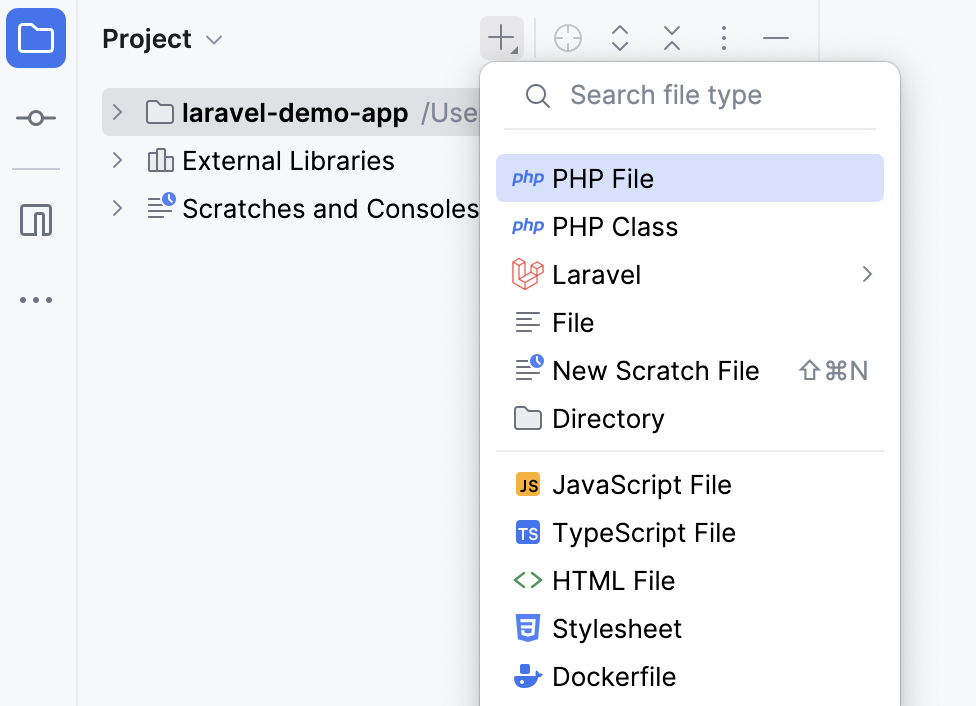
ファイル および Directory アイテムタイプは空のファイルまたはディレクトリを作成し、その他のオプションはファイル拡張子といくつかの初期コンテンツを事前定義します。
リストからアイテム型を選択し、その名前を指定し、選択したテンプレートによって要求された場合はその他のパラメーターを指定して、 Enter を押します。
新しい項目を 1 つ以上のディレクトリにネストする場合は、ディレクトリ名をスラッシュで区切って指定します。
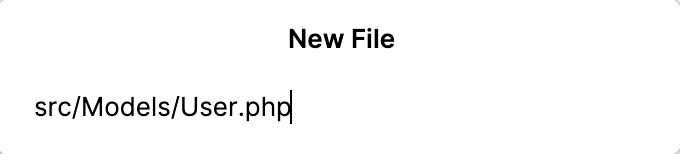
パスで指定されたディレクトリがまだ存在しない場合、構造全体がターゲットディレクトリに作成されます。
新しいメニューをカスタマイズする
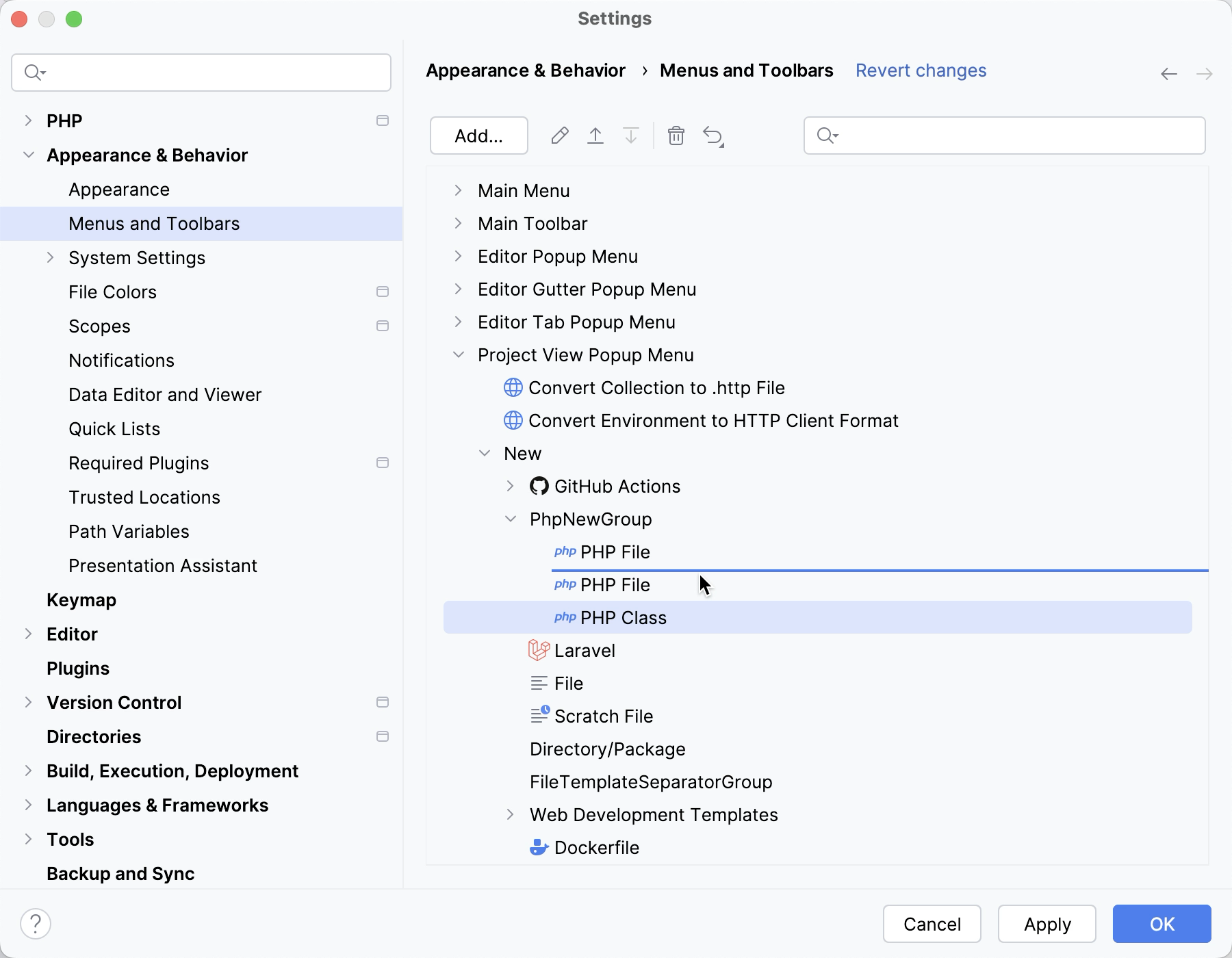
メインメニューから を選択すると開くダイアログで、項目を追加 / 削除したり、並べ替えたりすることができます。
Ctrl+Alt+S を押して設定を開き、 を選択します。
プロジェクトビューポップアップメニュー を展開し、次に 新機能 を展開します。
新規ファイルまたはディレクトリ メニューに表示されるように項目を再配置または除去し、変更を確認してください。
PHP クラスを追加する
PhpStorm は、プロジェクト内の名前空間が PSR-0/PSR-4(英語) 標準に従って配置されていることを前提としており、PHP クラスの作成時にこの標準に従ってフォルダー構造と名前空間階層を保持することが強制されます。
新しいクラスを実装するファイルが保存されるフォルダーを指定すると、PhpStorm はクラスの名前空間を自動的に更新します。
プロジェクトツールウィンドウ Alt+1 で、新しい PHP クラスを作成するディレクトリを選択し、 Alt+Insert を押します。
あるいは、対応するディレクトリを右クリックしてコンテキストメニューから 新機能 を選択するか、メインメニューから を選択します。
開いた 新機能 ウィンドウで、 PHP クラス を選択して 新しい PHP クラスを作成する ダイアログを開きます。
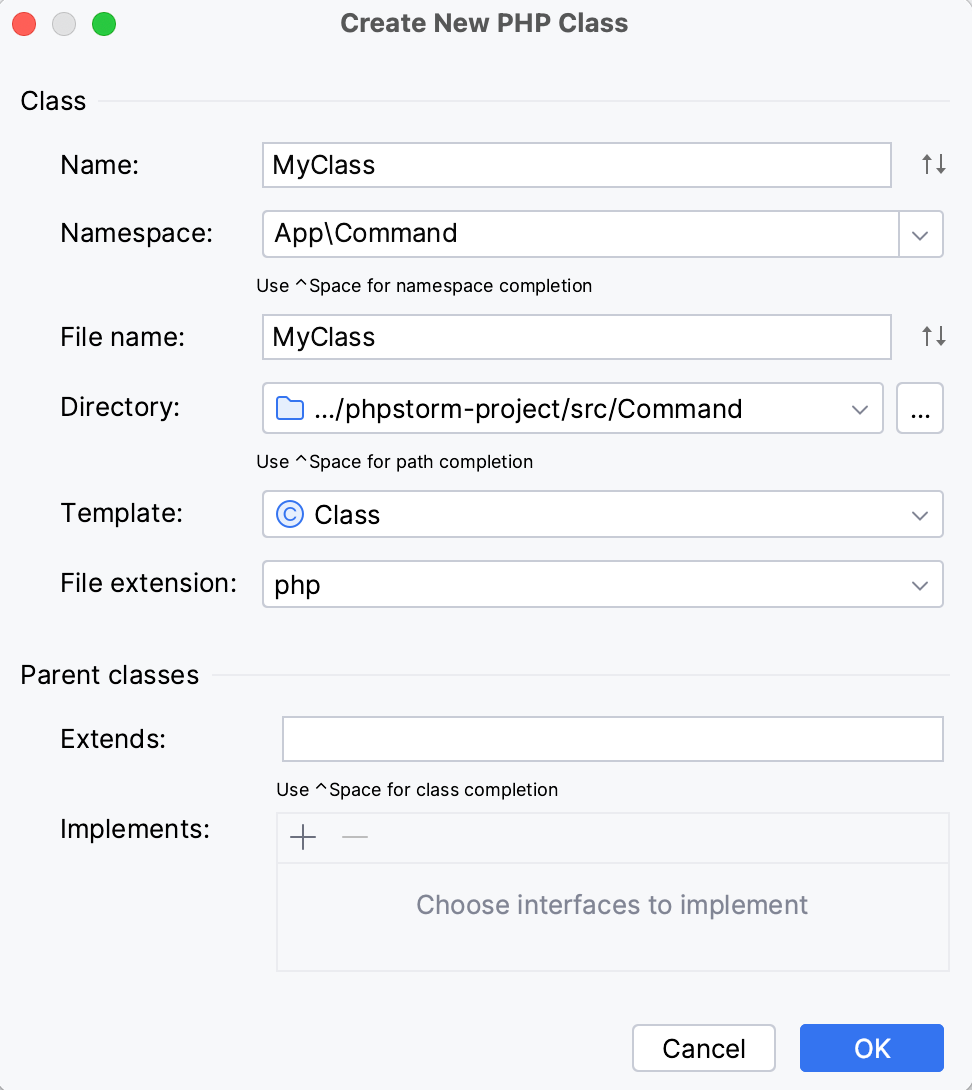
新しい PHP クラスを作成する ダイアログで、次のようにフィールドに入力します。
Name: 作成するクラスの名前を入力します。
PhpStorm は、指定された名前を ファイル名 フィールドに自動的に入力します。 さらに、指定されたクラス名が標準規則 (つまり、クラスの場合は
NameClass、インターフェースの場合はNameInterface、トレイトの場合はNameTrait) に従っている場合、PhpStorm は テンプレート 値を自動的に設定します。名前空間: クラスを作成する名前空間を指定します。デフォルトでは、フィールドにはクラス作成を呼び出したフォルダーに対応する名前空間が表示されます。
リストから <ユーザー定義> を選択するか、ネームスペースを手動で変更することができます。 このような名前空間の階層構造は PSR-4 規格を満たさないため、これは読み込みの問題を引き起こすかもしれないことを覚えておいてください。
新しいクラスを実装するファイルを保存するフォルダーを変更することもできます。変更は 名前空間 フィールドにも反映されます。
テンプレート: 作成したファイルのテンプレートを選択します。 利用可能なオプションは以下のとおりです。
列挙型 (英語) (PHP 8.1 以降でのみ利用可能)
PHP ファイル拡張子を持つカスタム 手動作成ファイルテンプレート (存在する場合)。
このようなテンプレートをデフォルトとして設定するには、 デフォルトのテンプレートとして使用する チェックボックスを選択します。 デフォルトのテンプレートは、次に新しいクラスの作成を呼び出すときに自動的に選択されます。
ファイル拡張子: リストからファイル拡張子を選択します
クラスまたはインターフェースを作成する場合は、オプションで、 親クラス 領域でその親クラスを選択します。
拡張 フィールドに、現在のクラスが拡張する親クラスの名前を入力します。 コード補完を使用するには、 Ctrl+Space を押します。
実装 領域で、作成したクラスが実装する(または作成したインターフェースが拡張する)インターフェースを選択します。
インターフェースを追加するには、
 をクリックするか、 Alt+Insert を押します。 開いた クラスの選択 ダイアログで、名前またはプロジェクトツリービューを使用して、目的のインターフェースを検索します。
インターフェースを削除するには、
 をクリックするか、 Delete を押します。
変更を保存するには、 OK をクリックします。 選択したテンプレートに従って新しいクラスが作成され、指定された名前空間宣言が自動的に追加されます。