PhpStorm の WP-CLI コマンドラインツールを使用する
WordPress をコマンドラインモードで実行するには、 wp-cli/wp-cli パッケージを Composer 依存関係として宣言するか、 https://wp-cli.org/(英語) から wp-cli.phar アーカイブをダウンロードする必要があります。
Composer を使用して WP-CLI パッケージをインストールする
composer.json 内で、
wp-cli/wp-cli依存関係レコードをrequireキーまたはrequire-devキーに追加します。 パッケージ名とバージョンのコード補完を取得するには、 Ctrl+Space を押します。次のいずれかを実行します:
エディターパネルの上部にある インストールする ショートカットリンクをクリックします。
インストールされていない Composer パッケージ インスペクションが有効化されている場合、PhpStorm は現在インストールされていない宣言済みの依存関係をハイライトします。 Alt+Enter を押して、特定の依存関係をインストールするか、すべての依存関係を一度にインストールするかを選択します。
コマンドラインツールとして WP-CLI を設定する
設定 ダイアログ(Ctrl+Alt+S )で に移動します。
ツールバーの
 をクリックします。
コマンドラインツール ダイアログで、リストから WP-CLI を選択し、その可視性レベル(プロジェクト または グローバル )を指定します。
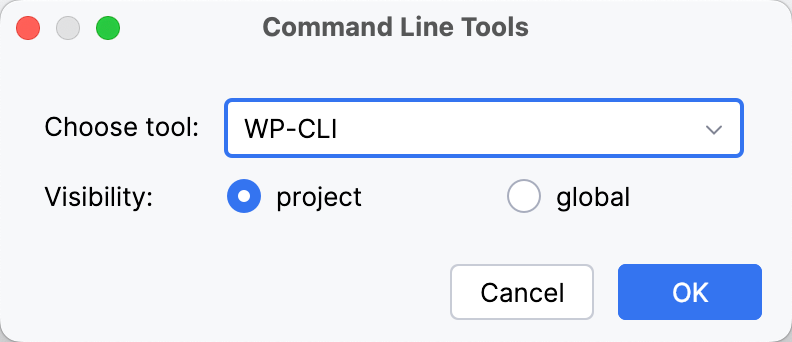
OK をクリックすると、 WP-CLI ダイアログが開きます。
WP-CLI を実行する方法を選択してください。
PHAR 経由でインストール このオプションを選択すると、PHP スクリプトを介して WordPress を起動するか、PhpStorm が wp-cli.phar アーカイブ内のランチャーを検出して起動できます。
PHP インタープリター リストから構成済みの PHP インタープリターの 1 つを選択します。 詳細については、 ローカル PHP インタープリターを構成する および リモート PHP インタープリターの構成 を参照してください。
phar への道 フィールドで、 wp-cli.phar アーカイブの場所を指定します。 パスを手動で入力するか、
 をクリックして表示されるダイアログで必要な場所を選択します。
実行可能ファイル (Composer などを介してインストール): このオプションを選択すると、パッケージ管理ツール(Composer など)を使用して WordPress をインストールしたときに使用可能な実行可能ファイルを介して WordPress を起動します。
wp.bat へのパス フィールドで、 wp.bat または wp 実行ファイルの場所を指定します。 Composer を使用した場合、デフォルトの場所は \vendor\wp\cli\bin\wp または \vendor\wp\cli\bin\wp.bat です。 パスを手動で入力するか、
をクリックして表示されるダイアログで必要な場所を選択してください。
「OK 」をクリックして変更を適用し、「PHP コマンドラインツールのサポート 」ページに戻ります。 必要に応じて、
 をクリックしてツールのプロパティを編集するか、
  をクリックしてコマンドセットをカスタマイズします。 詳細については、 ツールをカスタマイズする を参照してください。
WP-CLI コマンドを実行する
WP-CLI のコマンドを実行し、その出力を PhpStorm 上で他のコマンドラインツールのコマンドと同様に解析できる。詳細は PHP コマンドラインツール を参照。
に移動するか、 Ctrl を 2 回押します。
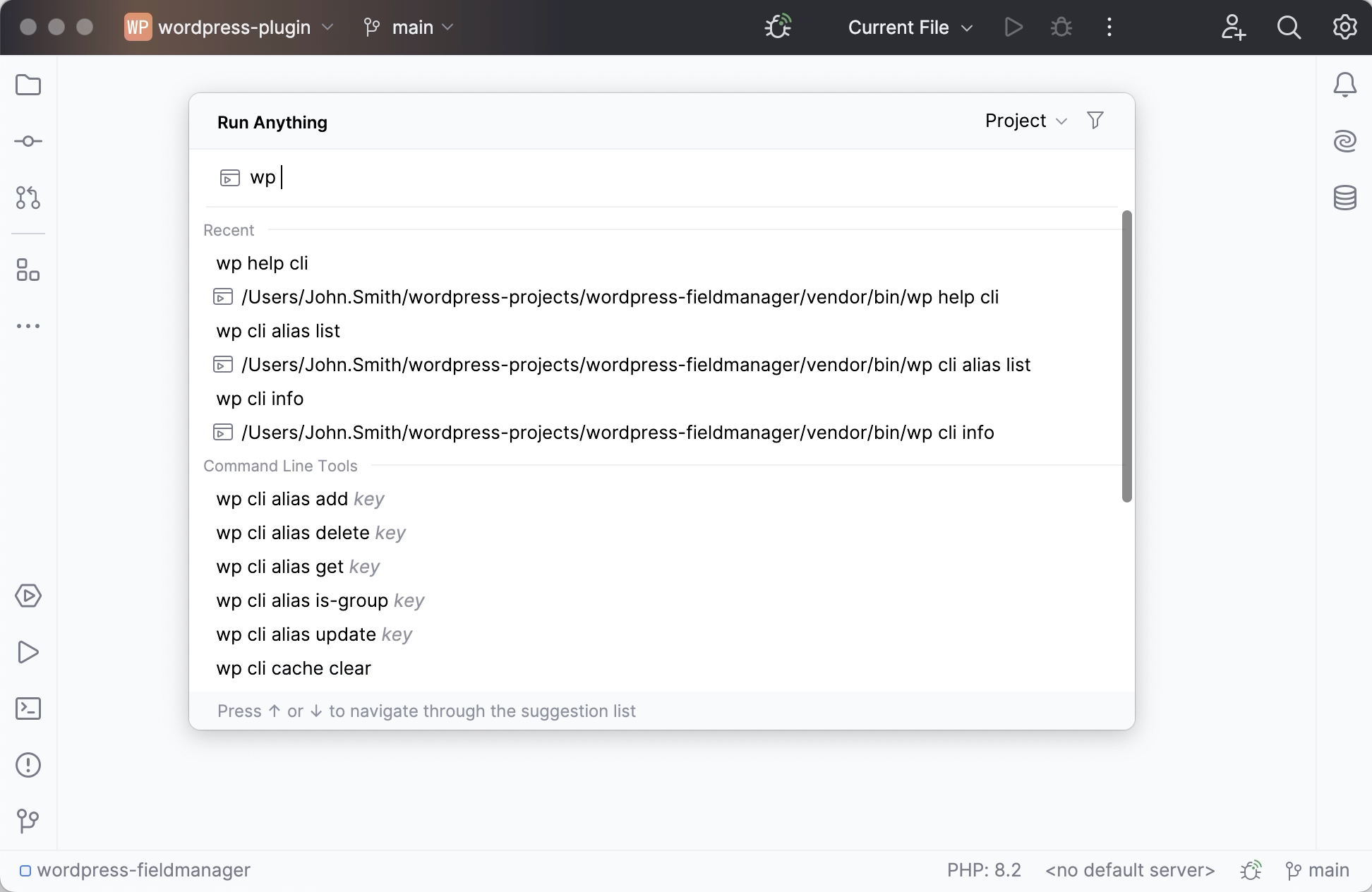
開いた 何でも実行する ウィンドウで、
<wp> <command>形式でコマンドの呼び出しを入力します。コマンドの実行結果は 実行ツールウィンドウ に表示されます。
コマンドを終了する
実行ツールウィンドウ ツールバーの
 をクリックします。
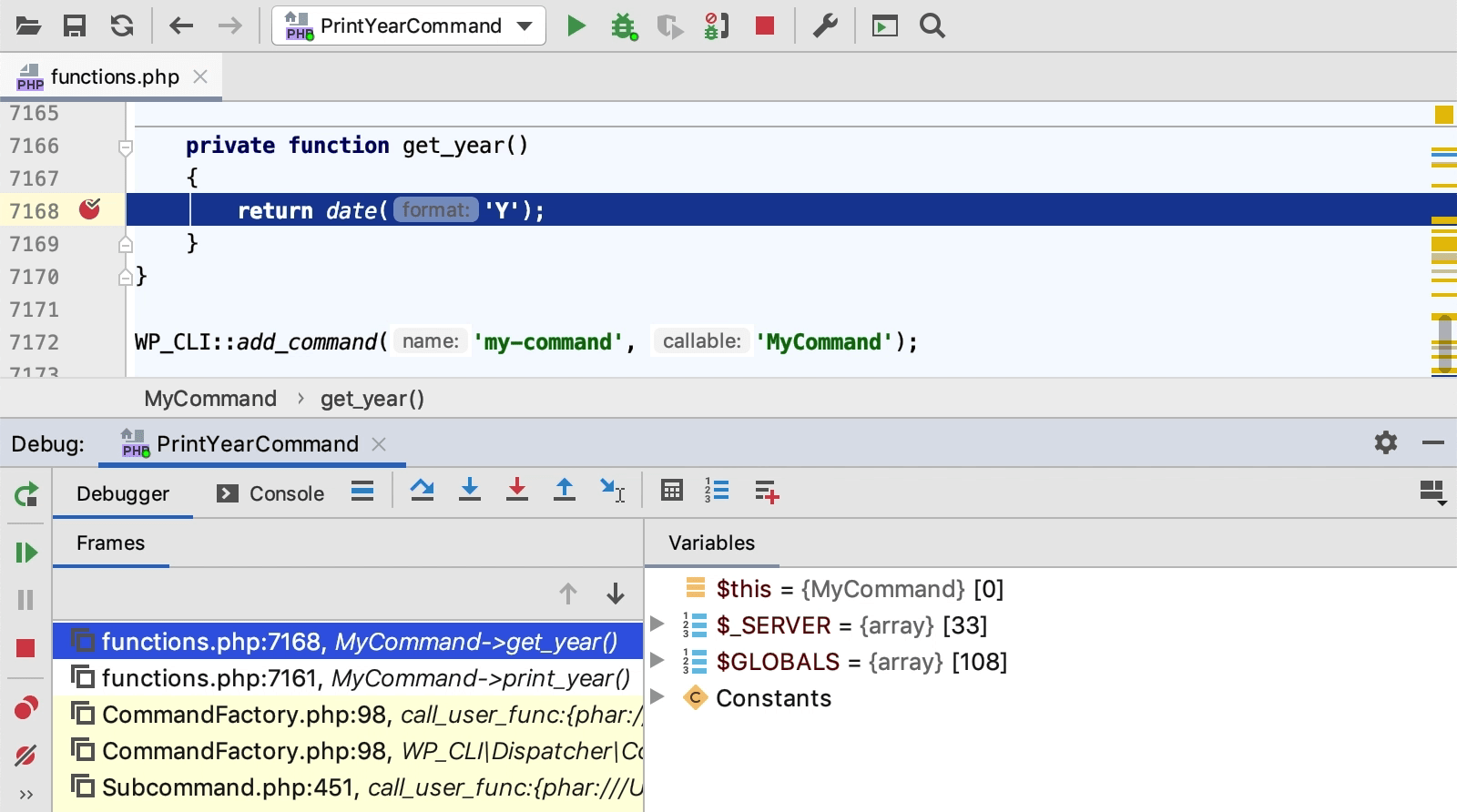
WP-CLI コマンドのデバッグ
Wordpress コマンドは、 WP_CLI_Command を拡張するコントローラークラスと任意の関数で定義されます。 コマンドをデバッグするには、コントローラークラスやコマンドが定義されているファイルではなく、コマンド自体のデバッグセッションを開始することが重要です。 そうしないと、Wordpress ブートストラッププロセスがスキップされ、実行が失敗します。
選択したコマンドに対応するコントローラークラスまたはファイルで、 ブレークポイントを設定するコード行でエディターのガターをクリックします。

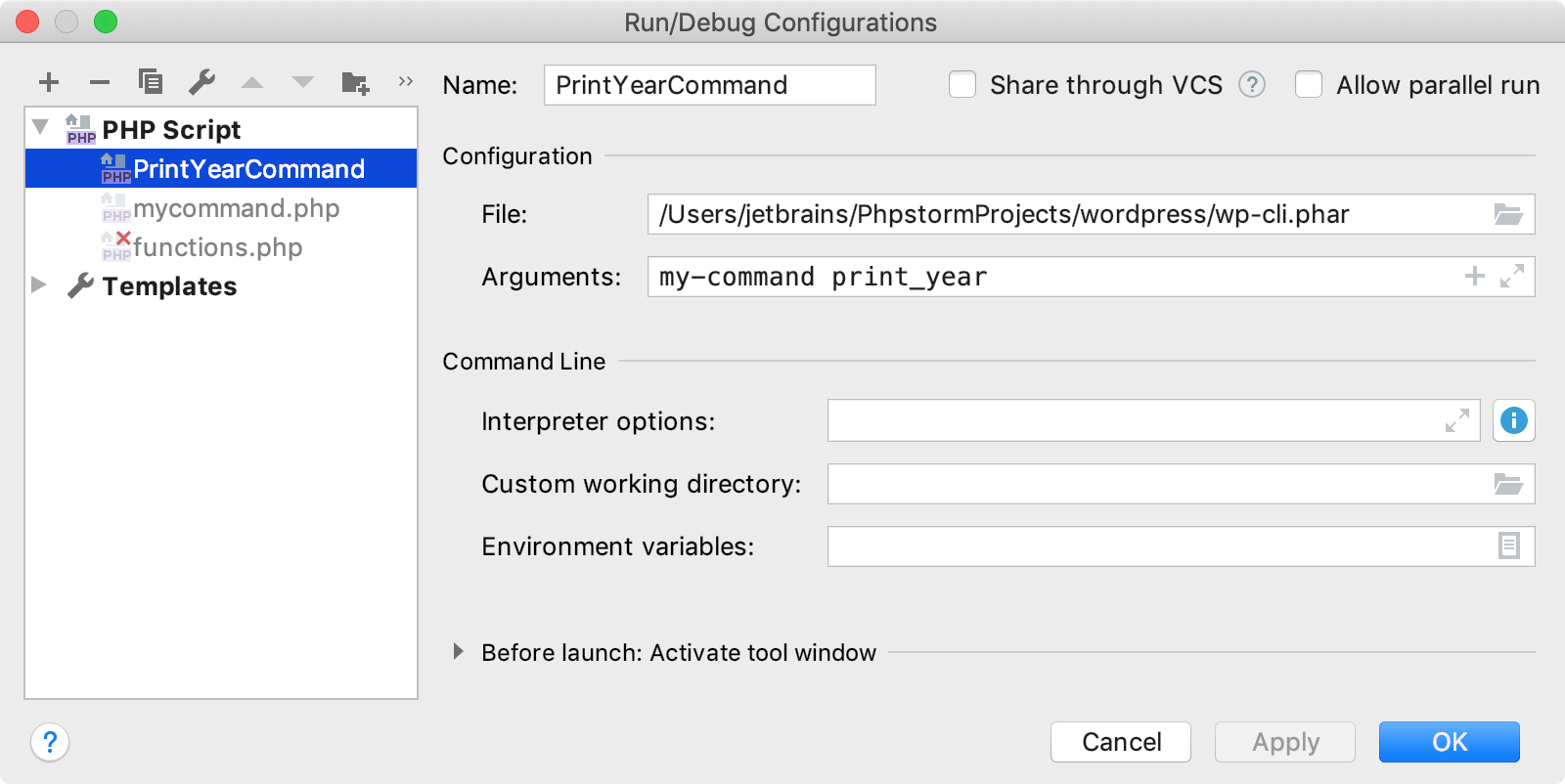
選択したコマンドで wp-cli ツールを実行する 実行 / デバッグ構成を作成します。 メインメニューで、 に移動し、
をクリックして、リストから PHP スクリプト を選択します。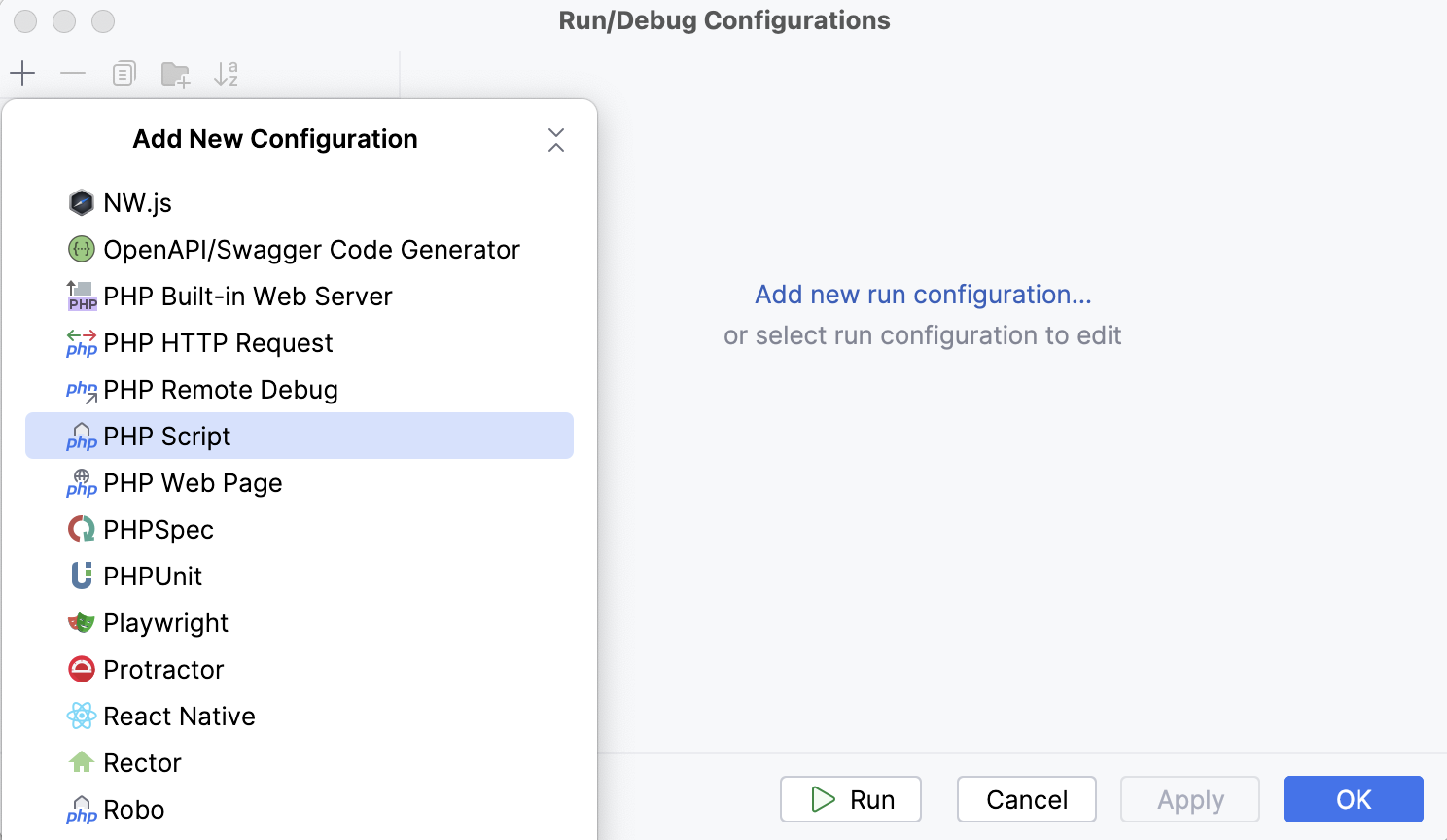
PHP スクリプト ダイアログで、実行 / デバッグ構成パラメーターを指定します。
ファイル フィールドに、 wp-cli 実行可能ファイルへのパスを指定します。
引数 フィールドに、
my-command print_yearなどの実際のコマンドとその引数を入力します。
PhpStorm ツールバーで、作成した実行/デバッグ構成を選択し、
 をクリックします。 コマンドの実行は、指定されたブレークポイントで停止します。