名前の変更リファクタリング
名前の変更リファクタリングを使用すると、コード内のすべての参照が自動的に修正されたシンボルとファイルの名前を変更できます。
シンボル名を変更する
名前を変更するアイテムを選択します。
ファイルを選択するには、 プロジェクトツールウィンドウ で目的のファイルをクリックします。
エディターでシンボルを選択するには、名前を変更するシンボルの名前にキャレットを置きます。
プロジェクトツールウィンドウ のシンボルを選択するには、メンバーが表示されていることを確認してから、目的のシンボルをクリックします。
構造ビューでシンボルを選択するには、 構造 ツールウィンドウ Alt+7 で目的のシンボルをクリックします。
コンテキストメニューから を選択するか、 Shift+F6 を押します。
その後の動作は、 で選択された リファクタリングモードによって異なります。
デフォルトでは、 エディター内 オプションが選択されており、提案された名前がシンボルのすぐ下に表示されます。 提案を受け入れるか、新しい名前を入力して、エディターのハイライトされた行に新しい名前を入力することができます。 もう一度 Shift+F6 を押すと、PhpStorm はより多くのオプションがある 名前変更 ダイアログを表示します。
モーダルダイアログ内 オプションを選択すると、 名前変更 ダイアログがすぐに開きます。
PhpStorm は、ハイライトされた要素の横に
 と
と  を表示します。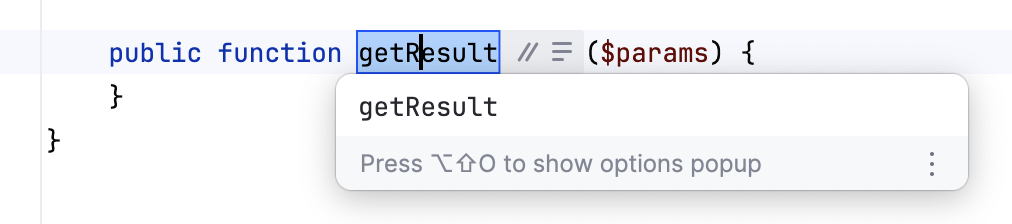
これらのアイコンをクリックするか、 Tab を押してコンテキストメニューを開き、追加の名前変更オプションを選択できます。
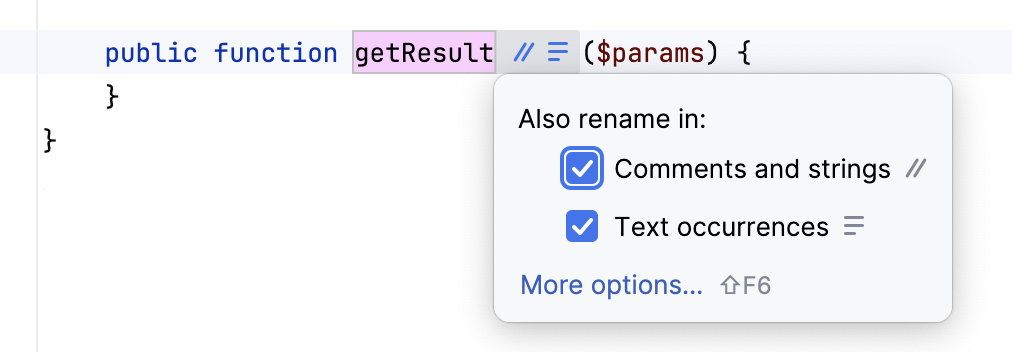
コメントと文字列: シンボルの出現は、コメントと文字列リテラルでも名前が変更されます。
テキストの出現箇所: シンボルの出現は、ソースコードを含まないファイル(ドキュメント、テキストファイル、HTML ファイルなど)でも名前が変更されます。
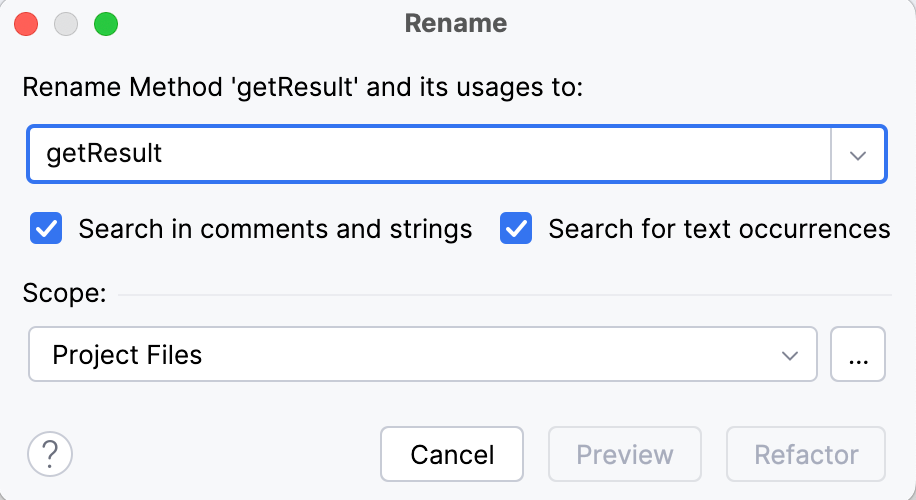
他のリファクタリングオプションを変更したり、リファクタリング結果をプレビューしたりする場合は、 その他のオプション リンクをクリックするか、 Shift+F6 を押します。 開いたダイアログでリファクタリングのスコープを選択し、 プレビュー をクリックして、適用する前に別のツールウィンドウで 変更内容をプレビューできます。
ファイルまたはディレクトリの名前を変更する
Project tool window 内のファイルまたはディレクトリを選択します。
コンテキストメニューから Shift+F6 を押すか、 を選択します。
開いた 名前変更 ダイアログで、新しい名前を指定します。
コメントと文字列内を検索 チェックボックスを選択して、PhpStorm がコメントや文字列に変更を適用できるようにします。
プレビュー をクリックして、 検索ツールウィンドウで発生する可能性のある変更を確認します。 リファクタリング をクリックして続行します。
PhpStorm はファイル名のすべての出現箇所を見つけて、それぞれ変更します。