ダイアグラムの操作
ダイアグラムプラグインを有効化
この機能は Diagrams プラグインに依存しており、PhpStorm にはデフォルトでバンドルされ有効化されています。 関連機能が利用できない場合は、プラグインを無効化していないことを確認してください。
Ctrl+Alt+S を押して設定を開き、 を選択します。
インストール済み タブを開き、 Diagrams プラグインを見つけて、プラグイン名の横にあるチェックボックスを選択します。
PhpStorm を使用すると、UML クラスダイアグラムを生成して PHP アプリケーションを分析 したり、データベース、テーブル、クエリの構造を表示したり、VCS のローカル変更を確認できます。
UML クラスダイアグラムを表示
プロジェクト ツールウィンドウで、ダイアグラムを作成するアイテムを右クリックし、 Ctrl+Alt+Shift+U または (Ctrl+Alt+U )を選択します。
表示されるリストで、 PHP クラスダイアグラム を選択します。 PhpStorm はクラスとその依存関係の UML ダイアグラムを生成します。
ローカルの変更をダイアグラムとして表示
UML クラスダイアグラムを使用して、ローカルコードの変更がモデルに与える影響を評価できます。
コードエディター、 プロジェクト ツールウィンドウ、または コミット ウィンドウのコンテキストメニューから、 を選択するか、 Ctrl+Alt+Shift+D を押します。
ダイアグラムがポップアップで開きます。 ノードをダブルクリックすると、 差分ビューアーの変更を表示できます。
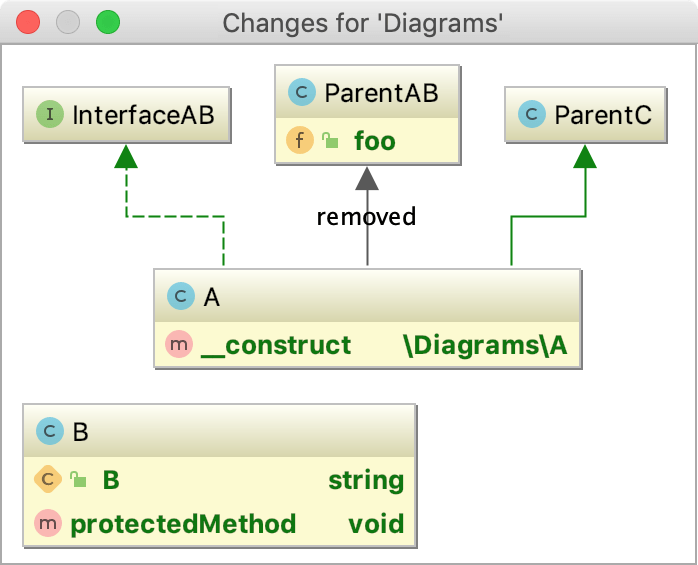
リビジョンの変更を UML クラスダイアグラムとして表示するには、 バージョン管理ツールウィンドウ の 履歴タブで、目的のリビジョンを選択し、コンテキストメニューから 差分を UML として表示 を選択するか、 Ctrl+Shift+D を押します。
クラスダイアグラムの分析
ダイアグラムを生成したら、 E を押してノードを展開し、クラスとその接続を確認します。 折りたたむには、 C を押してください。
ノードの展開や折りたたみはクラスが含まれるフォルダー単位で動作します。フォルダーを展開するとその内容だけが表示され、子フォルダーの内容は表示されません。 同様に、クラスを折りたたむと、含まれているフォルダー内(子フォルダーを除く)のすべての要素が折りたたまれます。
メソッド、フィールド、その他のコード要素のリストを表示するには、ダイアグラムエディターの上部にあるダイアグラムツールバーの適切な アイコンを選択します。
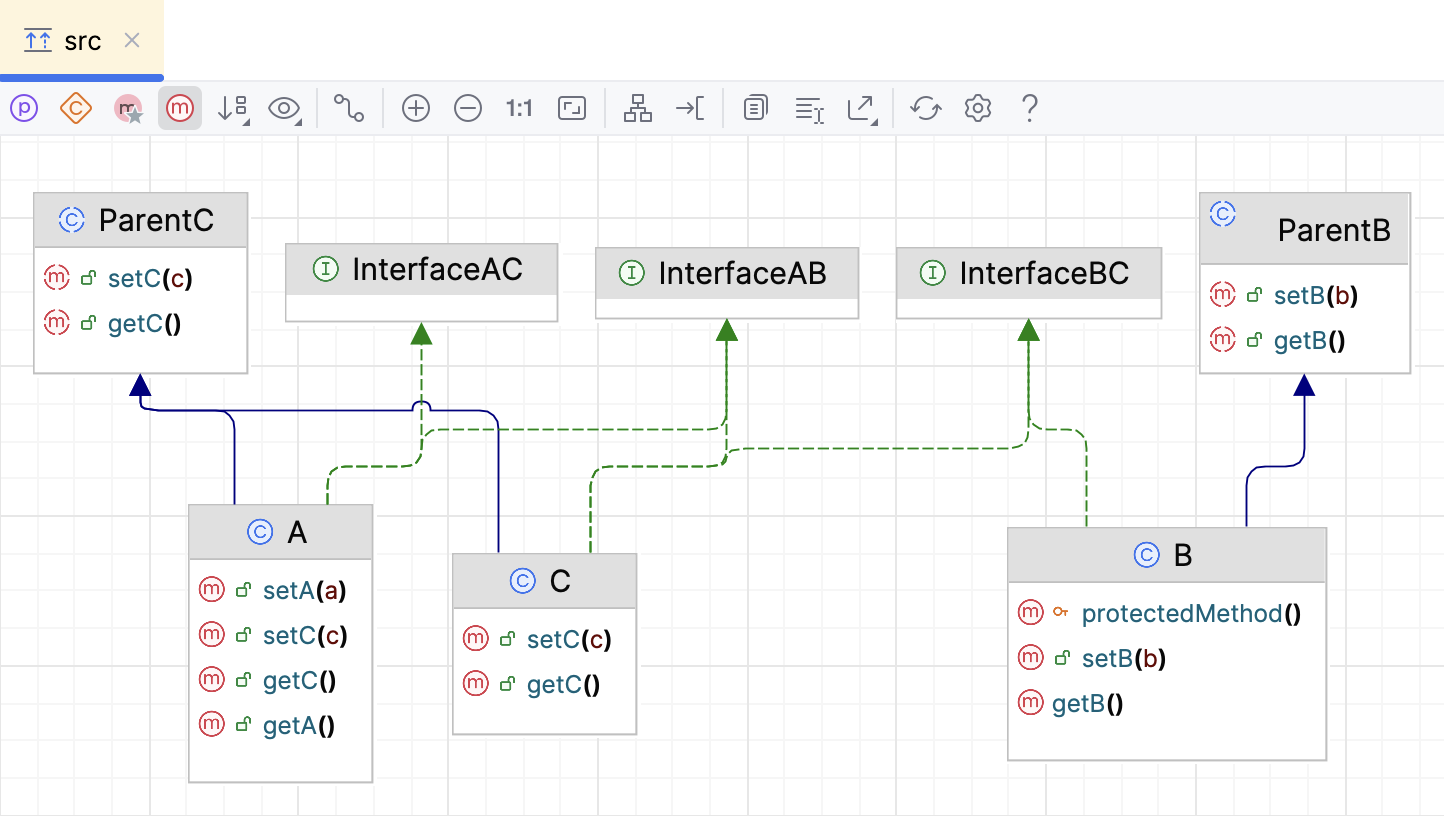
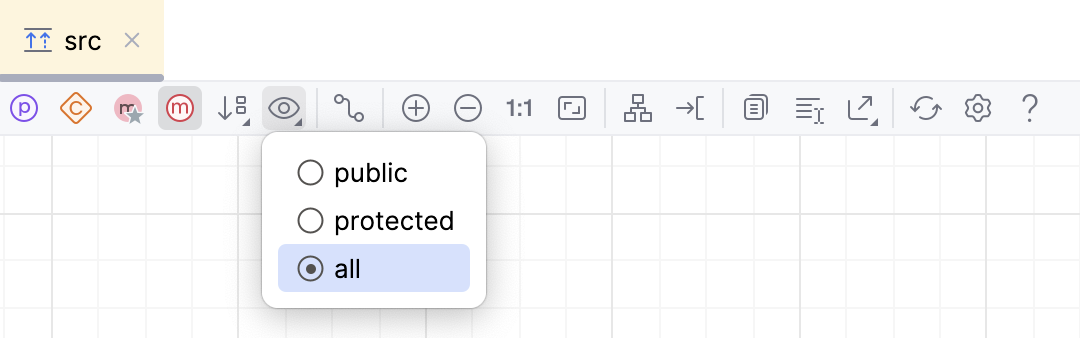
リストは、選択した可視性レベルに基づいて表示されます。 例として、protected メソッドを表示するには、ダイアグラムのツールバーで  をクリックし、リストから protected を選択します。 PhpStorm は、protected 以上の可視性を持つメンバー(public、パッケージローカル、protected など)を表示します。 protected メソッドは、その横に修飾子アイコン
  とともに表示されます。
ダイアグラムをファイルとして保存するには、ダイアグラムエディターを右クリックし、コンテキストメニューから を選択してから、ダイアグラムを保存するファイル拡張子を選択します。
クラスダイアグラムを管理する
ダイアグラムを扱うときは、ダイアグラムエディターのコンテキストメニューを使用してさまざまなタスクを実行します。 クラスのメンバーの表示、新規追加、既存のメンバーの削除、実装の確認、親クラスの確認、基本的なリファクタリングの実行、メモの追加などができます。
ダイアグラム要素を選択して F4 を押すと、基になるソースコードに移動できます。
ダイアグラム内の要素を選択する
要素を選択するには、ダイアグラムでクリックします。
隣接する複数の要素を選択するには、 Shift を押し続けて必要な要素をクリックするか、選択したい要素の周りで 投げ縄をドラッグします。
隣接していない複数の要素を選択するには、 Ctrl+Shift を押し続けて必要な要素をクリックします。
クラスメンバーを選択するには、クラス要素を double-click してから、方向キーまたはマウスポインターを使用します。
既存のクラスをダイアグラムに追加する
Space を押す。
表示された検索フィールドに、追加したいクラスの名前を入力します。 次に、候補リストから必要なクラスを選択します。
プロジェクトの範囲外のクラスを追加したい場合は、 非プロジェクト項目を含める チェックボックスを選択します。
あるいは、 プロジェクト ツールウィンドウで 1 つ以上の要素を選択してダイアグラムにドラッグします。
ダイアグラムからノード要素を削除する
ダイアグラムエディターで、削除するノード要素を選択します。
要素を右クリックし、コンテキストメニューから 削除 Delete を選択します。
または、 Alt+Delete を選択します。 この場合、PhpStorm は変更を適用する前に 使用箇所をチェックします。
要素間の関係リンクを作成する
ダイアグラムのツールバーの
 をクリックして、押されているように見せます。
ソースからターゲットノードまでドラッグしてリンクを描きます。
既存のリンクを削除するには、不要なリンクを選択して Delete を押します。 PhpStorm はそれに応じてソースコードを更新します。
新しいメンバーをクラスに追加する
ダイアグラムエディターで一部フォワードエンジニアリングが実行できます。
ダイアグラムエディターで、新しいメンバーを追加するクラスを選択し、コンテキストメニューから を選択するか Alt+Insert を押します。 次に、作成したいコード要素(フィールドまたはメソッド)を選択します。
選択に応じて、PhpStorm が新しい要素作成用の適切なダイアログを開き、必要な情報を指定できます。
PhpStorm は項目をダイアグラムに追加し、それに応じてソースコードを更新します。
実装と親クラスの表示
ダイアグラムで実装や親クラスを表示できます。 PhpStorm が複数の親クラスや実装を見つけた場合は、該当する項目のリストが表示されます。 親と子の間の接続を見るために必要なものを選択します。
ダイアグラムエディターで、実装または親クラスを表示する項目を選択します。
アイテムを右クリックし、コンテキストメニューから 実装の表示 Ctrl+Alt+B または 親の表示 Ctrl+Alt+P をそれぞれ選択します。
表示されるポップアップで、必要な項目を選択して Enter を押します。 ポップアップ内で選択を上下に拡張するには、それぞれ Shift+Up または Shift+Down を押します。
ダイアグラムの設定を構成する
ダイアグラム作成時にデフォルトで特定のオプションを利用できるように、ダイアグラムの設定を構成できます。
Ctrl+Alt+S を押して設定を開き、 を選択します。
右側のペインで、デフォルトで表示したいオプションを選択し、 OK をクリックして変更を適用します。
グラフの分析
グラフの分析 アクショングループを使用すると、自動クラスター化の実行、ノードの中心性の測定、検索サイクル、2 つのノード間のパスのフィルター処理など、さまざまな方法でグラフを分析できます。
2 つのノード間のパスをフィルタリングする
ほとんどの場合、生成されるダイアグラムは大きくて複雑です。 通常、ダイアグラムの特定の部分のみに集中する必要があります。 PhpStorm では、ダイアグラム要素間のパスをフィルターできます。
ダイアグラムエディターで、フォーカスする 2 つのノードを選択し、そのうちの 1 つを右クリックして、コンテキストメニューを開きます。
コンテキストメニューから を選択します。
開いたダイアログで、必要に応じて追加のオプションを選択し、 検索 をクリックします。
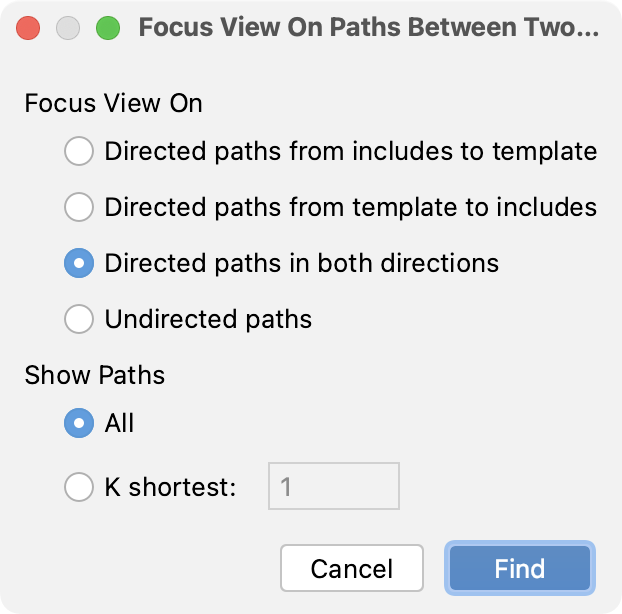
PhpStorm は、選択されたノードに関連付けられた接続のみを表示します。
ダイアグラムの中心性を測定する
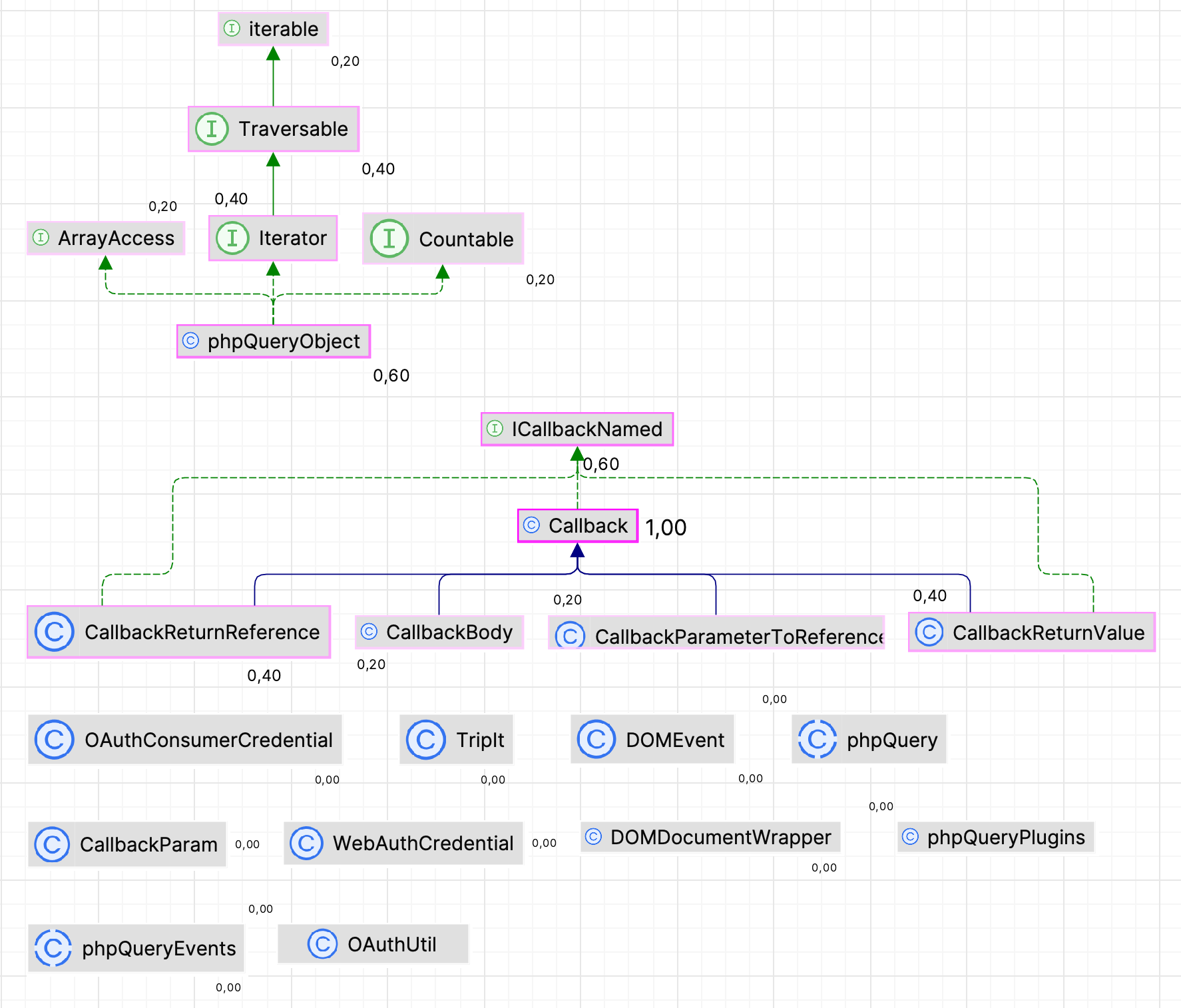
このアクションでグラフ内の重要なノードを識別できます。
ダイアグラムエディターで、エディター内の任意の場所を右クリックして、コンテキストメニューを開きます。
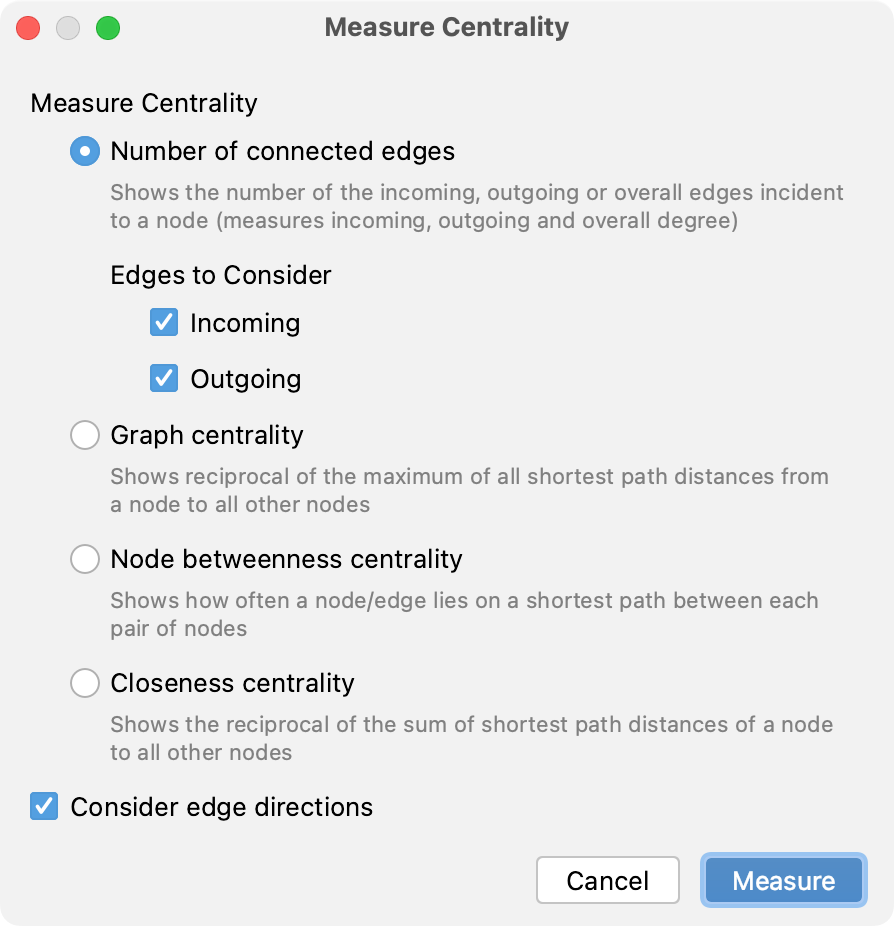
コンテキストメニューから を選択します。
開いたダイアログで、必要に応じて追加のオプションを選択し、 計測 をクリックします。
ノードの「重要性」は 0.0 から 1.0 の小数値で表され、最も明るいノード選択を優先的に調査してください。
生産性のヒント
- ダイアグラムレイアウトの管理
ダイアグラムの背景を右クリックし、コンテキストメニューから を選択します。 次に、サブメニューからレイアウトを選択します。 選択したレイアウトを適用するには、ダイアグラムツールバーの
 をクリックします。
または、ダイアグラム内のエンティティを手動でドラッグして目的のレイアウトにします。
- ズームイン・ズームアウト
以下のいずれかの方法を使用してください。
ダイアグラムエディターのツールバーで
 と
と  をクリックします。
Ctrl を押したまま、マウスホイールを回転させます。
NumPad+ または NumPad- を押します。
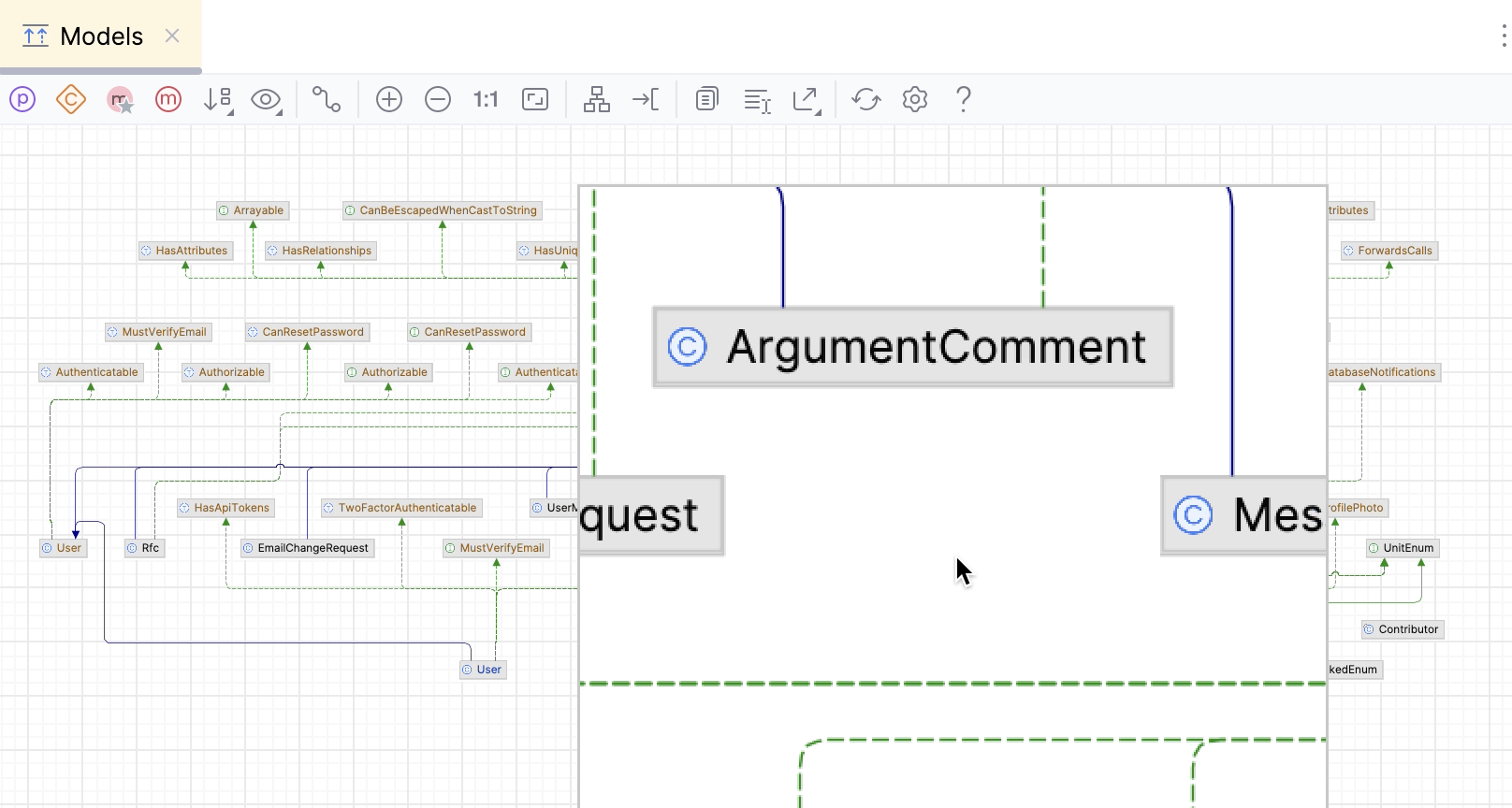
- 拡大ツールを使う
Alt を押したまま、ダイアグラムの領域の上にマウスを置きます。
- データベースまたはテーブルの構造をダイアグラムで表示
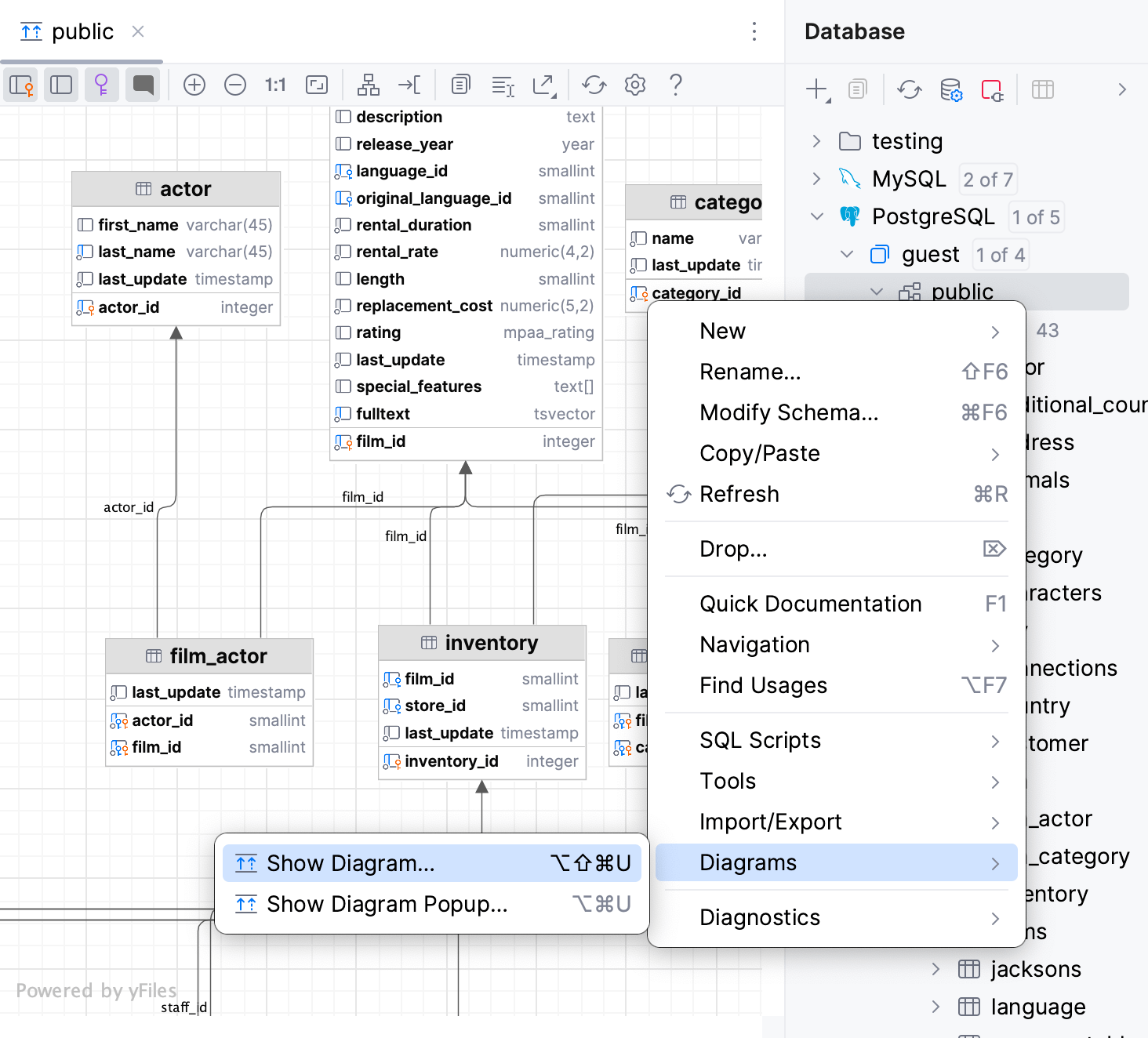
データベースツールウィンドウ で、スキーマまたはテーブルを右クリックし、コンテキストメニューから ダイアグラム | 視覚化を表示する Ctrl+Alt+Shift+U または Ctrl+Alt+U を選択します。
- SQL クエリプランをダイアグラムで表示
エディターで、SQL 文を右クリックして プランの表示 を選択します。 次に、 出力 ペインで プラン タブに切り替えます。 デフォルトでは、クエリはツリーとして表示されます。 ダイアグラムとして表示するには、 視覚化を表示する (
 )をクリックするか、 Ctrl+Alt+Shift+U を押します。