ソースコード階層を表示する
PhpStorm を使用すると、クラス、メソッド、呼び出しの階層を調べ、ソースファイルの構造を調べることができます。
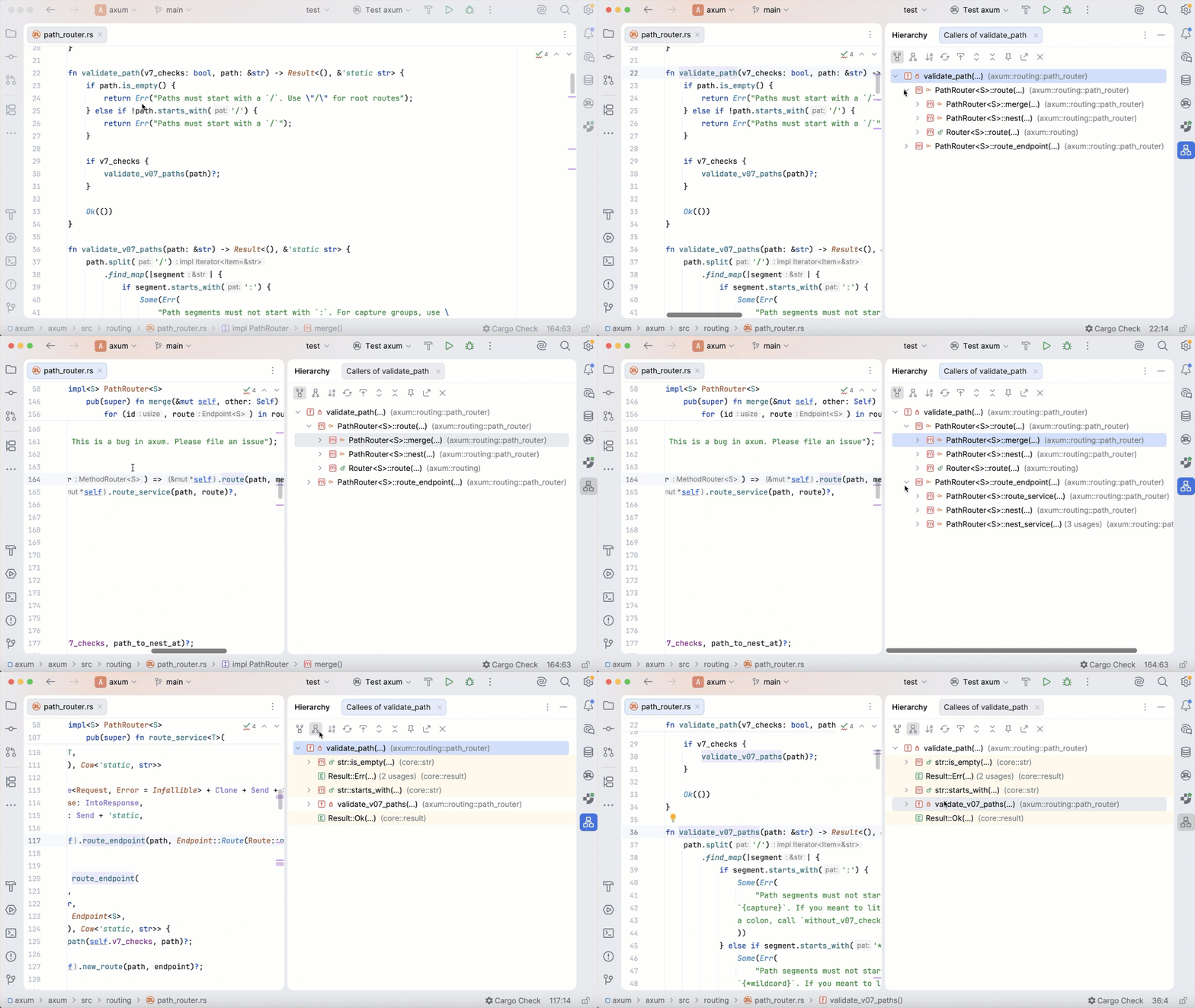
コード階層の分析
タイプ階層は、クラスの親クラスと子クラスを示します。
メソッド階層には、メソッドが選択されたものをオーバーライドするサブクラスと、選択されたメソッドがオーバーライドされるスーパークラスまたはインターフェースが表示されます。
階層ツリーでは、PhpStorm は
 を表示して、抽象ではないがメソッドが定義されていないサブクラスを示します。 メソッドがクラスで定義されていないが、スーパークラスで定義されている場合、PhpStorm は
  を表示します。
呼び出し階層には、メソッドの呼び出し元(スーパータイプ)または呼び出し先(サブタイプ)が表示されます。
ビルドすると、階層はすぐに 階層 ツールウィンドウで表示および確認できます。 呼び出し元と呼び出し先の階層は 別々のタブに表示されます。呼び出し元を見るには  を、呼び出し先を見るには
  をクリックします。
型階層のビルド
プロジェクト ツールウィンドウで目的のクラスを選択するか、エディターで開きます。
メインメニューで に移動するか、 Ctrl+H を押します。
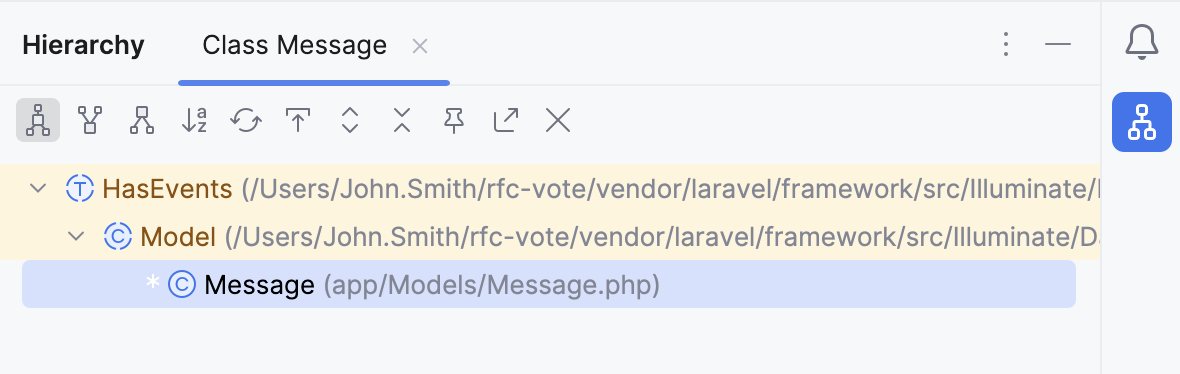
要素の異なる色は、これらのファイルが属する異なるスコープを表します。 例: テストにはデフォルトで緑が使用されます。 詳細は スコープを色に関連付ける を参照してください。
メソッド階層を構築する
エディターでファイルを開き、目的のメソッドの宣言にキャレットを置きます。
または、 プロジェクト ツールウィンドウで目的の方法を選択します。
に移動するか、 Ctrl+Shift+H を押します。
呼び出し階層のビルド
エディターでファイルを開き、目的のメソッドの宣言または使用箇所にキャレットを配置します。
または、 プロジェクト ツールウィンドウで目的の方法を選択します。
メインメニューで、 に移動するか、 Ctrl+Alt+H を押します。
階層タブを保持する
階層 ツールウィンドウで、ツールバーの タブをピン留め ボタン
 をクリックします。
階層を表示する
階層ツールウィンドウを開く
表示するための階層をすでにビルドしていることを確認してください。上記の 階層のビルドを参照してください。
メインメニューから を選択します。
タブ間を移動する
現在表示されているタブをクリックし、リストから表示する次のタブを選択します。
ビューの切り替え
PhpStorm を使って、昇順または降順の階層(呼び出し先や呼び出し元のメソッド、親クラスや子クラスなど)をビルドして探索できます。
または をクリックして、それぞれ呼び出し側メソッドまたは呼び出し先メソッドを表示します。
階層ツールウィンドウのボタン
項目 | 説明 | 利用可能 |
|---|---|---|
| 選択したクラスの親クラスと子クラスの両方を表示します。これには、結果のツリーで矢印が付いています。 | クラス階層 |
| 階層タイプに応じて:
| クラス階層 呼び出し階層 |
| 階層タイプに応じて:
| クラス階層 呼び出し階層 |
| ツリー内のすべての要素をアルファベット順にソートします。 | すべての階層 |
スコープ | このリストを使って、現在の階層のスコープを制限します:
事前構成されたスコープに加えて、独自のスコープを定義できます。 スコープを定義するには、リストから 構成 を選択し、 スコープダイアログで必要なスコープを定義します。 | 呼び出し階層 |
メソッド階層では、次のクラスのツリービューを利用できます:
| ||
| 更新されたすべてのクラスまたはクラス構造を表示します。 | すべての階層 |
| 階層ツリーの選択されたノードに対応するソースコード内のファイルとセクションに移動します。 | すべての階層 |
| すべてのノードを展開します。 | すべての階層 |
| 現在のタブを閉じて再利用するのをロックします。 次のコマンドの結果が新しいタブに表示されます。 | すべての階層 |
| 階層をテキストファイルにエクスポートします。 このファイルの場所を指定できます。 | すべての階層 |
| ツールウィンドウを閉じます。 | すべての階層 |


 : メソッドが定義されています。
 : メソッドはスーパークラスでのみ定義されます。
 : クラスは抽象クラスではないため、メソッドを定義する必要があります。


