PHP デバッグサーバー構成を作成する
PHP デバッグサーバー構成という用語は、デバッグエンジンがローカルおよびリモート Web サーバー上の PHP インタープリターとやり取りできるように HTTP アクセスを確保し、サーバー上のファイルと PhpStorm プロジェクトのローカルコピー間の対応を設定する設定を指します。
デバッグサーバー構成の設定は、 PHP Web ページまたは PHP リモートデバッグタイプの実行 / デバッグ構成を使用してデバッグする場合、および ゼロ構成デバッグセッション中に使用されます。
デバッグサーバー構成を最初から手動で作成することも、サーバーアクセス (デプロイ) 構成から一部の設定をインポートすることもできます。 詳細は Web サーバーに接続する を参照してください。
デバッグサーバー設定を手動で定義する
設定 ダイアログ(Ctrl+Alt+S )で に移動します。
または、 PHP Web ページ ダイアログの サーバー リストの横にある
 をクリックします。
どちらの場合でも、 サーバー ページが開き、左側のペインに利用可能なすべてのデバッグサーバー構成が表示されます。 ツールバーの
 をクリックし、右側のペインにデバッグサーバー設定を指定します。
デバッグサーバーの構成名を指定します。
アプリケーションが実行されるホストとそれにアクセスするポートを指定します。
デバッガー リストから、使用する デバッグエンジンを選択します。
PhpStorm がサーバー上のファイルとローカルコピー間の対応をどのように設定するかを指定します。 これらのマッピングに基づいて、PhpStorm は現在処理中のファイルのローカルコピーを開きます。
PHP デバッグサーバー構成のパスマッピングは、サーバーアクセス (デプロイ )構成のパスマッピングと非常によく似ています。 残念ながら、デプロイ構成は相対パスを使用しますが、 PHP デバッグサーバー構成は絶対パスに依存するため、これらを再利用することはできません。
リモート Web サーバーで作業している場合、つまり Web サーバーが物理的にリモートホストにある場合、または Web サーバーがマシンにインストールされているがプロジェクトが Web サーバードキュメントルートの外側にある場合は、 パスマッピングを使用する チェックボックスを選択します。 シンボリックリンクを使用している場合は、このチェックボックスも選択してください。
サーバー上の絶対パス および ファイル / ディレクトリ フィールドをそれぞれ使用して、ローカルファイルシステム内のプロジェクトファイルへの絶対パスを使用して、サーバー上のファイルおよびフォルダーへの絶対パスをマップします。
ファイル / ディレクトリ この読み取り専用フィールドには、現在のプロジェクトのファイルとフォルダーが表示されます。 ローカルコピーとして使用するファイルまたはフォルダーを選択します。
サーバー上の絶対パス このフィールドには、選択したローカルファイルまたはフォルダーが対応するターゲットサーバー上のファイルまたはフォルダーへの絶対パスを指定します。 パスを手動で入力するか、リストから選択します。
プロジェクトルートがサーバーのドキュメントルートにくるように Web サーバー上で作業している場合は、 パスマッピングを使用する チェックボックスをオフにします。 この場合、Web サーバー上のファイルへの絶対パスとプロジェクト内の対応するファイルへの絶対パスは同じです。
パスのマッピングを指定せずに、サーバーのドキュメントルート外のアプリケーションのデバッグを開始すると、PhpStorm はエラーメッセージを表示します:
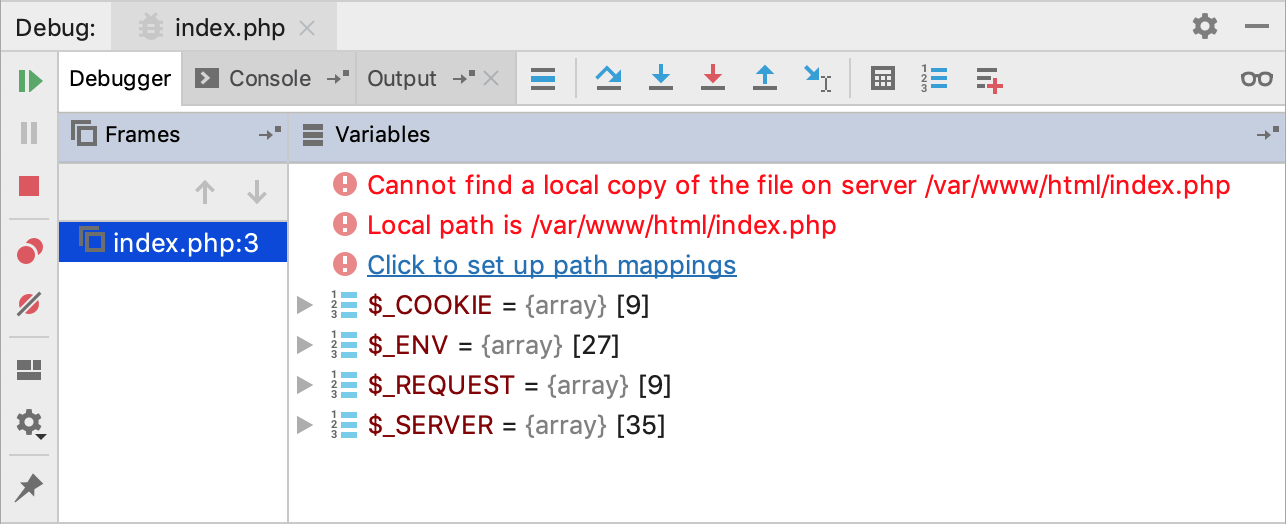
クリックしてパスマッピングを設定する リンクをクリックすると パスマッピングの問題を解決する ダイアログが表示され、パスマッピングを定義できます。
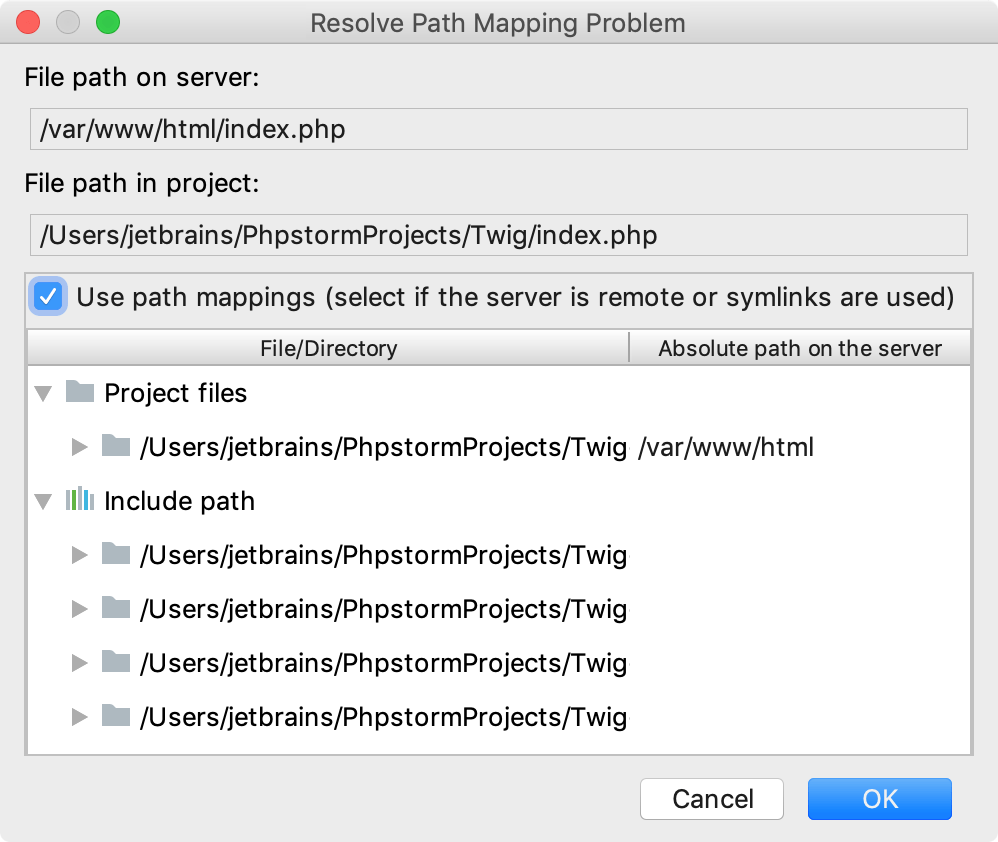
OK をクリックしてダイアログを閉じると、 サーバー ページの パスマッピングを使用する チェックボックスが自動的に選択されます。
共用 チェックボックスを選択すると、デバッグサーバー構成をチーム全体で共有できます。 ホスト / ポートの設定とパスのマッピングは .idea/php.xml ファイルに保存され、バージョン管理システムを通じて全チームメンバーが利用できます。 マッピングは、プロジェクト内のディレクトリに対してのみ共有されることに注意してください。
サーバーアクセス(デプロイ)構成から設定をインポートする
設定 ダイアログ(Ctrl+Alt+S )で に移動します。
または、 PHP Web ページ ダイアログの サーバー リストの横にある
をクリックします。どちらの場合でも、 サーバー ページが開き、左側のペインに利用可能なすべてのデバッグサーバー構成が表示されます。 ツールバーの
 をクリックします。 デプロイ構成からのインポートダイアログ ダイアログが開きます。
Deployment リストから、サーバーアクセス設定(デプロイ設定)を選択して、サーバーアクセス設定をコピーします。 このリストには、使用可能なすべてのデプロイ構成が含まれています。 新しい構成を作成するには、
をクリックし、表示される デプロイ: 接続タブ ダイアログで新しい設定を指定します。Deployment リストから選択したサーバーアクセス構成のタイプに応じて、次のいずれかを指定します。
FTP、 SFTP、 FTPS サーバーアクセス構成では、サーバーデプロイルートへの絶対パスを指定します。
このパスは、 デプロイ: 接続タブ の ルートパス フィールドからのパスの接頭辞として追加されます。
この絶対パスがわからない場合は、 リモートホスト ツールウィンドウを開き、必要なデプロイ構成を選択し、ルートフォルダーにキャレットを置き、コンテキストメニューから パスのコピー を選択します。 詳細については、 サーバー上のファイルにアクセスする を参照してください。 または、ホスティングプロバイダーにお問い合わせください。
ローカルまたはマウント済みフォルダー の場合は、 デプロイ: 接続タブ ダイアログの フォルダー フィールドで指定されている サーバールート への絶対パスを入力してください。
Inplace Server 構成では、この場合はローカルパスとリモートパスが同じであるため、マッピングは必要ありません。
プレビュー 領域には、選択したサーバーアクセス構成(デプロイ構成)から取得したホスト / ポートとパスマッピングが表示されます。
使用するデプロイ構成を選択すると、 サーバー上の絶対パス フィールドには、選択した構成のプロジェクトファイルおよびフォルダーにマップされた相対パス、つまりデプロイルートに相対的なファイルおよびフォルダーへのパスが表示されます。 デプロイルート(FTP/SFTP/FTPS/WebDAV またはマウントされたフォルダーのサーバールート)への絶対パスを指定すると、フィールドの内容が自動的に更新され、最後にフィールドにサーバー上の絶対パスが表示されます。