ダイアグラムのツールバーとコンテキストメニュー
ダイアグラムエディターのツールバーを使用してアクションにすばやくアクセスし、コンテキストメニューを使用して表示されているダイアグラムを管理します。
ツールバー
項目 | 説明 |
|---|---|
| (データベースを操作する場合に使用できます。) このボタンをクリックすると、ダイアグラムに主キー列が表示されます。 |
| (データベースを操作する場合に使用可能です。)以下の表示を切り替えます:
|
| (データベースを操作する場合に使用できます。) このボタンをクリックして、ダイアグラム内の仮想外部キーを表示または非表示にします。 |
| (データベースを操作する場合に使用できます。) このボタンをクリックして、ダイアグラム内のコメントを表示または非表示にします。 |
| 依存関係を選択してこのアイコンをクリックすると、依存関係がどのようにルートに接続されているかがわかります。 |
| 依存関係を選択してこのアイコンをクリックすると、他の依存関係が選択したノードに接続されていることを確認できます。 |
| このアイコンをクリックして、表示したい依存範囲を選択します。 PhpStorm では、指定した依存スコープのみが表示されます。 |
| このアイコンをクリックして、ダイアグラムのノードに枠を追加します。 |
| このアイコンをクリックすると、ダイアグラムの縮尺が拡大されます。 または、 NumPad+ を押します。 |
| このアイコンをクリックすると、ダイアグラムの縮尺が縮小されます。 または、 NumPad- を押します。 |
| このアイコンをクリックすると、ダイアグラムの実際のサイズに戻ります。 |
| このアイコンをクリックして、内容を現在のダイアグラムのサイズに合わせます。 |
| このアイコンをクリックして、ダイアグラムのコンテキストメニューの レイアウト ノードから選択した現在のレイアウトを適用します。 |
| このアイコンをクリックして、ダイアグラムをウィンドウの端に合わせて拡大縮小します。 |
| このアイコンをクリックして、ダイアグラムをクリップボードにコピーします。 |
| このアイコンをクリックし、マウスでダイアグラム内の任意のエリアを選択すると、その選択したエリアがクリップボードにコピーされます。 |
| このアイコンをクリックして、サードパーティ ツールと互換性のあるさまざまなフォーマットを使用してダイアグラムをファイルやイメージにエクスポートしたり、ブラウザーでダイアグラムを開いたりできます。 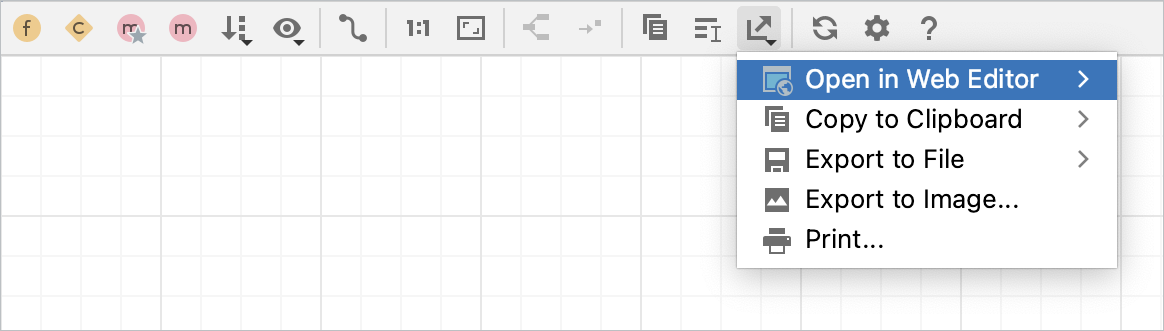 次のオプションを選択して構成できます:
|
| このボタンをクリックして、ダイアグラム全体をリフレッシュします。 |
| このボタンをクリックして ダイアグラムの設定を開き、追加のオプションを構成できます。 |
| このアイコンをクリックすると、ダイアグラムプレビューが別フレームで開き、ページのレイアウト、縮尺やヘッダー情報を設定できます。 |


 : このボタンをクリックして、ダイアグラムをエクスポートできるサードパーティのエディターを選択します。
 : このボタンをクリックして、使用可能な形式の 1 つを使用してダイアグラムをクリップボードに保存します。
 : このボタンをクリックして、現在のダイアグラムをファイルとして保存します。 リストから使用可能な形式の 1 つを使用できます。
 : このボタンをクリックして、現在のダイアグラムを PNG 形式で保存します。
 : このボタンをクリックして、ダイアグラムを印刷します。


コンテキストメニュー
以下の表には、ツールバーからは利用できないコマンドが含まれています。
項目 | 説明 |
|---|---|
選択した要素のアクション | このオプションを使用して、ダイアグラム内の選択した要素に適用されるアクションのリストを開きます。 アクションを選択して、要素のコピー、そのソースへの移動、その使用箇所の検索、 移動する アクションやさまざまな Git アクションの使用などを行うことができます。 |
コンテンツ | このオプションを使用して、新しい要素の追加、依存関係の表示、ダイアグラム内の要素の並べ替えなどに役立つアクションのリストを開きます。
|
新規 | このノードを使用して、ダイアグラムに新しい要素を追加します。 |
カテゴリを表示 | 列やキー列などのカテゴリを表示または非表示にします。 |
ダイアグラムにクラスを追加 | ダイアグラムに既存のクラスを追加できるようにします。 クラス名の入力を開始し、補完リストからターゲットアイテムを選択します。 |
削除 | 選択したダイアグラムを削除します。 |
グラフの分析 | このノードを使用して、ダイアグラムを分析するコマンドの 1 つを選択します。 グラフの特性を確認したり、グラフの焦点を変更したり、グラフの中心性を測定したりすることができます。 |
リファクタリング | このノードには、現在のコンテキストで有効になっているリファクタリングコマンドが含まれています。 |
ソースに移動 | エディターで選択したダイアグラムノード要素を開くには、このコマンドを選択します。 |
使用箇所の検索 | 選択したノード要素の使用箇所を検索するには、このコマンドを選択します。 |
レイアウト | サブメニューから目的のダイアグラムレイアウトを選択します。 |
エッジのルーティング | このアクションを選択して、ダイアグラムをエディターの中央に配置します。 |
エッジラベルの表示 | このコマンドをチェックすると、ダイアグラムに多重度が表示されます。 |
振る舞い | このオプションを使用して、グリッドに対する要素の整列、選択したノードの構造ビューの表示、レイアウト後のコンテンツのフィッティングなど、ダイアグラムの動作に関連するコマンドを選択します。 |
ダイアグラムのエクスポート | このオプションを使用して、サードパーティのツールと互換性のあるさまざまな形式を使用して ダイアグラムをファイル、イメージにエクスポートするか、ブラウザーでダイアグラムを開きます。 |