インスペクションの無効化と有効化
いくつかのインスペクションは現在見たくない問題を報告するかもしれません。 この場合、無効にしたり抑制したりできます。
インスペクションの無効化
インスペクションを 無効化すると、そのインスペクションがオフになります。 これは、コード解析エンジンがこのインスペクションで検出する問題をプロジェクトファイルから探さなくなることを意味します。 インスペクションを無効化すると、現在のインスペクションプロファイルでのみ無効化され、他のプロファイルでは有効化されたままです。
PhpStorm のほとんどのインスペクションは無効化できます。 ただし、一部のインスペクションは、設定に関係なくコードをハイライトし続けます。 例: 構文エラーは常にハイライトされます。
設定でインスペクションを無効にする
Ctrl+Alt+S を押して設定を開き、 を選択します。
無効にするインスペクションを見つけて、その横にあるチェックボックスをオフにします。
変更を適用して、ダイアログを閉じます。
コンテキストアクションを使用して、トリガーされたインスペクションをエディター内で直接すばやく無効化できます。
エディターからインスペクションを無効にする
ハイライトされた行にキャレットを置き、 Alt+Enter を押す(または
 をクリックする)と、利用可能なコンテキストアクションのリストが表示されます。
無効化したいインスペクションの横にある
 をクリックし、 インスペクションを無効化 を選択します。
問題ツールウィンドウからインスペクションを無効にする
問題 ツールウィンドウ (コード分析を実行すると表示されます) の インスペクション結果 タブで、無効にするインスペクションを右クリックし、 インスペクションを無効化 を選択します。
ツールバーの
 をクリックし、 解決済み項目をフィルターする を選択して無効なインスペクションのアラートを非表示にします。
インスペクションを再度有効にする
Ctrl+Alt+S を押して設定を開き、 を選択します。
Ctrl+Alt+Shift+H を押して インスペクションの構成 を選択することもできます。
リストで無効なインスペクションを見つけ、その横のチェックボックスを選択します。
変更されたインスペクションは青色で書かれています。
 をクリックして 変更されたインスペクションのみ表示 を選択し、設定が変更されたインスペクションのみを表示することもできます。
変更を適用するには、 OK をクリックします。
インスペクションの抑止
インスペクションを 抑制すると、コード分析エンジンは、特定のコード部分 (クラス、メソッド、プロパティ、ステートメント) でこのインスペクションによって検出された問題をハイライトしません。 JavaScript および TypeScript のクラスとファイル全体でインスペクションを抑制できます。 HTML および Vue.js では、ファイル全体でインスペクションを抑制することもできます。
PhpStorm のほとんどのインスペクションを抑制できます。 ただし、一部のインスペクションにはこのオプションがありません。 例: 構文エラーは、設定に関係なく、エディターで常にハイライトされます。 特定のインスペクションが抑制できるかどうかを確認するには、 Inspectopedia を参照してください。
エディターからのインスペクションの抑制
ハイライトされた行にキャレットを置き、 Alt+Enter を押します(または
をクリックしてインテンションアクションを使用します)。抑制したいインスペクションの横にある
ボタンをクリックし、必要なスコープに応じてアクションを選択します。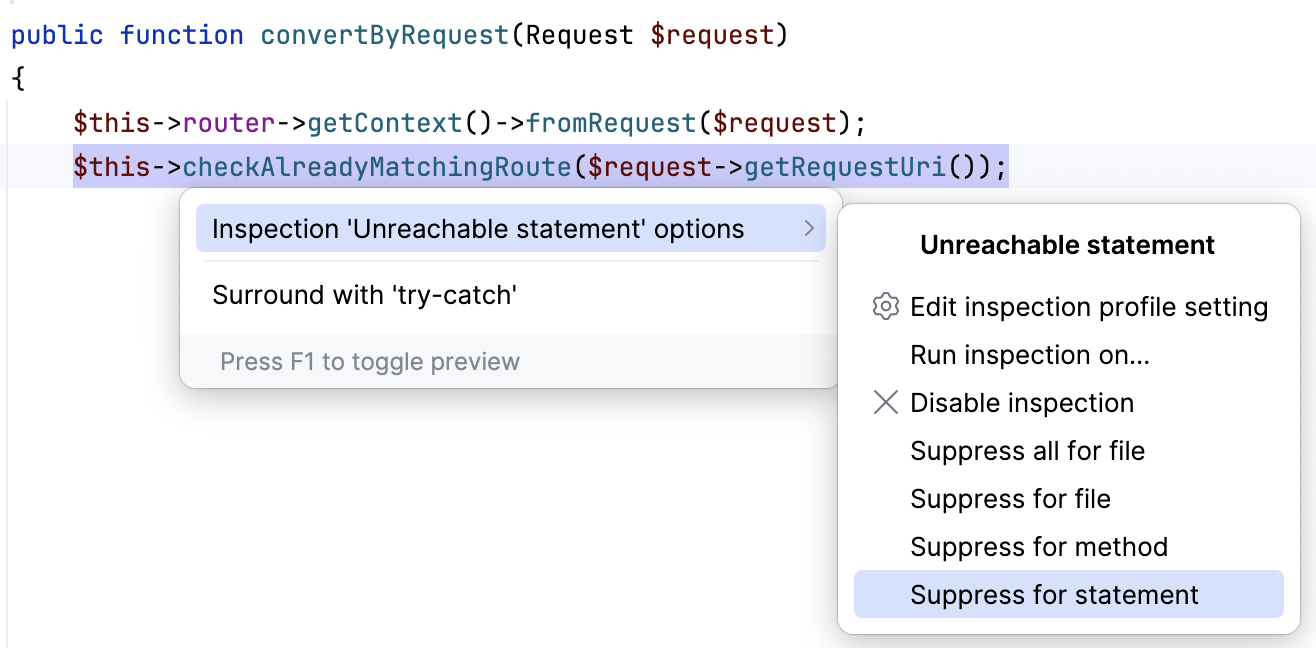
TypeScript または JavaScript ファイルでは、TypeScript または JavaScript クラスまたはファイル全体でインスペクションを抑制できます。
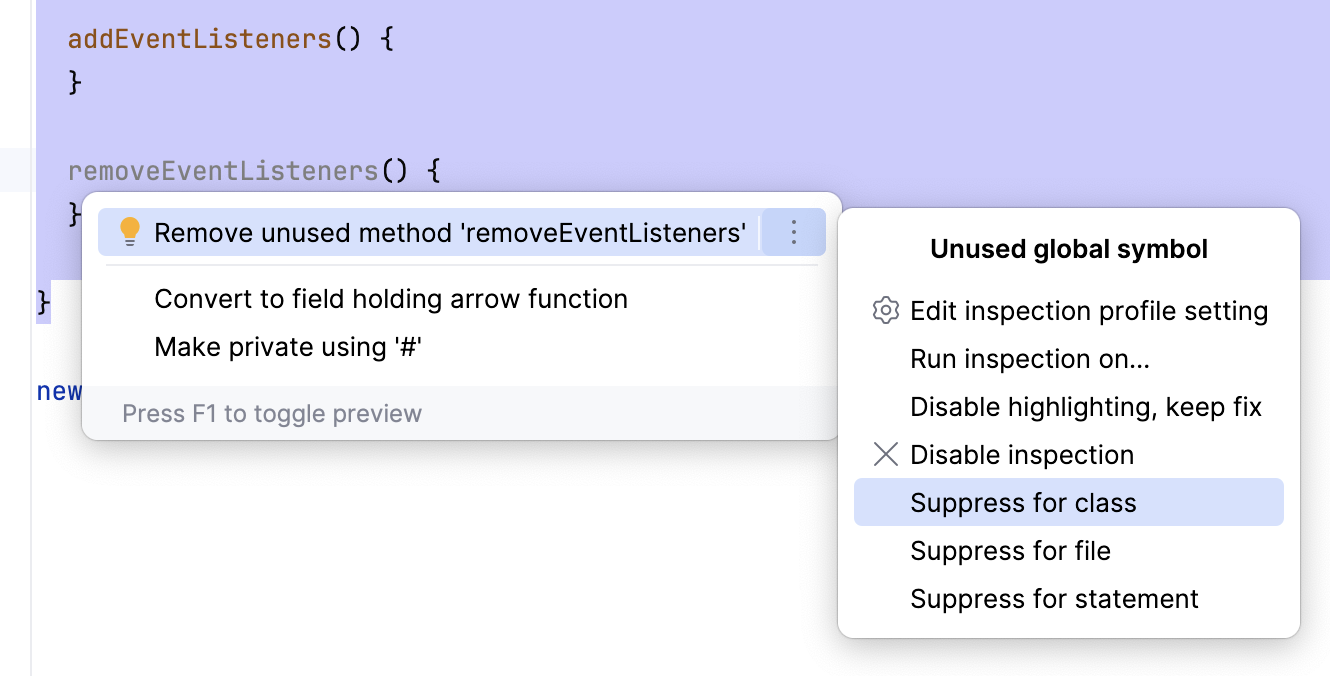
HTML および Vue.js ファイルでは、現在のタグ内またはファイル全体でインスペクションを抑制したり、現在のファイル内のすべてのインスペクションを抑制したりできます。
スタイルシートでは、インスペクションを現在のステートメントまたは現在のルールセットで抑制することができます。 ルールセット内のすべてのインスペクションを抑制することもできます。
問題ツールウィンドウからインスペクションを抑制する
問題 ツールウィンドウの インスペクション結果 タブ (コード分析を実行すると表示されます) で、抑制するインスペクションを右クリックし、必要な抑制アクションを選択します。
抑制されたインスペクションを有効にする
インスペクションを抑制すると、IDE は選択したシンボルの前に /** @noinspection */ アノテーションを追加します。 例えば、ステートメントのインスペクションを抑制すると、PhpStorm はこのステートメントの前にアノテーションを追加します。
抑制されたインスペクションを再度有効にするには、
/** @noinspection */アノテーションを削除します。
ハイライトを無効にしますが、修正は保持する
インスペクションには 重大度があり、エディターでコードの問題をハイライトします。 設定を開かなくても、インスペクションのコードのハイライトをすばやく無効にすることができます。 この場合、インスペクションは有効なままで修正を提供しますが、重大度は ハイライトしない (修正を使用できます) に変わります。
エディターでインスペクションによってハイライトされているコード要素にキャレットを置き、 Alt+Enter を押します。
利用可能な修正とコンテキストアクションのリストが開きます。
 でマークされたインスペクションフィックスを見つけます。
修正の横にある
ボタンをクリックしてインスペクションのオプションを開き、 ハイライトの無効化、修正の保持 を選択します。 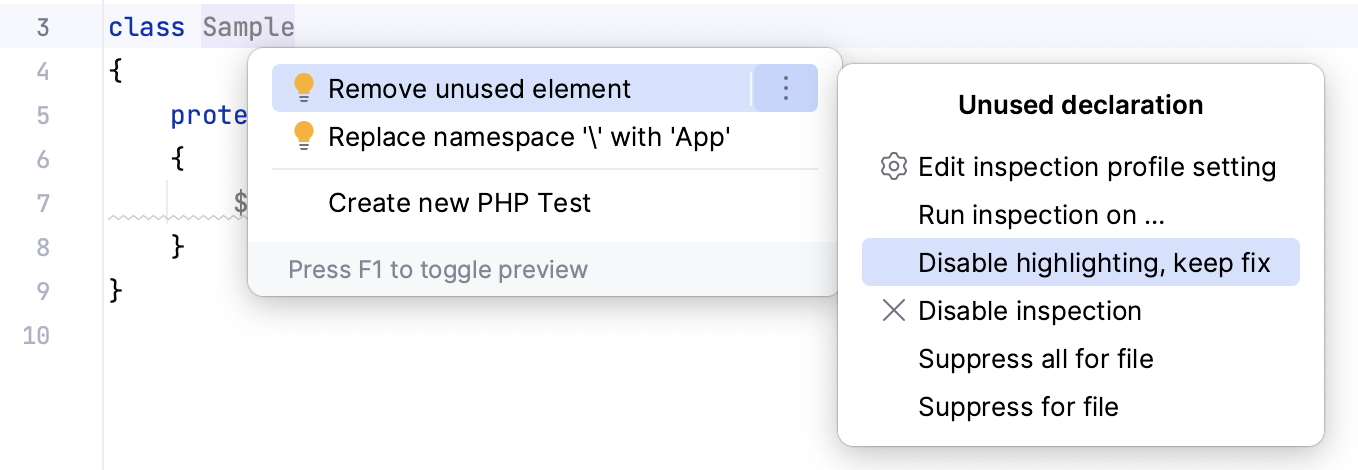
重大度を変更するインスペクションの名前は、そのインスペクションのオプションの上に記載されています。
ハイライトを元に戻したい場合は、 Ctrl+Alt+S を押して IDE 設定を開き、 を選択します。 リストで必要なインスペクションを見つけて、必要に応じて重大度を変更します。 詳細については、 すべてのスコープでインスペクションの重大度を変更する を参照してください。
ファイルのハイライトレベルを変更する
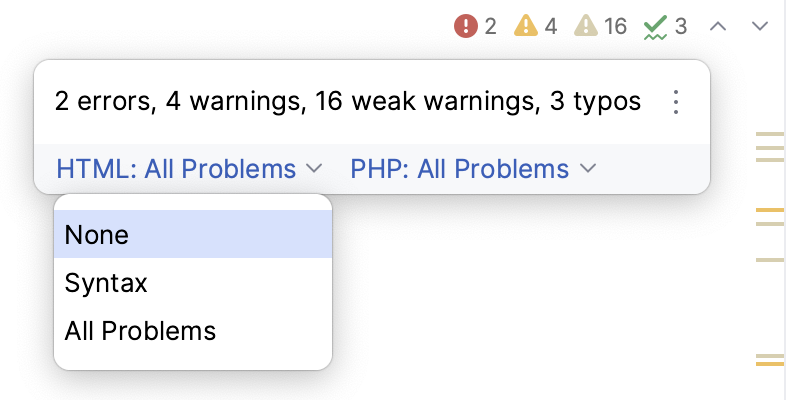
デフォルトでは、PhpStorm は検出されたすべてのコードの問題をハイライトします。 エディターの右上隅にあるウィジェットの上にマウスを置き、 ハイライト リストから別のレベルを選択します。
なし: ハイライトをオフにします。
構文: 構文上の問題のみをハイライトします。
すべての問題: (デフォルト)構文の問題とインスペクションで見つかった問題をハイライトします。
メインメニューからハイライトレベルを変更することもできます。 Ctrl+Alt+Shift+H を選択または押します。