インスペクションの重大度を変更する
インスペクション重大度レベルは、検出されたコードの問題がプロジェクトに与える影響の深刻度を示します。 PhpStorm には、あらかじめ定義された重要度レベルのセットがあります。
 Error
Error構文エラー
 警告
警告バグを生じさせたり、改善が必要なコード箇所
 弱い警告
弱い警告改善や最適化が可能なコード箇所(冗長なコードや重複したコード箇所など)
 サーバーの問題
外部ビルドサーバー、例えば TeamCity から発生する問題
 文法エラー
文法エラー文法の間違い。 この重要度は、バンドルされている 自然言語 プラグインから提供されます。 詳細については、 文法 を参照してください。
 タイポ
タイポスペルミスやタイプミス。 詳細は スペルチェック を参照してください。
- 考慮
改善できるコード箇所。 この重要度レベルは エラーストリップ上にマークされず、デフォルトのハイライトスタイルもありませんが、既存のスタイルから選択したり、独自に設定したりできます。
- ハイライトしない (修正を使用できます)
コードのハイライトはありませんが、 Alt+Enter を押すことで修正を呼び出すことができます。
各重要度ごとに、エディターで独自のハイライトスタイルを設定できます。
重大度レベルは問題を示すように設計されており、コードの実行には影響を与えません。スペルミスの重大度を タイポ から Error に変更しても、アプリケーションの実行には影響しません。
すべてのスコープでインスペクションの重大度を変更する
Ctrl+Alt+S を押して設定を開き、 を選択します。
変更するプロファイルを選択し、リストからインスペクションを選択します。 有効になっていることを確認してください。
重大度 リストから、新しい重大度を選択します。 インスペクションを右クリックして、コンテキストメニューから重大度を選択することもできます。
必要な重大度がリストにない場合は、 重大度を編集する をクリックして 新しい重大度を作成します。
エディター内のハイライト リストから、エディターでコードフラグメントをハイライトするために使用するスタイルを選択します。
ハイライトの編集 を選択して、 既存のスタイルを変更します。
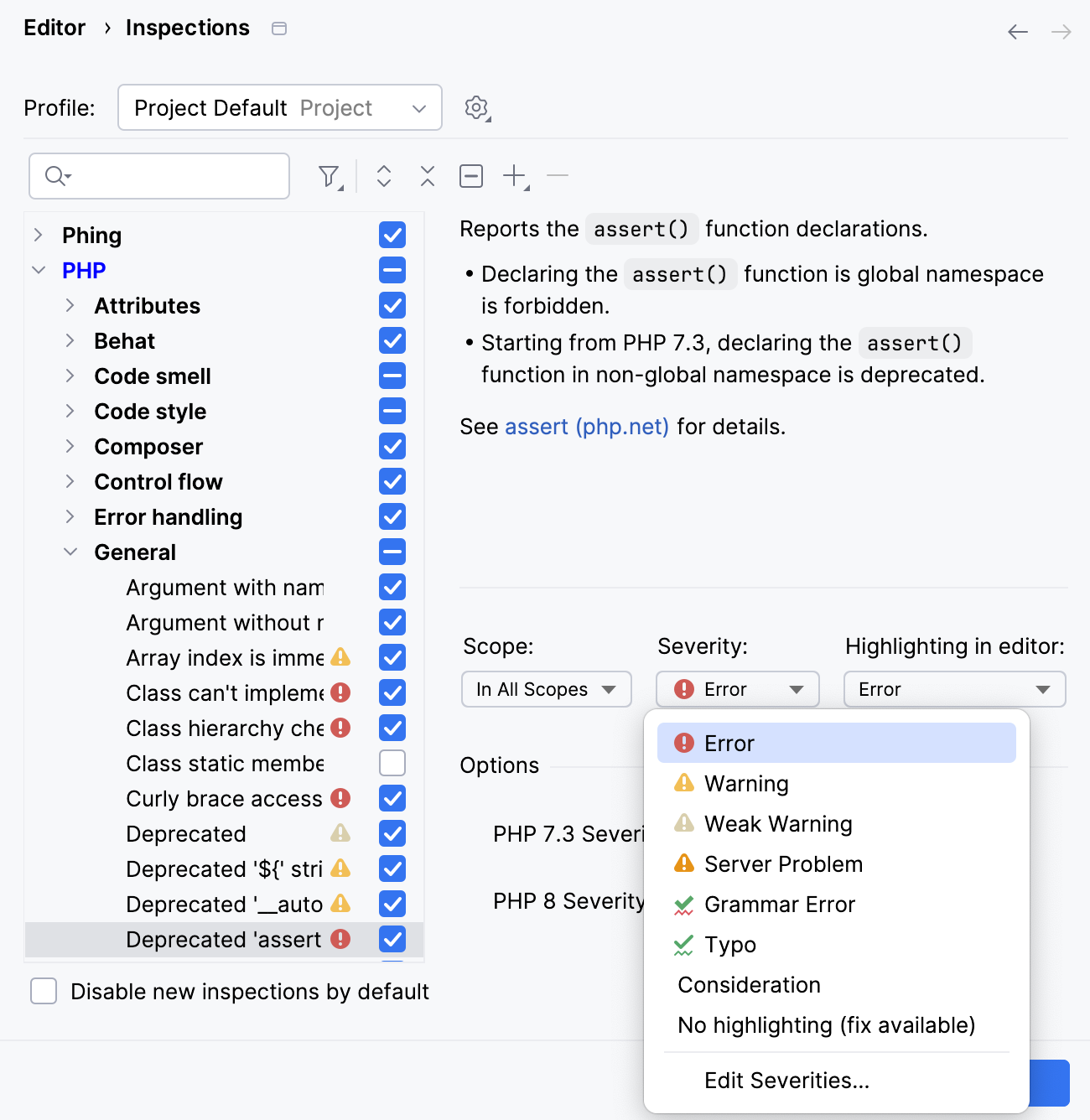
変更を適用して、ダイアログを閉じます。
変更されたインスペクションは、選択したプロファイル内で新しい重要度レベルを持つようになります。
特定のスコープでインスペクションの重大度を変更する
Ctrl+Alt+S を押して設定を開き、 を選択します。
変更するプロファイルを選択し、リストからインスペクションを選択します。 有効になっていることを確認してください。
スコープ リストから、重大度を変更したいスコープを選択します。
PhpStorm は、2 つのスコープ、選択したものと その他すべての場所 の重要度を表示します。
もう 1 つスコープを追加するには、
 をクリックします。 新しいスコープを作成したい場合は、スコープのリストから スコープ順序の編集 を選択して
  をクリックします。
重大度 リストから必要な重大度レベルを選択します。
必要な重大度がリストにない場合は、 重大度を編集する をクリックして 新しい重大度を作成します。
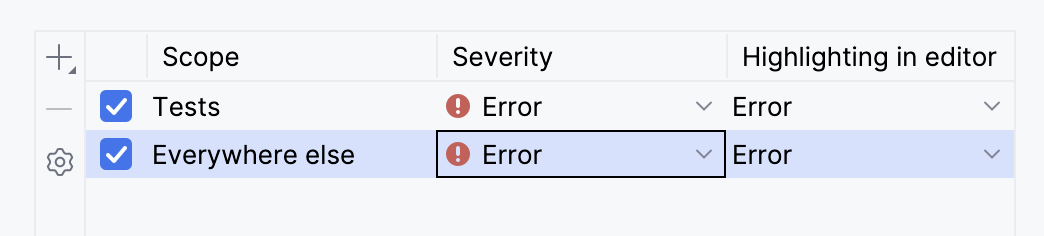
さらに、 エディター内のハイライト リストから、エディターでコードフラグメントをハイライトするために使用するスタイルを選択します。
ハイライトの編集 を選択して、 既存のスタイルを変更します。
複数のスコープでインスペクションを有効にし、これらのスコープ内のファイルが一致する場合、IDE はこれらのスコープをリスト内の順序に従って処理します。 詳しくは、 スコープの順序を変更するを参照してください。
エラーのハイライトを構成する
Ctrl+Alt+S を押して IDE 設定を開き、 を選択します。
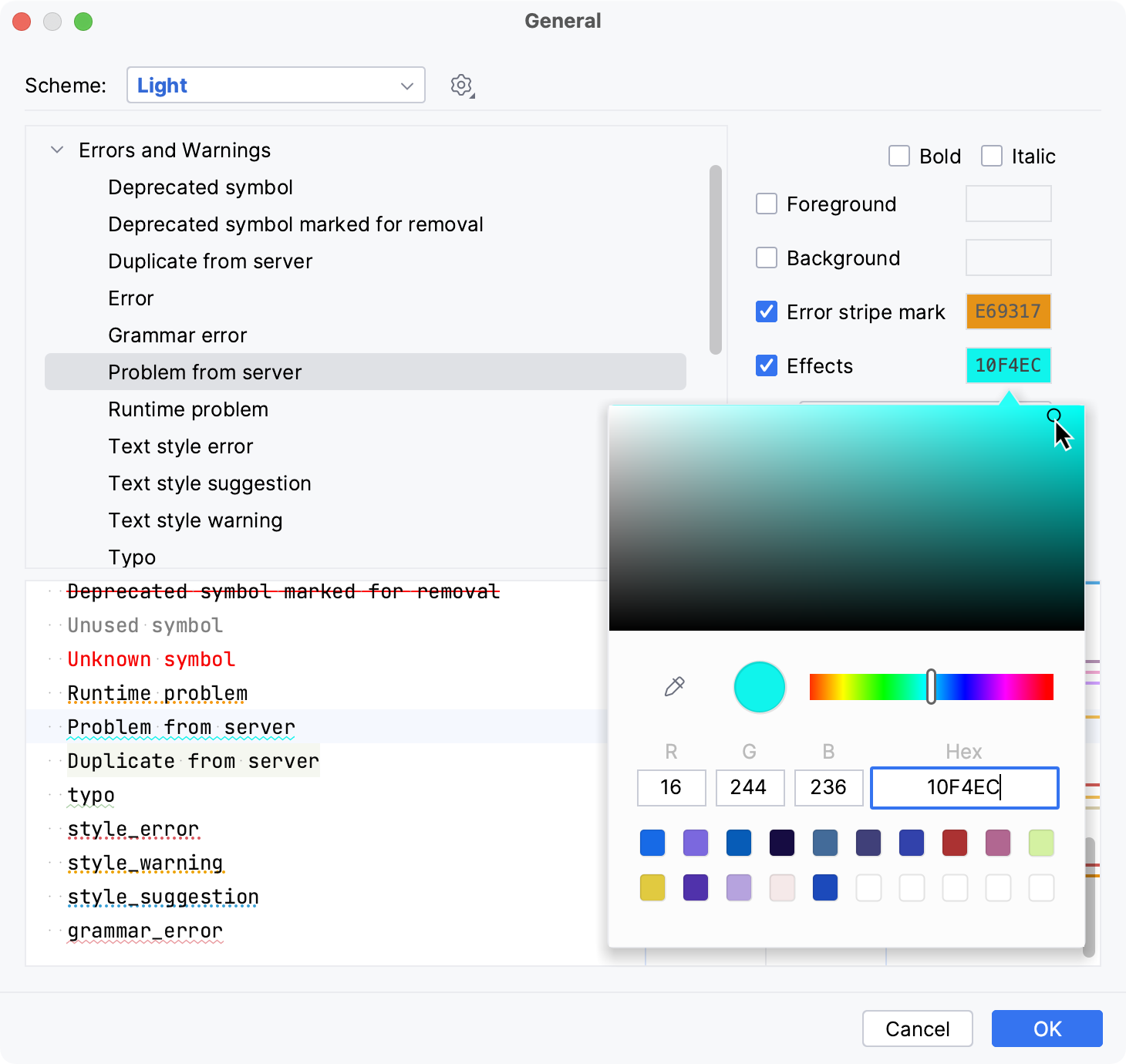
インスペクション設定からハイライトを構成することもできます。 に移動し、有効なインスペクションをクリックし、 エディター内のハイライト リストから ハイライトの編集 を選択します。
エラーと警告 リストから、変更するスタイルを選択します。
右側のオプションを使用して、新しいハイライトルールを構成します。 変更を適用する前にプレビューするには、ダイアログの下部にあるプレビューセクションを使用します。
新しい重大度レベルを作成する
Ctrl+Alt+S を押して設定を開き、 を選択します。
新しい重大度レベルを作成するプロファイルを選択します。
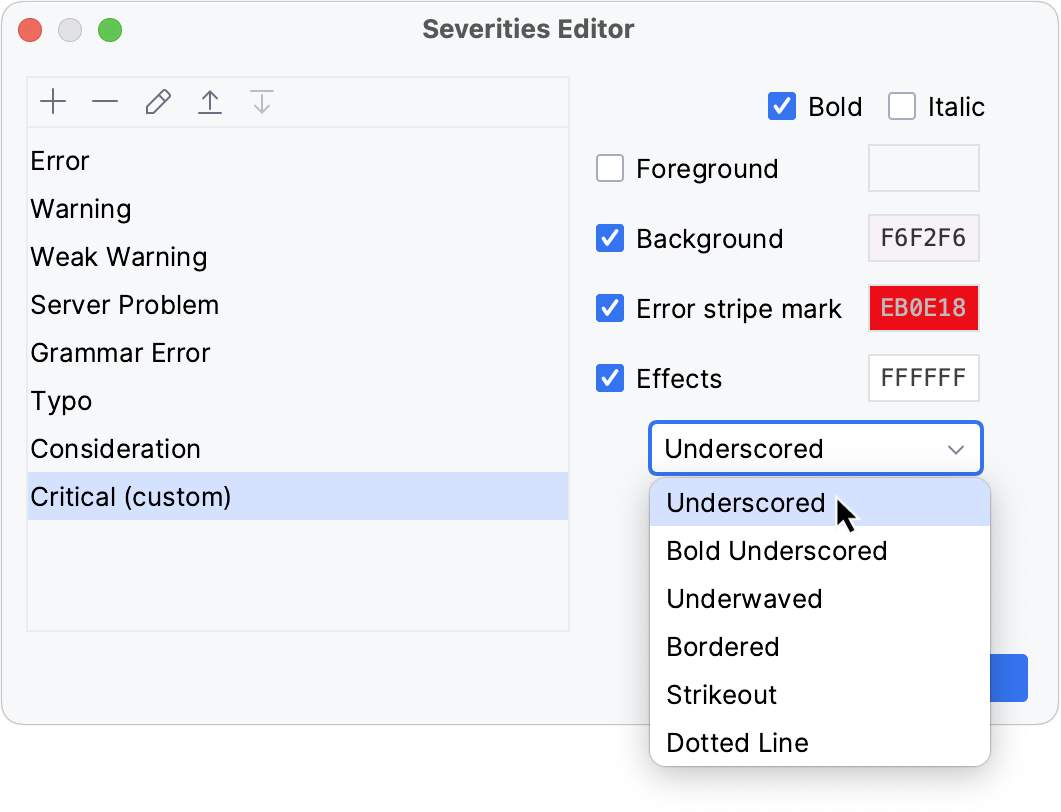
任意のインスペクションをクリックして、重大度レベルのリストから 重要度の編集 を選択します。
重要度エディター ダイアログで、
をクリックして新しい重要度レベルを指定します。 および
および  ボタンを使ってフォーマットを設定し、優先度を決めます。リストの上に重要度を移動するほど、優先度が高くなります。
完了したら OK をクリックします。
未定義要素用のインスペクションのカスタマイズ
PHP のコンテキストでは、 未定義フィールド や 未定義メソッド のインスペクションで、実際には問題がないにもかかわらず、深刻な問題が報告されることがあります。 これは、参照しているクラスが __get()、 __set() 、または __call() の マジックメソッドを持っている場合で、明示的に定義されていないプロパティにアクセスや値の代入、またはメソッド呼び出しをした際に発生します。 このような場合にはエラーとして報告されるべきではありませんが、これらのメソッドは未定義のプロパティやメソッドが参照されるたびに呼び出されるためです。しかし、PhpStorm ではインスペクションで指定した重要度レベルに応じて、引き続きエラーや警告として扱われます。
未定義フィールドエラーの報告を抑制
設定 ダイアログ(Ctrl+Alt+S )で に移動します。
リストから 未定義のフィールドインスペクションを選択します。
オプション 領域で、 マジックメソッドを使用してフィールドへのアクセスを通知する と PHP の動的フィールド宣言について通知する チェックボックスをオフにします。
チェックボックスが選択されていると、クラスに __get() および __set() のマジックメソッドが含まれていても、PhpStorm はエラーを報告します。
未定義のメソッドエラーの報告を調整する
設定 ダイアログ(Ctrl+Alt+S )で に移動します。
リストから 未定義のメソッドインスペクションを選択します。
オプション 領域で、 __magic メソッドがクラスに存在する場合、ダウングレードの重大度 チェックボックスを選択します。
未定義のメソッドは、インスペクション一般に指定されているものよりも 1 段階低い重大度レベルで表示されます(デフォルトでは、 警告ではなく 情報)。
未定義の変数エラーのレポートを構成する
設定 ダイアログ(Ctrl+Alt+S )で に移動します。
リストから 未定義のフィールドインスペクションを選択します。
オプション エリアで、インスペクションを次のように設定します。
グローバル空間でインスペクションを有効にする: このチェックボックスを選択して、関数 / メソッド、クラス、名前空間の外部の変数、つまり グローバル空間(英語)でインスペクションを実行します。
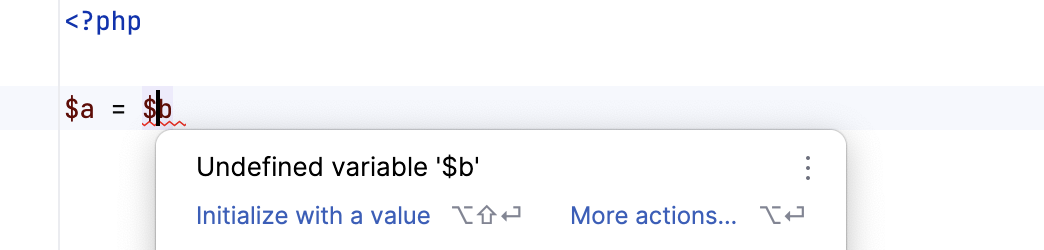
変数が定義されていない可能性があることを報告する: このチェックボックスを選択すると、変数の定義が確実に欠落していなくてもエラーを報告します。 このような状況は、変数がいくつかのパスで使用されている場合に発生することがあり、そのうちのいくつかは、たとえば
if()ステートメントでは到達できないことがあります。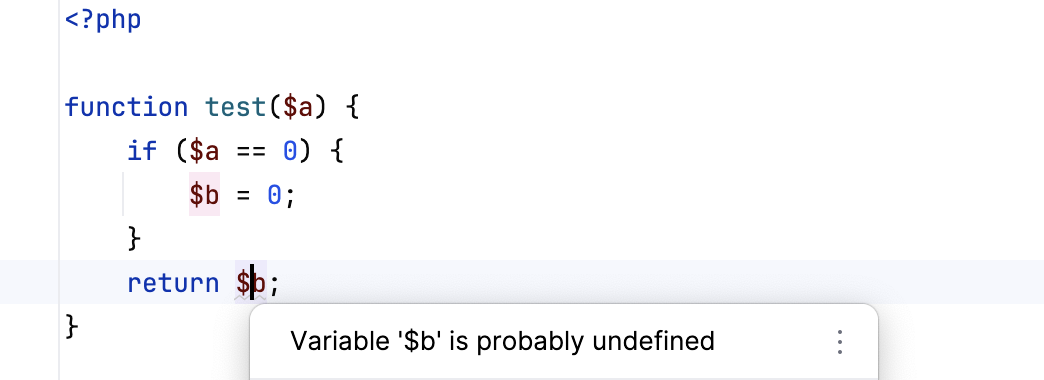
現在のファイルの外で変数の定義を検索する: 選択した場合、現在のファイルに
includeまたはrequireステートメントがなく、プロジェクトで変数の定義が見つからない場合にのみ、IDE はグローバル変数を未定義として報告します。それ以外の場合、選択されていなければ、IDE は現在のファイルでのみ変数の定義を検索し、
includeまたはrequireステートメントがあっても無視します。