ヘルプの利用
IDE からオンラインドキュメントにアクセスする
PhpStorm に関する最も重要な情報源は、このオンラインヘルプです。 PhpStorm からアクセスするには、次のいずれかを実行してください:
メインメニューで へ移動します。
F1 を押す。
ダイアログまたはツールウィンドウで
 をクリックします。
オフラインでドキュメントにアクセスする
インターネットにアクセスできずオンラインヘルプを表示できない場合は、組み込みウェブサーバーを通じてオフライン用のヘルプページを提供する PhpStorm Help プラグインを利用できます。
AI Assistant に質問する
AI Assistant プラグインがインストールされている場合は、チャット内で IDE に関する質問を直接行うことができます。
右側のツールバーで
 AI チャット をクリックして、AI Assistant チャットを開きます。
/docsコマンドを入力し、質問を入力してください。 該当する場合、AI Assistant が対応する設定またはドキュメントページへのリンクを提供します。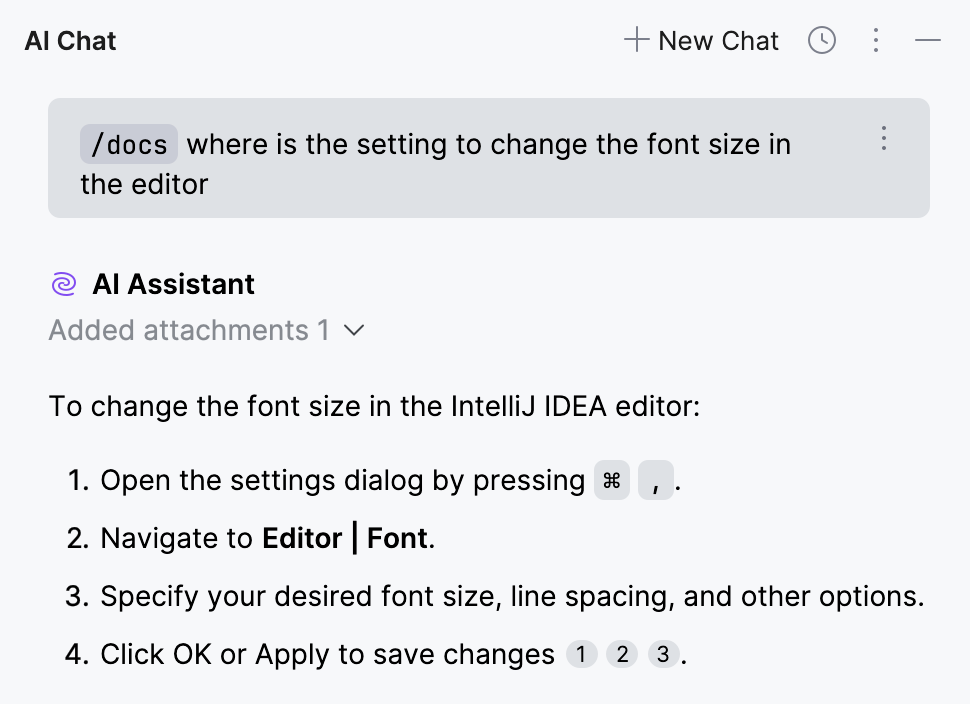
詳細については、 新しいチャットを始める (AI Assistant のドキュメント) を参照してください。
サポートに連絡
オンラインヘルプで必要な情報が見つからない場合は、 PhpStorm ナレッジベースを閲覧できます。 それでも問題が解決しない場合は、JetBrains サポートチームにお問い合わせください。
PhpStorm ナレッジベースを閲覧できます。
メインメニューで に移動し、サポートチームへの直接リクエストを作成します。
phpstorm-support@jetbrains.com のチームにメールしてください。
バグ報告
バグが発生した場合や、新しい機能を提案したい場合は、 PhpStorm 課題トラッカーを使用してください。
メインメニューで へ移動します。
提出前に、課題トラッカーで類似の報告や機能リクエストを検索し、重複を避けることをお勧めします。 類似のチケットを見つけた場合は、コメントを追加したり、投票したりすることで、開発チームの注目を高めることができます。
PhpStorm のログファイルを添付する必要がある場合は、関連する ヘルプ メニュー項目を使って見つけてください:
(Windows および Linux 用)
(macOS 用)
フィードバックの共有
フィードバックフォームを使用して、JetBrains 製品の好きなところや嫌いなところを教えてください。
メインメニューで へ移動します。
詳細
PhpStorm について詳しく見る方法はいくつかあります:
PhpStorm ワークショップ資料では、PhpStorm の機能と生産性ツールの多くについて説明します。
PhpStorm ワークショップは、すべてのファイルが新しい演習となる PhpStorm プロジェクトで、作業を完了するためのコードやヒントが含まれている可能性があります。 ナビゲーション、編集、インスペクション、ライブテンプレート、リファクタリング、Composer や HTTP クライアントなどのツール、その他の分野に関する演習があります。
今日のヒント は PhpStorm の機能に関する便利なヒントを提供します。 今日のヒント ダイアログを開くには、メインメニューから を選択してください。
IDE の起動ごとに 今日のヒント を取得する場合は、 起動時にヒントを表示しない チェックボックスをオフにします。
生産性ガイド は、統計とヒントを含む便利な機能のリストを表示します。
開くには、メインメニューから を選択します。
新しい機能を見つけるには、リストをグループ別に並べ替え、頻繁に使用する機能と同じグループ内で使用頻度の低い機能をメモします。 機能の説明を表示するには、機能をクリックしてください。
IDE 機能の学習 は、最も一般的で有用なアクションを学習するためのツールです。 これは、実際の例を使用してショートカットを介して新しいユーザーをインタラクティブにガイドする一連のレッスンです。
使用するには、メインメニューから を選択します。