Psalm
このページで、Psalm 品質ツールを有効化し、構成します。
項目 | 説明 |
|---|---|
構成 | リストから必要なインタープリターを選択します。 リストには、現在設定されているすべてのローカルおよびリモート PHP インタープリターが含まれています。 詳細については、 ローカル PHP インタープリターを構成する と リモート PHP インタープリターの構成 を参照してください。 ドロップダウンリストの右側にある |
無視対象ファイルの表示 | クリックすると Psalm 無視されたファイル ダイアログが開き、Psalm がスキップするファイルが一覧表示されます。 PhpStorm は、インスペクション中に Psalm からの応答を待機する時間が ツールプロセスのタイムアウト フィールドで指定された上限を超えた場合、新しいファイルをリストに追加することを提案します。 これは処理が遅くなるのを防ぐために行われます。 各ファイルについて、PhpStorm はその名前と場所を表示します。
|
構成ファイル | Psalm 設定ファイル(英語)へのパスを指定します。 ファイルが存在しない場合、PhpStorm は作成を促す通知を表示します。 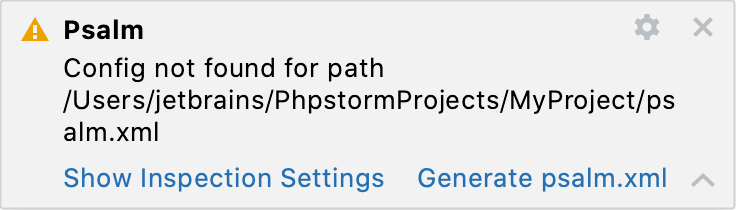 |
情報を表示 | チェックボックスを選択して、構成ファイルで指定された errorLevel(英語) よりも低いレベルのエラーを Psalm が報告するようにします。 チェックボックスが選択されていない場合、そのようなエラーは無視されます。 |
未使用コードの検索 | チェックボックスを選択して、Psalm が特定された未使用のコード (未使用の変数を含む) を報告するようにします。 |
未使用の @ psalm-suppress アノテーションを検索する | チェックボックスを選択して、Psalm が未使用の @psalm-suppress(英語) アノテーションをすべて報告するようにします。 |
実行モード | Psalm がコード解析を実行する頻度を設定します:
|
アイドルしきい値 (ms) | コード修正後、Psalm を実行するまでの遅延時間をミリ秒単位で指定します。 |
最小間隔 (ms) | 同じファイルで Psalm を連続して実行する際に必要な最小時間をミリ秒単位で指定します。 これにより、頻繁なファイル保存や大量入力時でも Psalm が過度に実行されるのを防げます。 |
 をクリックし、表示されるダイアログで目的のファイルを探します。
 をクリックします。
 をクリックします。
Psalm ダイアログ
Psalm ページの 構成 リストの隣にある  をクリックするとダイアログが開きます。
このダイアログを使用して、使用する PHP インタープリター、Psalm 実行可能ファイルへのパス、および Psalm の動作を構成します。 詳細は Psalm を参照してください。
項目 | 説明 |
|---|---|
インタープリターペイン | ダイアログの左側のペインには、Psalm を使用するデフォルトの PHP インタープリターが表示されます。 別のインタープリターを追加するには、 |
Psalm パス | このフィールドで、Psalm スクリプトの場所を指定します。Windows の場合は psalm.bat 、Linux または macOS の場合は psalm です。 PhpStorm は、 psalm.bat または psalm への指定されたパスが PhpStorm と Psalm 間の相互作用を保証すること、つまりツールが PhpStorm から起動でき、PhpStorm がそこから問題レポートを受信することを確認するには、 検証 ボタンをクリックします。 この検証は、 |
ツールプロセスのタイムアウト | このフィールドでは、PhpStorm が Psalm からの結果を待つ時間を指定します。 タイムアウトを超えると、CPU とメモリの過度の使用を防ぐためにプロセスが終了します。 これにより、コンピューターの構成と使用するルールセットに応じて、Psalm プロセスの動作を微調整できます。 |
 をクリックして開いたダイアログでパスを選択します。