JetBrains Gateway に接続して操作する
SSH 接続を使用してリモートサーバーに接続し、プロジェクトを開発、実行、デプロイできます。
前提条件
リモートマシンで開発を開始する前に、次のものがあることを確認してください。
リモートマシン(IDE のターゲット)は、 IDE の記事にある推奨される最小要件を満たしています。
Linux プラットフォームに互換性のある SSH サーバーをインストールしました。
Linux プラットフォームには、Ubuntu 16.04+、RHEL/Centos 7+ などの最新の Linux AMD64 ディストリビューションがあります。 2 つ以上のコア、4 GB 以上の RAM、5 GB 以上のディスク容量を備えたマシンの使用をお勧めします。
リモートホストで sftp サブシステムを有効にする必要があります。 現在の実装では、バックエンドデプロイに使用しています。
JetBrains Gateway
JetBrains Gateway は、リモートサーバーをローカルマシンに接続し、バックエンドに必要なコンポーネントをダウンロードして、 JetBrains Client でプロジェクトを開く軽量のランチャーです。
JetBrains Gateway は、スタンドアロンランチャーとして、またはリモートサーバーに接続するための IDE からのエントリポイントとして使用できます。
JetBrains Gateway を起動し、リモートサーバーに接続する
JetBrains Gateway アプリをダウンロードしてインストールします。
あるいは、IDE の'ようこそ' 画面から リモート開発 オプションを使用して JetBrains Gateway にアクセスできます。
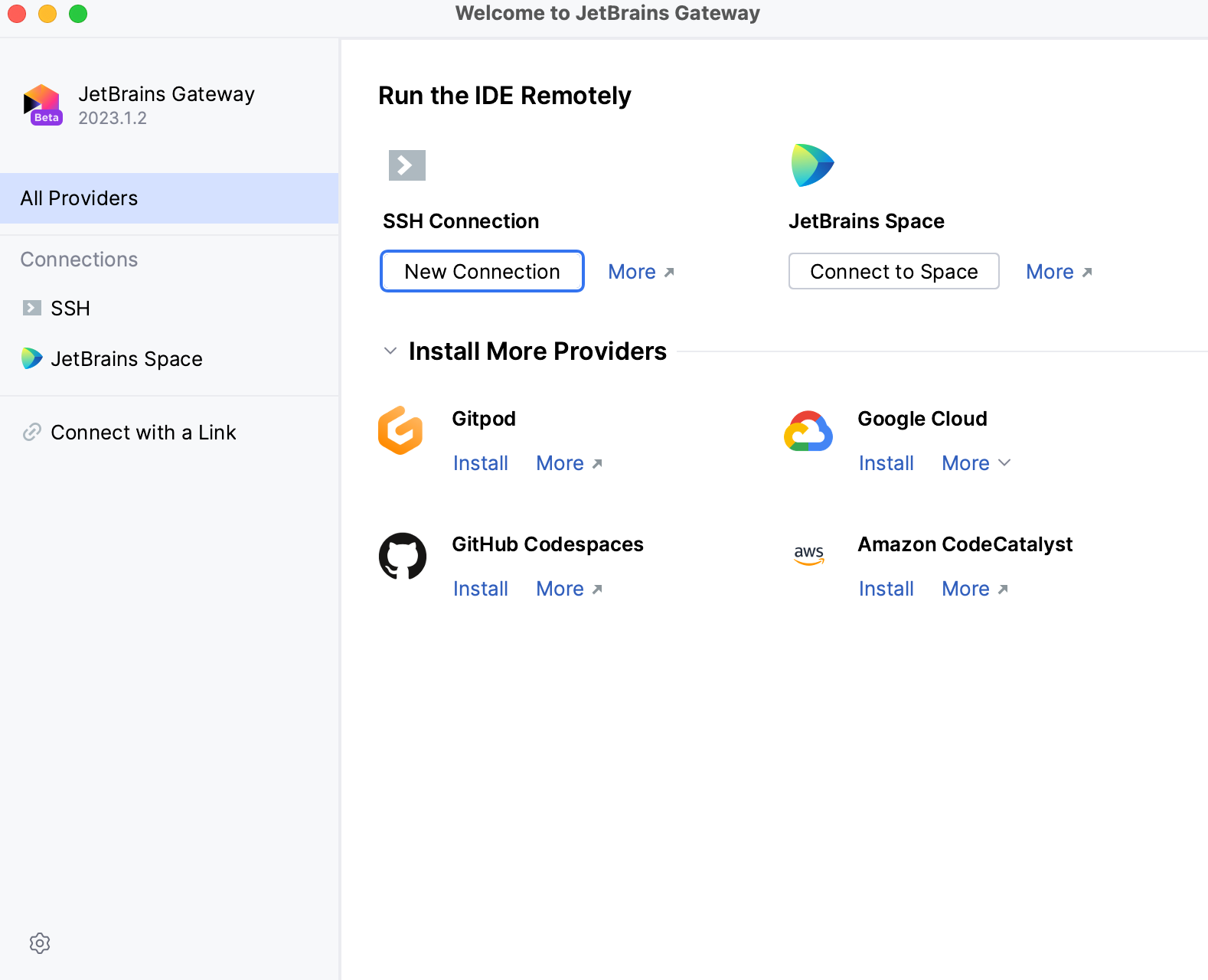
SSH 接続プロバイダーの 新規接続 をクリックします。
ウィザードの次のページで、リモートサーバーに接続するための SSH 構成を指定します。
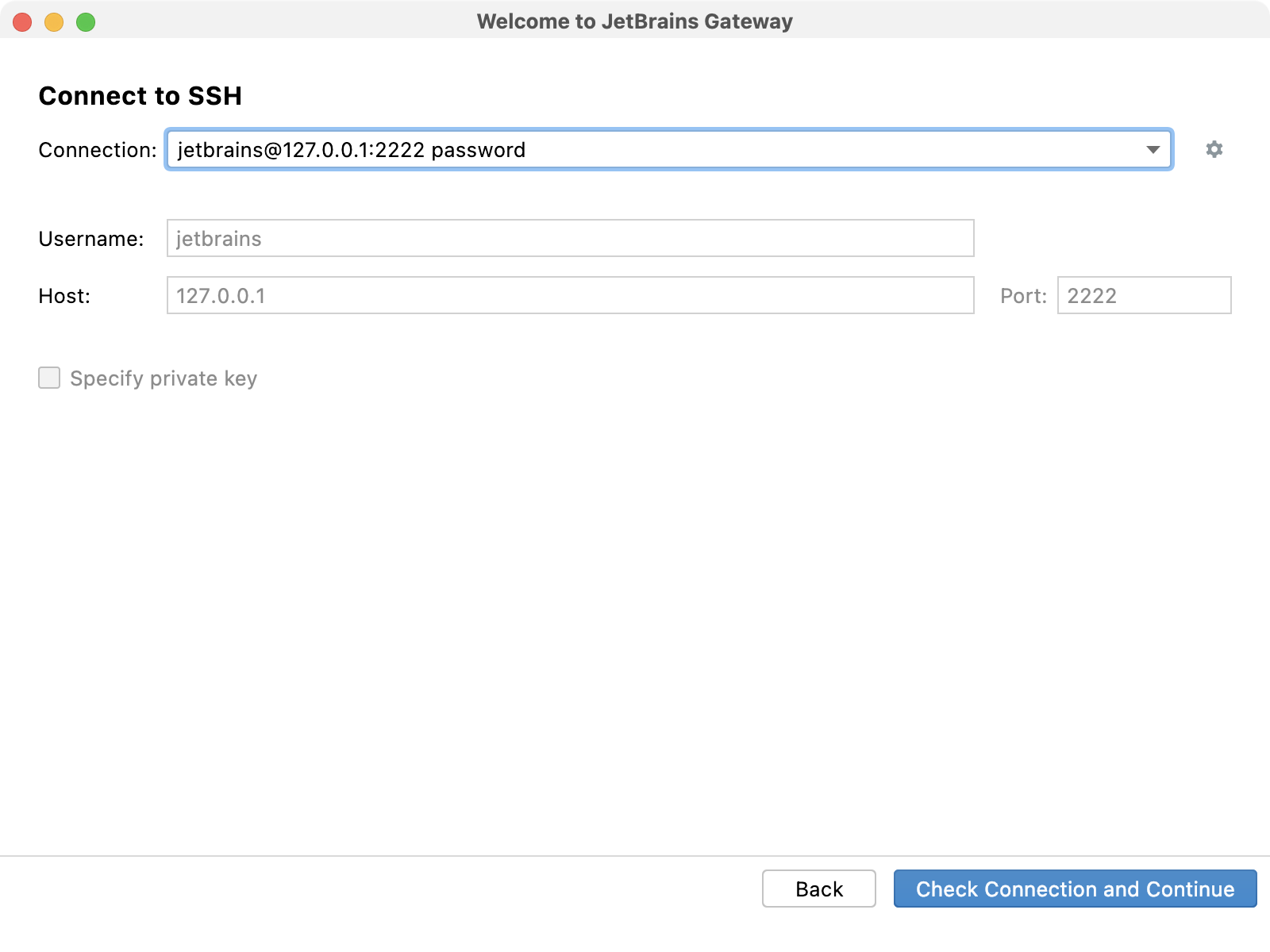
または、
 をクリックして SSH 構成 ダイアログを開き、SSH 設定を構成します。
SSH 構成 ダイアログで、次の情報を追加します。
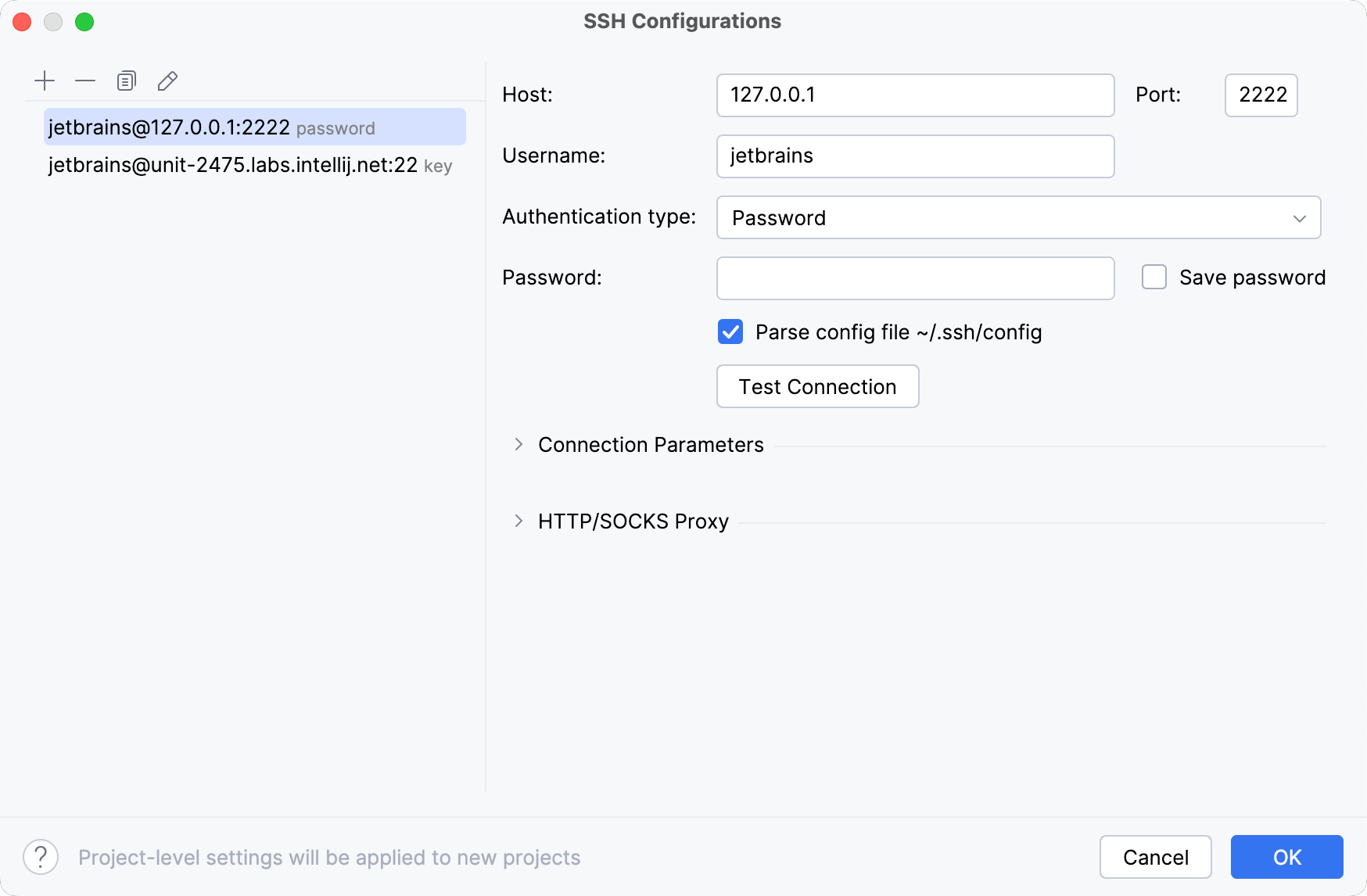
ホスト: リモートサーバーのアドレスを指定します。
ポート: SSH ポートを指定します。デフォルトは
22です。ユーザー名: リモートサーバーへの接続に使用されるユーザーの名前を指定します。
認証タイプ: 次の認証方法のいずれかを選択します。
パスワード: パスワードを使用してホストにアクセスします。 PhpStorm にパスワードを保存するには、 パスワードを保存する チェックボックスを選択します。
キーペア (OpenSSH または PuTTY): キーペアと一緒に SSH 認証(英語)を使用します。 この認証方法を適用するには、クライアントマシンに秘密鍵があり、リモートサーバーに公開鍵が必要です。 PhpStorm は、 OpenSSH ユーティリティで生成する秘密鍵をサポートします。
秘密鍵 が保存されているファイルへのパスを指定し、パスフレーズ (存在する場合) を対応するフィールドに入力します。 PhpStorm にパスフレーズを記憶させるには、 パスフレーズを保存 チェックボックスを選択します。
構成ファイル ~/.ssh/config を解析: JetBrains Gateway で
.ssh/configファイルを使用する場合は、このオプションを選択します。
接続のテスト: このボタンをクリックして、接続が確立されているかどうかを確認します。
接続パラメーター: このセクションを使用して、接続の追加パラメーターを構成します。
詳細は 接続パラメーター を参照してください。
HTTP/SOCKS プロキシ: このセクションを使用して、プロキシ設定を構成します。 詳細については、 プロキシ設定を参照してください。
OK をクリックして変更を保存し、 JetBrains Gateway へようこそ ダイアログに戻ります。
接続を確認して続行 をクリックして、接続が確立されているかどうかを確認します。
次のページで、リモートサーバーにダウンロードする PhpStorm バージョンを指定します。 JetBrains Gateway には、ダウンロード可能な IDE バージョンとすでにインストールされている IDE バージョンのリストが表示されます。
「その他のオプション」を使用して、 IDE インストーラーの代替ソースを設定することもできます。
ローカルマシンにダウンロードされた JetBrains Client のバージョンは、常にリモート IDE のバージョンと一致します。
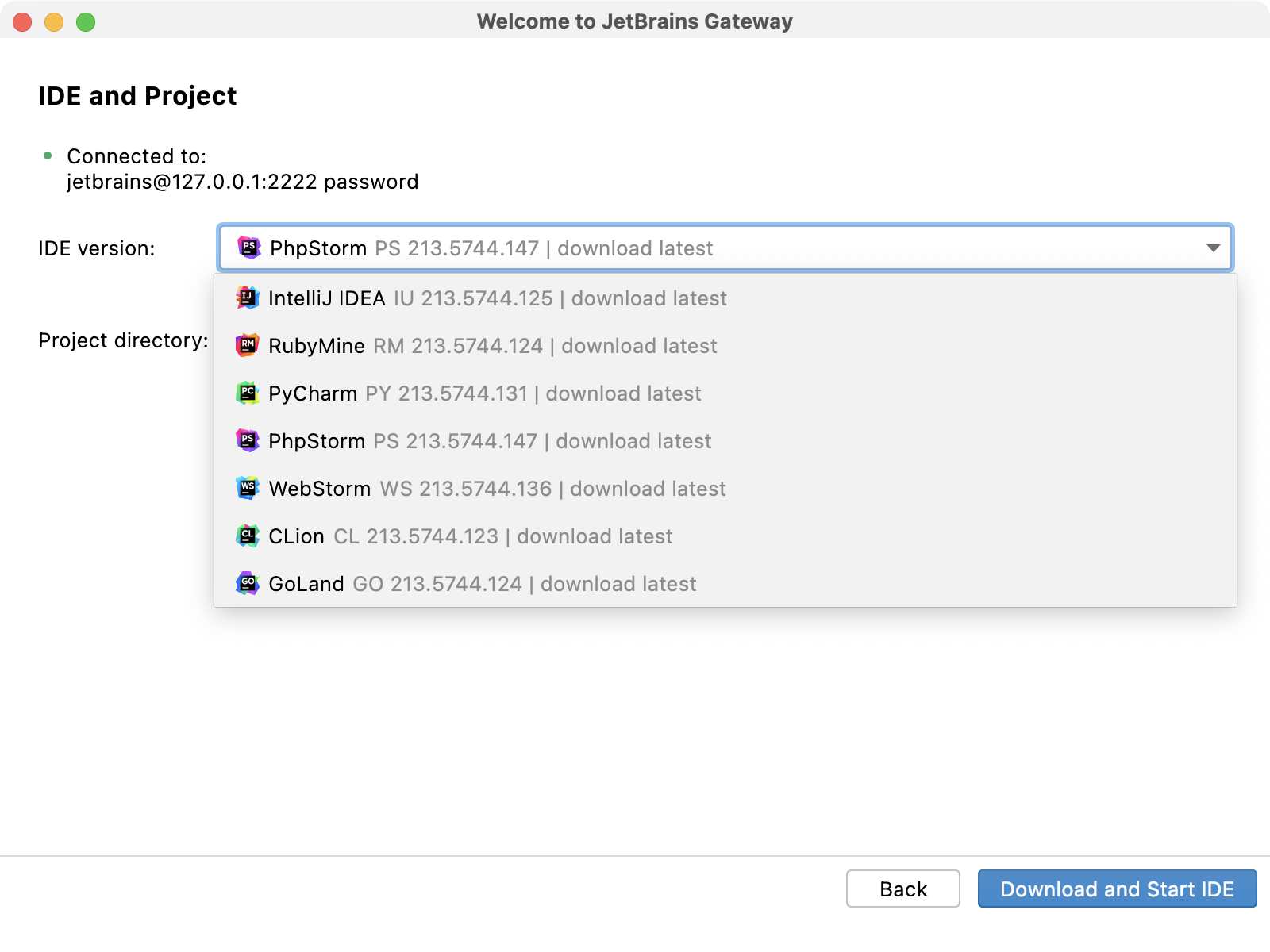
デフォルトでは、ダウンロードされた PhpStorm は、リモートサーバー上の次のフォルダーにあります: ~/.cache/JetBrains/RemoteDev/dist 。 ただし、次の手順で変更して PhpStorm をカスタムの場所にインストールできます:
その他のオプション をクリックして、 インストールパスをカスタマイズ オプションを選択します。
インストールパス フィールドに、インストールに必要な場所を追加します。
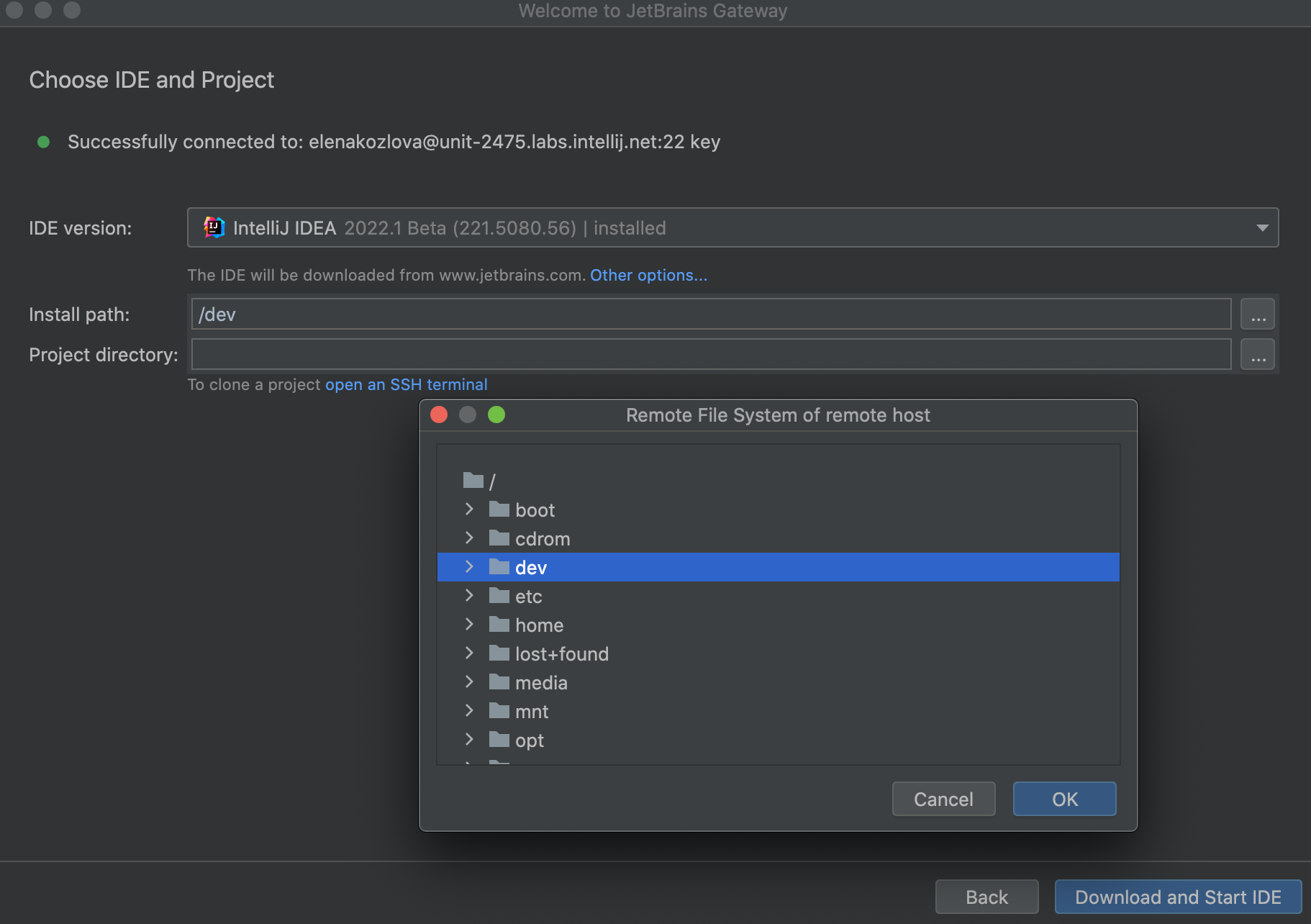
リモートホスト上のプロジェクトへのパスを追加します。
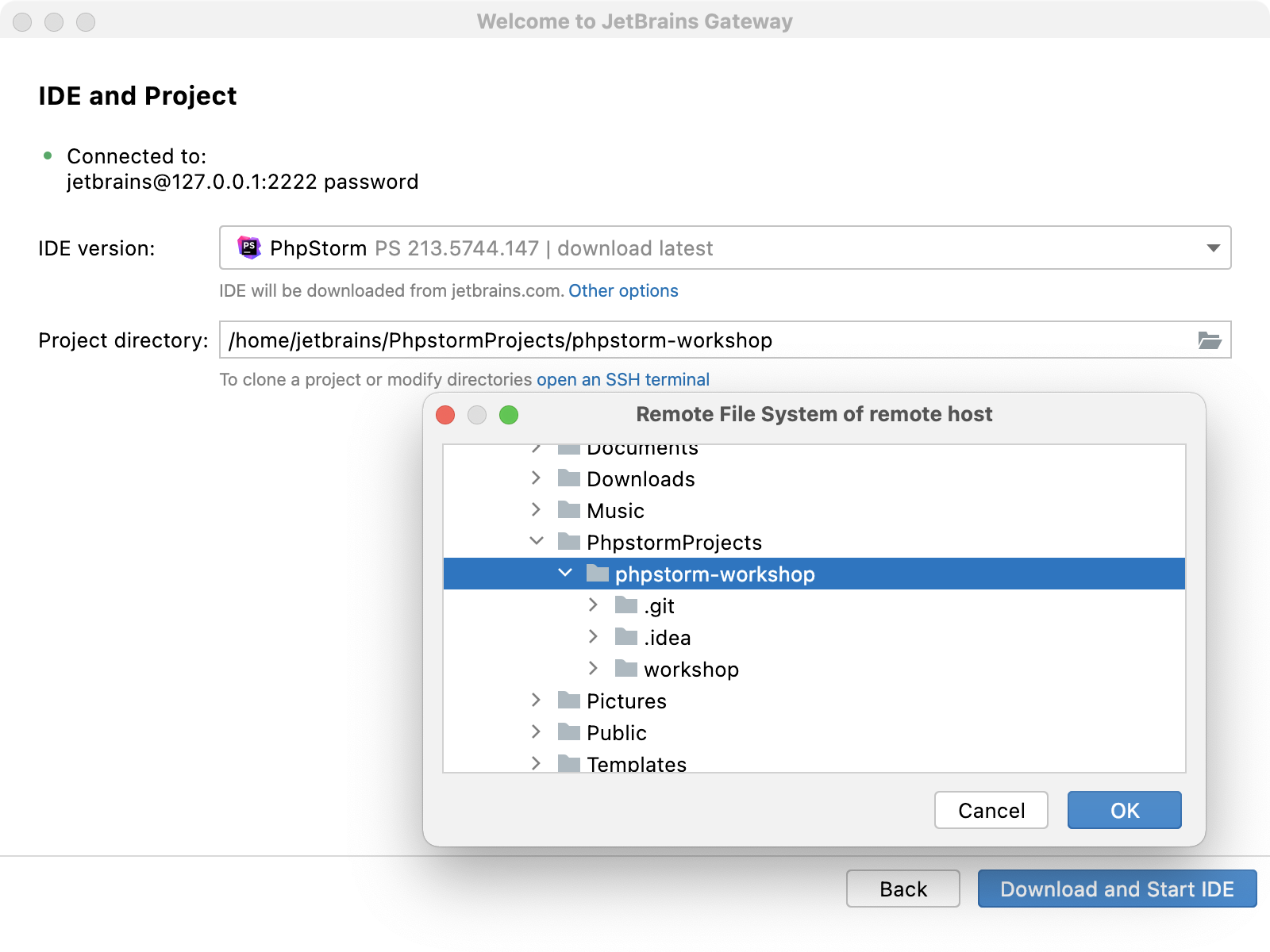
IDE をアップロードして接続 をクリックしてください。
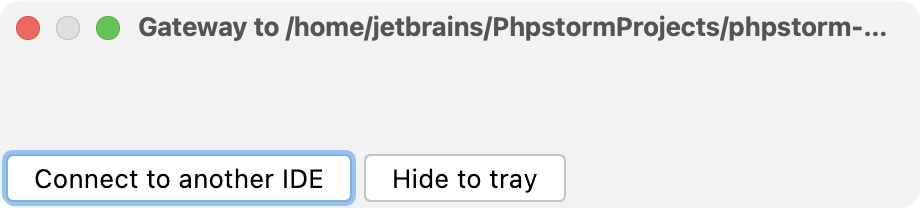
JetBrains Gateway は IDE をダウンロードし、リモートプロジェクトを JetBrains Client で開きます。 接続は JetBrains Gateway ウィンドウに表示され、そこから他の IDE に接続したり、接続を無効にしたりできます。 このウィンドウは、デフォルトではトレイに対して非表示になっています。
プロジェクトを開く前に、バックエンドの -Xmx VM オプションをオーバーライドできます。
-Xmx VM オプションを上書きする
JetBrains Gateway を 起動します。
ウィザードのステップに従います。 接続を確認して続行 をクリックしてください。
開いたページの「IDE バージョン 」フィールドで、「インストールオプション 」をクリックします。
ドロップダウンリストから ヒープサイズをカスタマイズ を選択します。
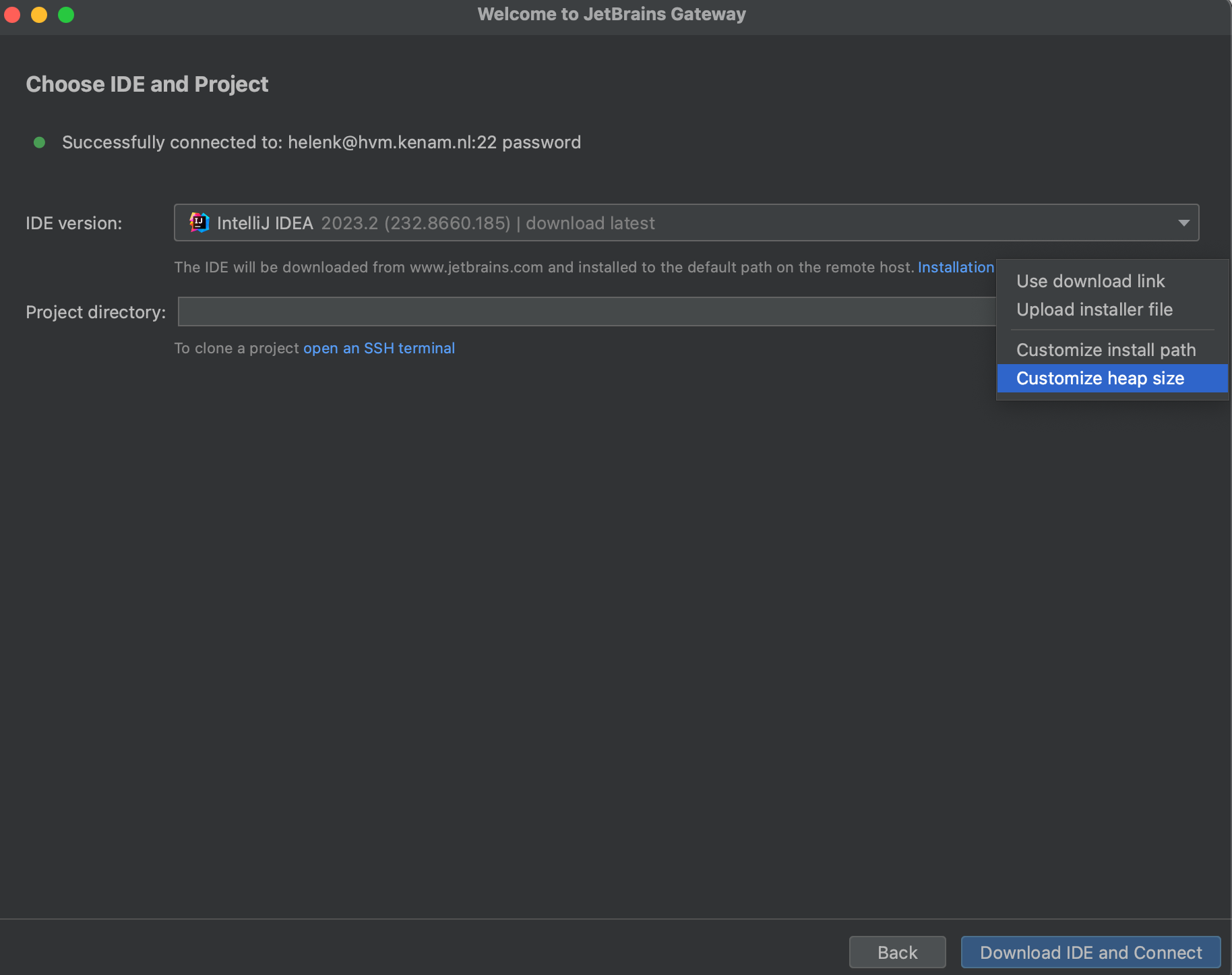
最大ヒープサイズ フィールドで、必要に応じてデフォルトのヒープサイズをオーバーライドします。
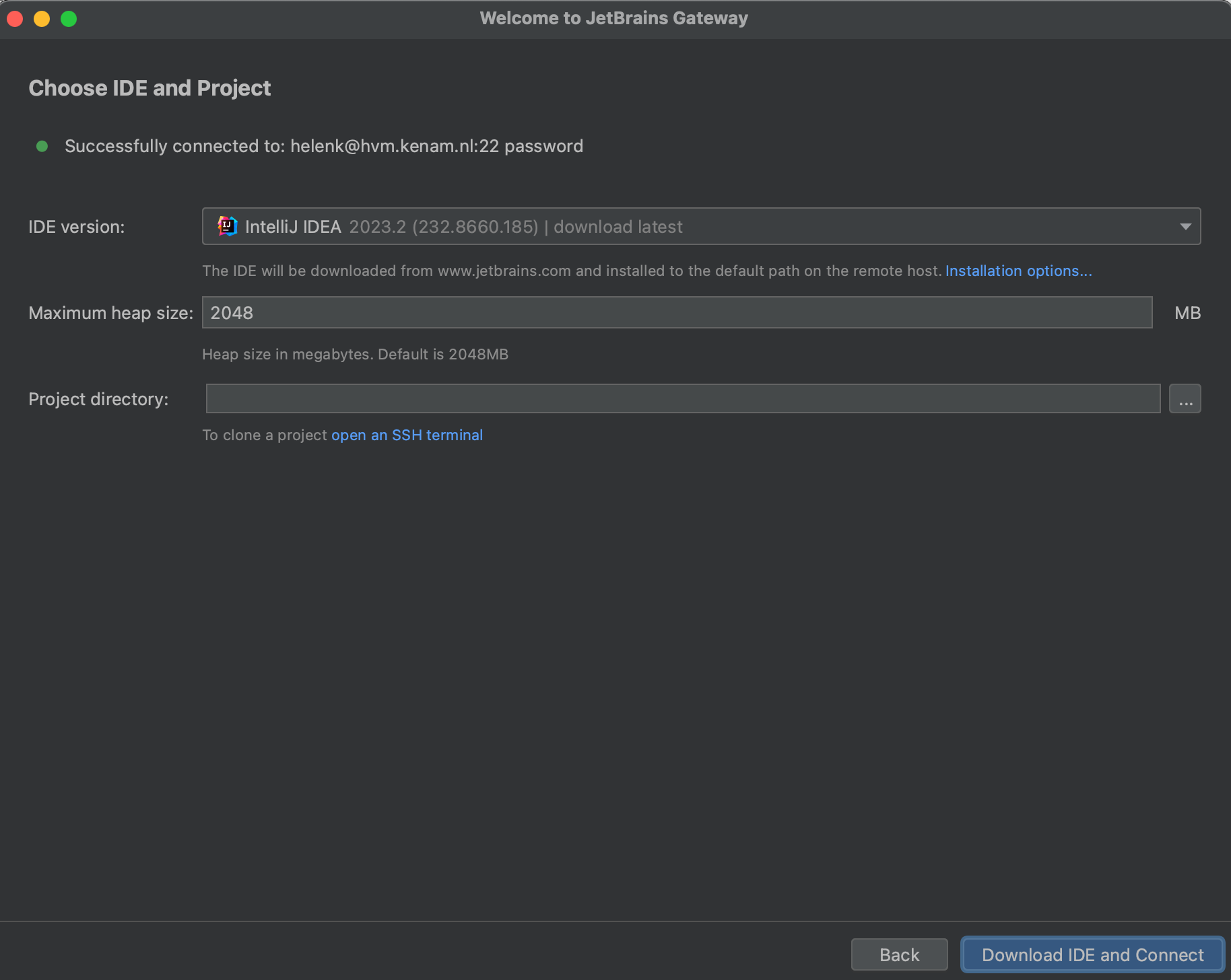
このフィールドには数値のみを含めることができ、
INT_MAX値を超えることはできないことに注意してください。構成が完了したら、 IDE をダウンロードして接続 をクリックしてプロジェクトを開始します。
最近のプロジェクトを開く
JetBrains Gateway ウィザードで、左側のオプションから SSH を選択します。
検索フィールドにプロジェクトの名前を入力すると、すぐにそのプロジェクトに移動できます。
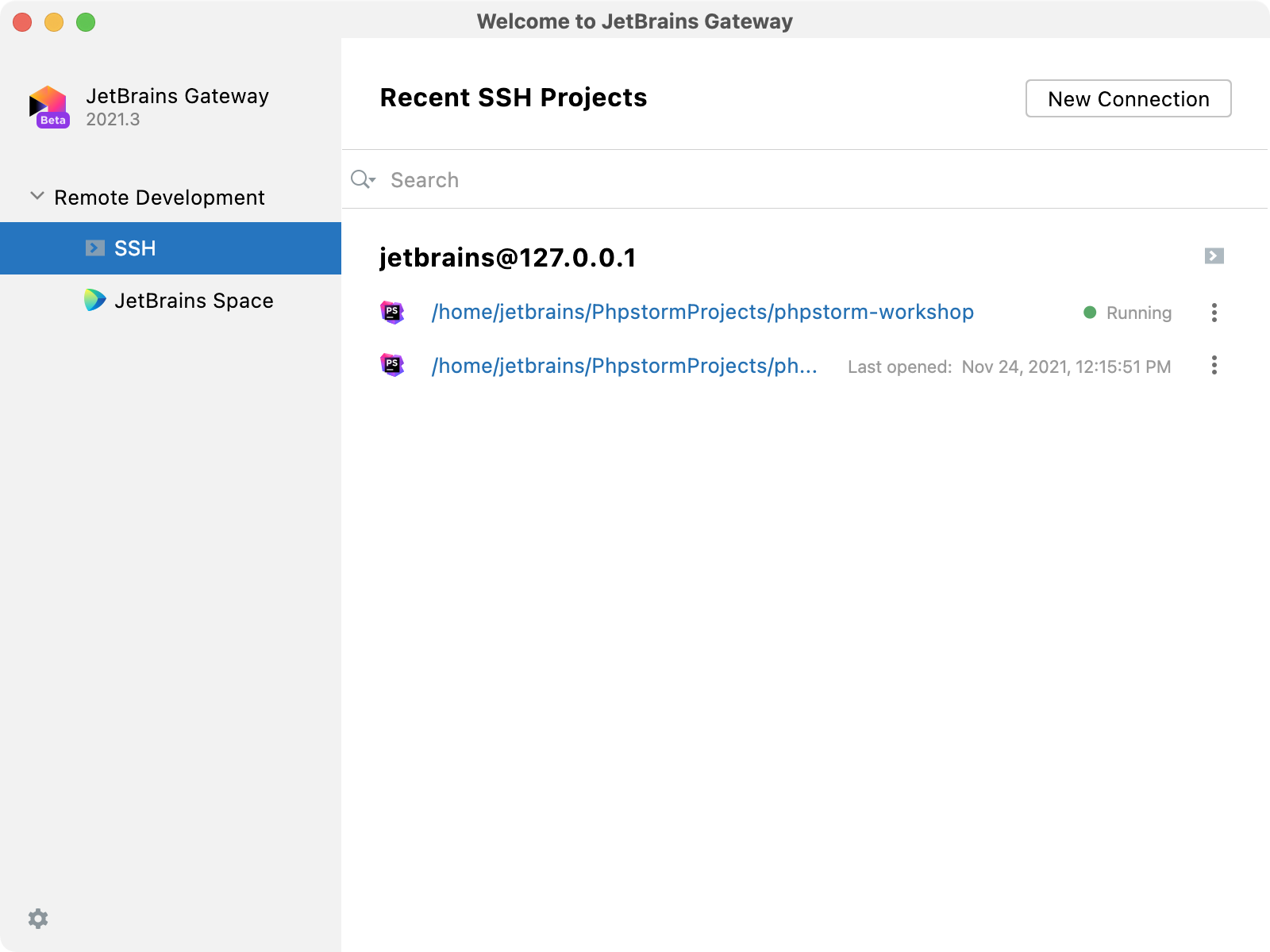
ターミナルにすばやくアクセスする必要がある場合は、
 をクリックします。
バックエンドのバージョンを変更する
JetBrains Gateway ウィザードで、最近のプロジェクトの名前の横にある
 をクリックし、プロジェクトを開くために使用するバックエンドのバージョンを選択します。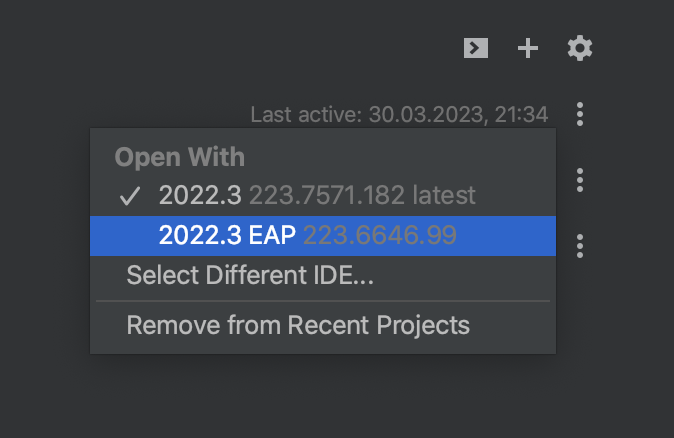
必要なバージョンがリストに見つからない場合は、「別の IDE を選択 」をクリックし、「IDE バージョン 」フィールドで目的の IDE バージョンを選択します。
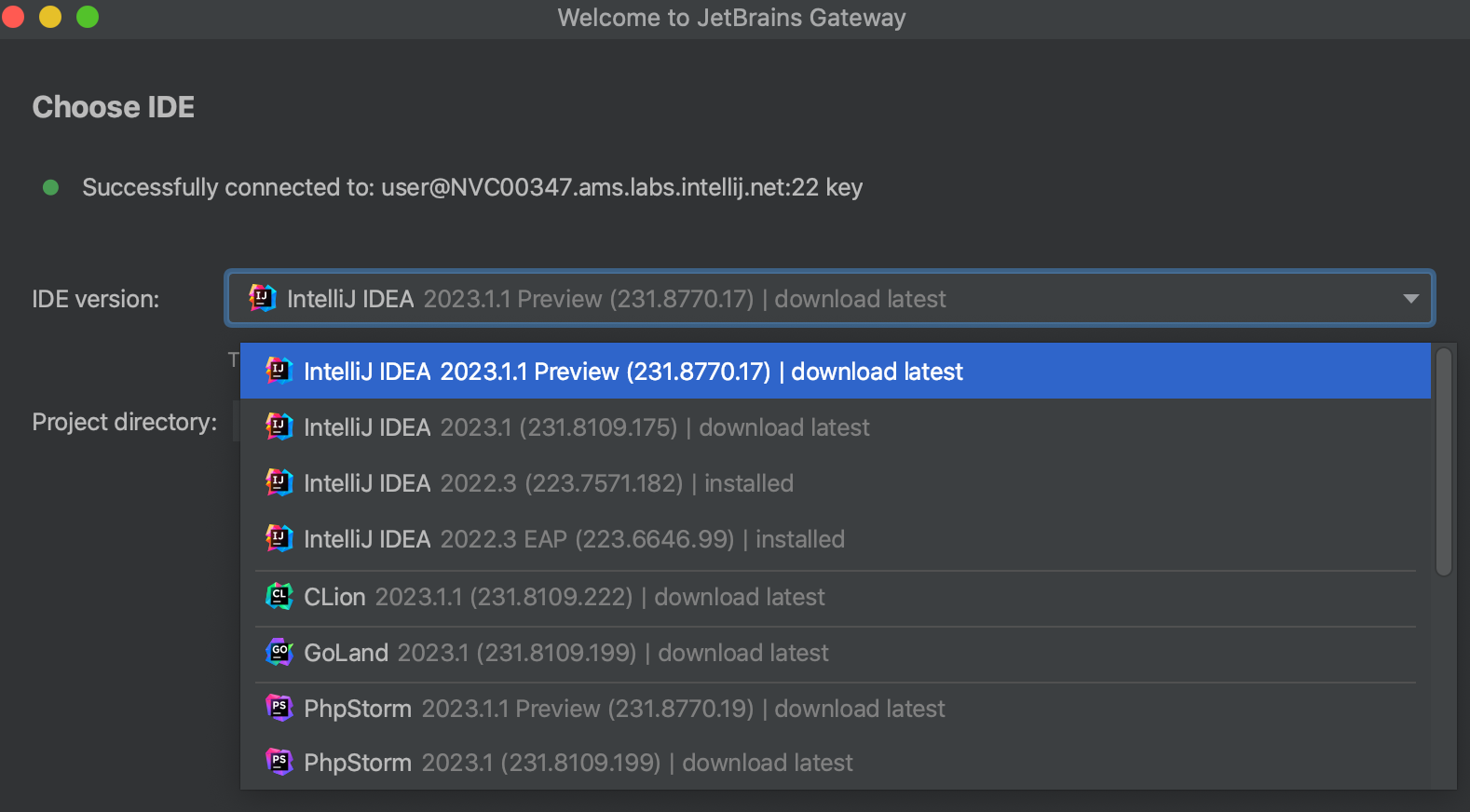
実行中のインスタンスを停止する
JetBrains Gateway ウィザードで、左側のオプションから SSH を選択します。
リモートセッションがアクティブな場合、プロジェクトの横に 実行 インジケーターが表示されます。
プロジェクトの横にある
 をクリックし、 IDE バックエンドの停止 を選択して、そのプロジェクトのリモートセッションを停止します。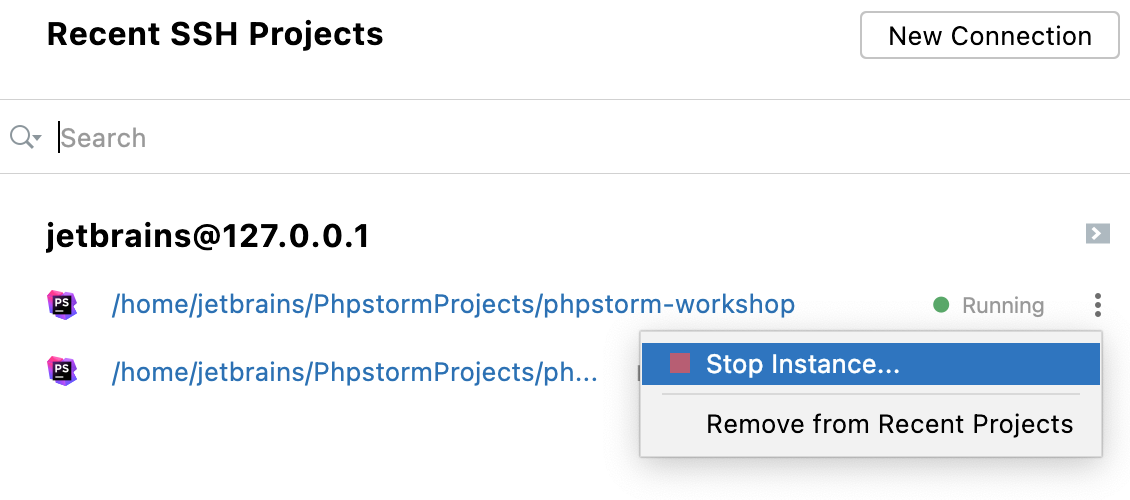
最近のプロジェクトから除去 を選択して、ページにリストされているプロジェクトを完全に削除することもできます。
バックエンド IDE バージョンをアンインストールする
JetBrains Gateway ウィザードで、リモートサーバーの名前に対して
をクリックし、 IDE バックエンドの管理 を選択して、インストールされている IDE バージョンのリストを開きます。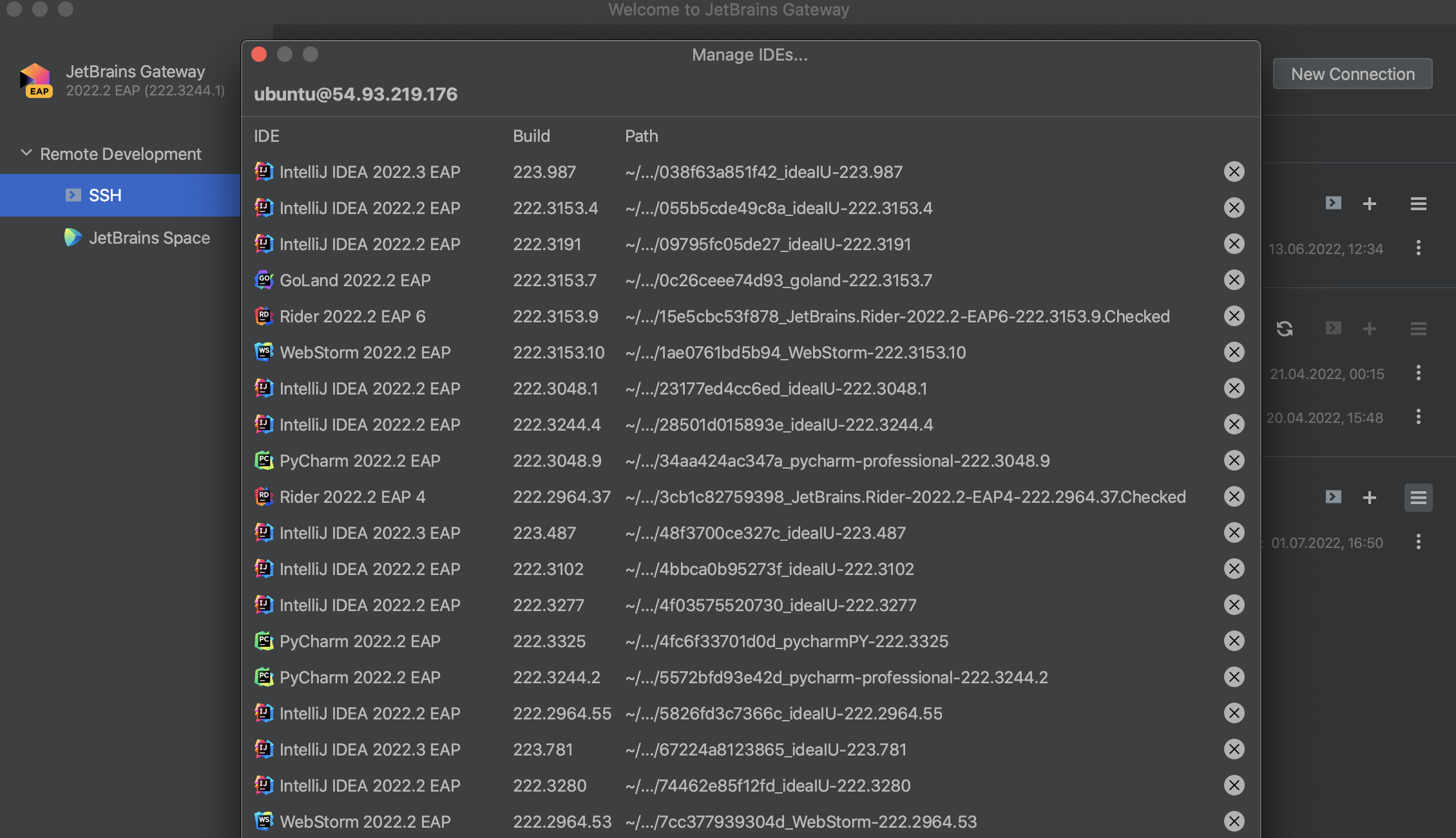
開いたウィンドウで、アンインストールする必要があるバックエンド IDE バージョンの横にある
 をクリックし、 はい をクリックしてアクションを確認します。
手動で起動したリモート IDE でリモートプロジェクトに接続する (サーバーからクライアントへのフロー)
PhpStorm がすでにリモートサーバーにインストールされている場合は、手動で起動して、その IDE で開始されたリモートプロジェクトに接続できます。 JetBrains Gateway と同じように機能します。
会社にカスタムオーケストレーションがある場合、またはリモート IDE が自動的に起動する場合は、このアプローチを使用します。
このプロセスは次のように説明できます:
リモート IDE でバックエンドプロジェクトを開始します。
バックエンドによって生成された接続リンクの 1 つを選択します。
ローカルマシンでリンクを開きます。
リモート IDE を実行するためのメインスクリプトは remote-dev-server.sh であり、解凍した IDE の bin サブディレクトリにあります。
リモート IDE に接続する
JetBrains Gateway をダウンロードしてインストールしているか、ローカルマシンに JetBrains Gateway プラグインを備えた IDE があることを確認してください。
SSH 経由で PhpStorm を使用してリモートマシンに接続していることを確認します。
リモートサーバーのターミナルで、次のコマンドを実行します:
remote-dev-server.sh run /path_to_project/ --ssh-link-host host_server_address --ssh-link-user remote_side_user --ssh-link-port ssh_connection_port次の例を確認してください:
パラメータを渡さない場合、スクリプトはデフォルト値を使用します:ポートには 22、システムユーザーのユーザー名、
hostnameコマンドからのホスト。~/.cache/JetBrains/RemoteDev/dist/f8a03266ddbb1_PhpStorm-213.5744.147/bin/remote-dev-server.sh run ~/PhpstormProjects/phpstorm-workshop/ --ssh-link-host ec2-13-50-136-85.eu-north-1.compute.amazonaws.comプロジェクトが正常に開始すると、出力としてターミナルに次の 3 つのリンクが表示されます:
リンクに参加: tcp://127.0.0.1:5990...[ ]: リモート IDE が現在リッスンしているローカルアドレスとポートが含まれています。
例:
tcp://127.0.0.1:5991#jt=71e779a1-070e-4fd3-a4e6-83c1f8cb65a5&p=IU&fp=A42F6041C2878D7A22339ECABF4A9C294F643BG05E91E3DFC06035E03DB71BF8&cb=222.4167.29&jb=17.0.4b469.53これを使用するには、リモートマシンがこのローカルアドレスからアクセス可能であることを確認してください。 例: 転送 / オープンポートを備えた内部 DockerIDE の場合。
Http リンク: https://code-with-me.jetbrains.com/remoteDev...[ ]: host-port-user、IDE、そのバージョンに関する情報が含まれています。
例:
https://code-with-me.jetbrains.com/remoteDev#idePath=%2Fhome%2Fubuntu%2F.cache%2FJetBrains%2FRemoteDev%2Fdist%2F3e4cd27bfbb95_ideaIU-2022.2.2&projectPath=%2Fhome%2Fubuntu%2Fdevelopment%2Fspring-petclinic&host=ec2-xx-xx-xxx-xx.eu-north-1.compute.amazonaws.com&port=22&user=ubuntu&type=ssh&deploy=falseローカルブラウザーで開くと、ようこそページが表示され、事前に入力された接続設定値を使用してローカル Gateway アプリケーションの呼び出しが試行されます。
JetBrains Gateway アプリケーションがローカルマシン上に見つからない場合は、ようこそページからダウンロードできます。
ゲートウェイリンク: jetbrains-gateway://connect#idePath... [ ]: host-port-user、IDE、そのバージョンに関する情報も含まれています。
例:
jetbrains-gateway://connect#idePath=%2Fhome%2Fubuntu%2F.cache%2FJetBrains%2FRemoteDev%2Fdist%2F3e4cd27bfbb95_ideaIU-2022.2.2&projectPath=%2Fhome%2Fubuntu%2Fdevelopment%2Fspring-petclinic&host=ec2-xx-xx-xxx-xx.eu-north-1.compute.amazonaws.com&port=22&user=ubuntu&type=ssh&deploy=falseローカルブラウザーで開くと、ようこそページなしでローカル JetBrains Gateway アプリケーションが直接起動します。
生成されたリンクをコピーし、ローカルブラウザーに貼り付けて、 JetBrains Gateway を開く を許可します。
これらのリンクはすべて、すでに起動している JetBrains Gateway でも開くことができます。
これには、JetBrains Gateway のようこそ画面で 実行中の IDE に接続する フィールドにリンクを貼り付け、 接続 をクリックします。
PhpStorm は必要なバージョンの JetBrains Client をダウンロードし、その中でリモートプロジェクトを開きます。
以前にインストールしたリモート IDE を登録する
バージョン 221.5481 以降では、既存のバックエンド IDE をリモートサーバーに手動で登録し、ゲートウェイに表示できるようになります。
インストールされている IDE を登録し、利用可能なビルドのリストに表示するには、次の手順に従います:
SSH 経由でリモートサーバーに接続します。
解凍された IDE が含まれるフォルダーを見つけて、
binディレクトリを開きます。コマンドラインを使用して次のコマンドを実行します。
remote-dev-server.sh registerBackendLocationForGateway例:
sh WebStorm-221.5591.52/bin/remote-dev-server.sh registerBackendLocationForGateway
Google Cloud に接続する
JetBrains Gateway を使用して Google Cloud に接続し、リモートプロジェクトで作業できます。
Google Cloud に接続する前に、次のことを行っていることを確認してください:
クラウドワークステーションの構成ファイルとクラスターをセットアップする (あなたまたは管理者によって行われた)
ワークステーションを 作成しました
ワークステーションにアクセスしました
Cloud Workstations プラグインを使用すると、ワークステーションを接続して PhpStorm で操作できます。
Google Cloud のワークステーションに接続する
JetBrains Gateway を起動します。
左側のオプションから すべてのプロバイダー を選択します。
他のプロバイダーをインストール セクションで Google Cloud を見つけて、 インストールする をクリックします。
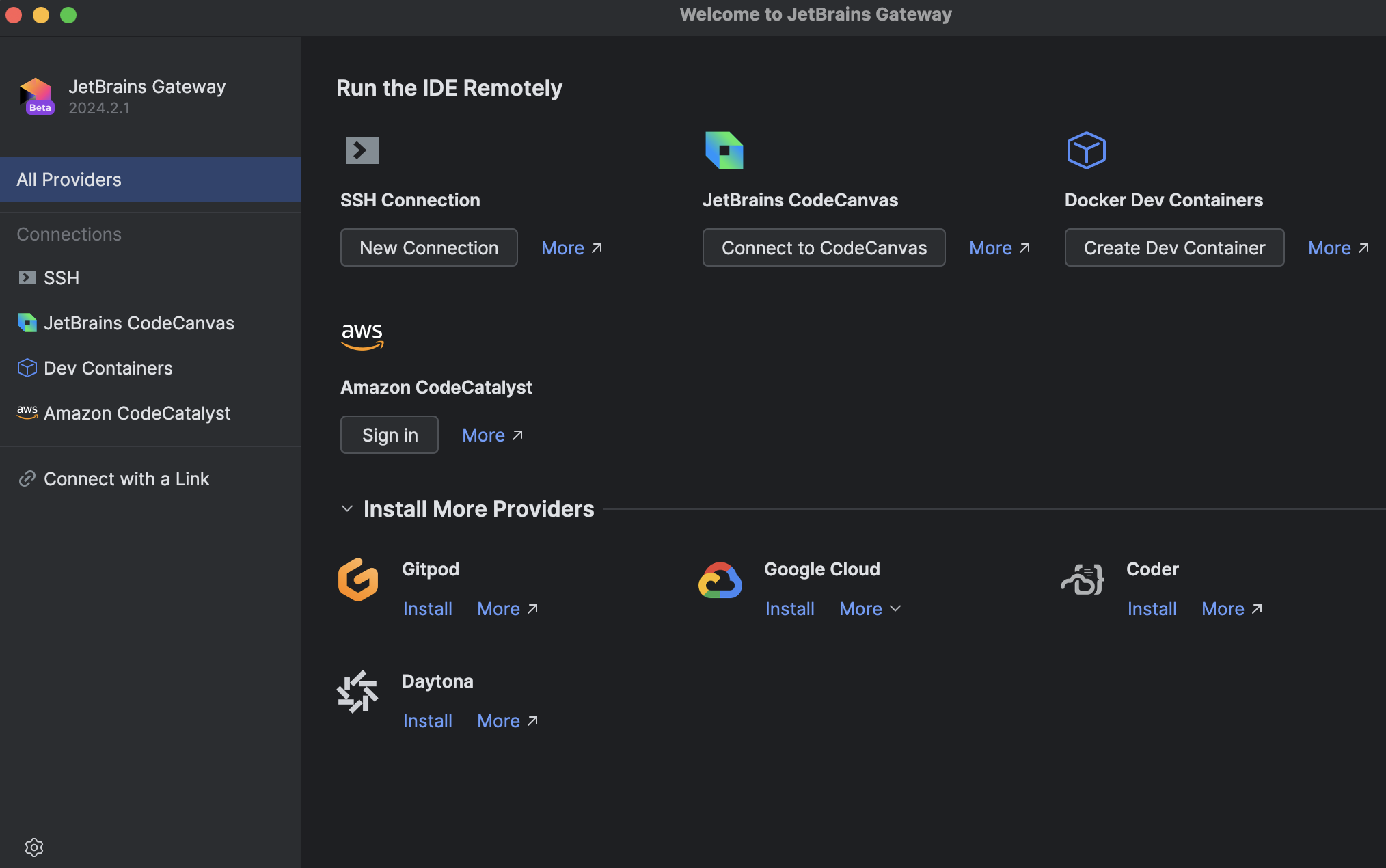
プラグインがインストールされたら、 IDE をリモートで実行 セクションで見つけることができます。
左側のオプションから クラウドワークステーション を見つけて、 Google Cloud に接続する をクリックします。
開いたウィンドウで、希望するワークステーションを選択し、 次へ をクリックします。
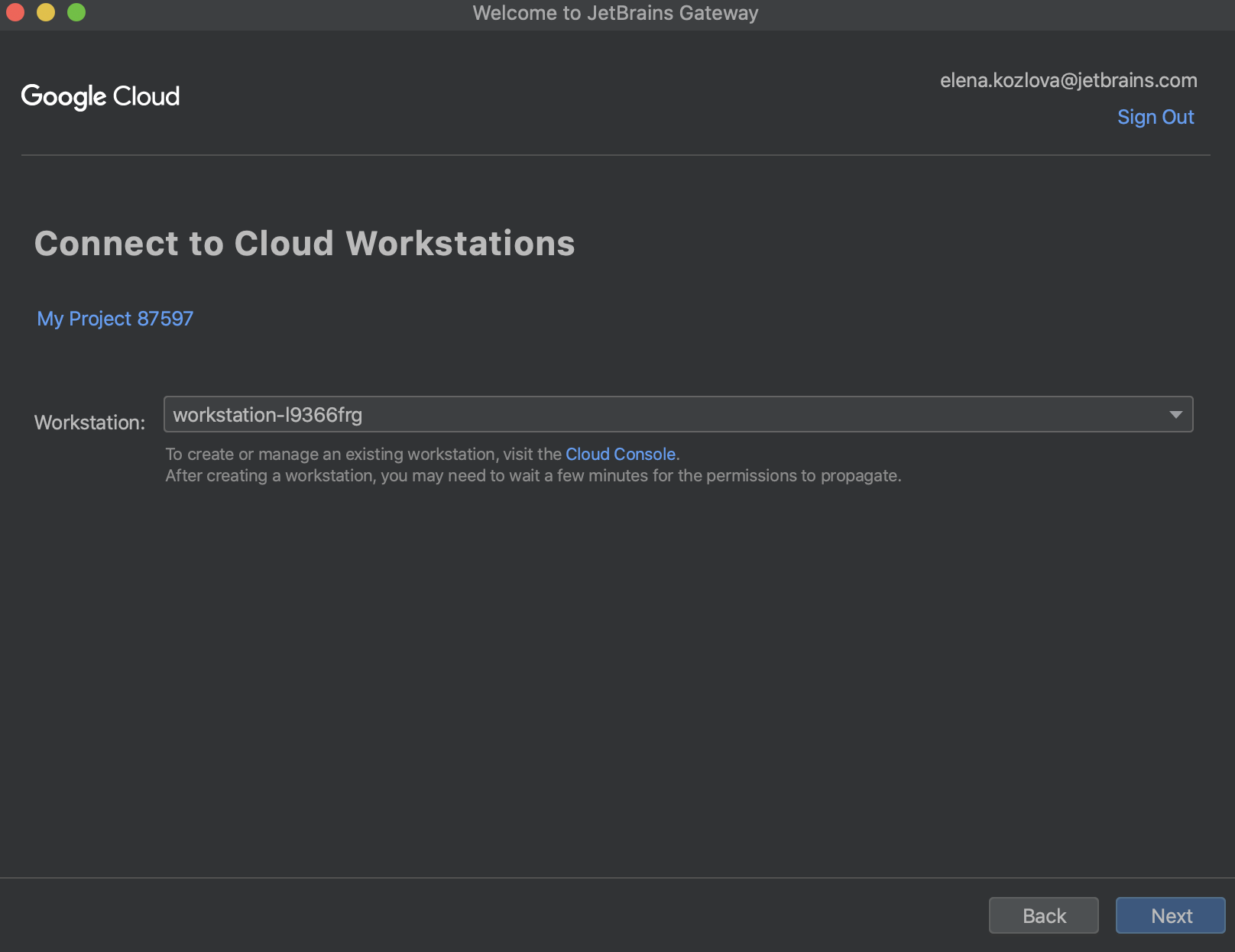
次のページで、構成ファイルのコードプロバイダーとして選択した IDE バージョンと、作業するプロジェクトを選択します。
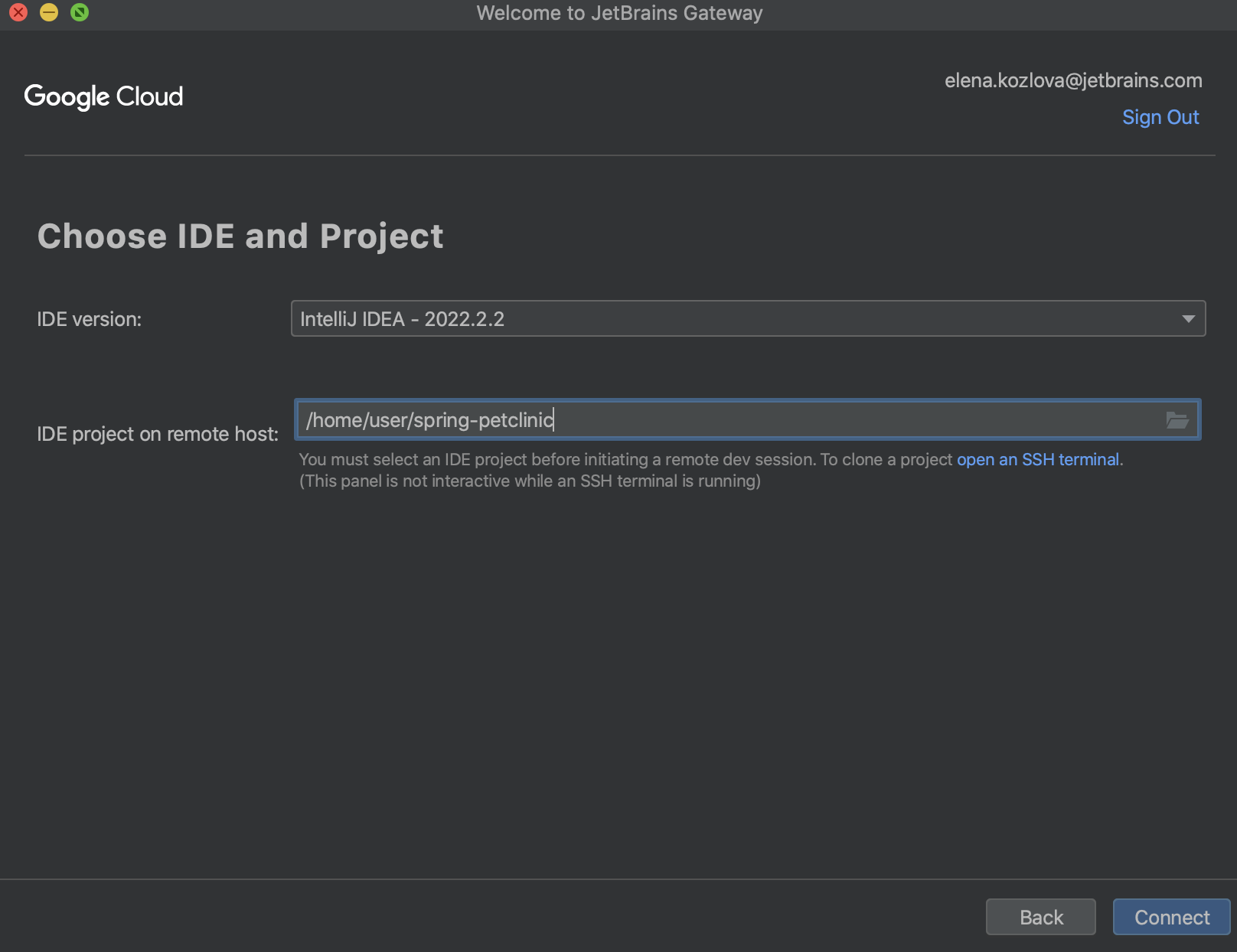
接続が確立され、プロジェクトのあるワークステーションが JetBrains Client で開き、IDE 内でさらに作業できるようになります。
Gitpod に接続する
JetBrains Gateway は、自動開発環境用のオープンソースオーケストレーションおよびプロビジョニングプラットフォームである Gitpod(英語) との統合をサポートします。
Gitpod は、既存の Gitpod ワークスペースに接続したり、新しいワークスペースを作成して PhpStorm で操作したりするためのプラグインとして JetBrains Gateway で利用できます。
Gitpod でワークスペースに接続する
JetBrains Gateway を起動します。
左側のオプションから リモート開発 を選択します。
他のプロバイダーをインストール セクションで Gitpod を見つけて、 インストールする をクリックします。
プラグインがインストールされると、 他のプロバイダーをインストール セクションだけでなく リモート開発 ノードにもプラグインを見つけることができます。
右側のオプションから Gitpod を見つけて、 Gitpod に接続する をクリックします。
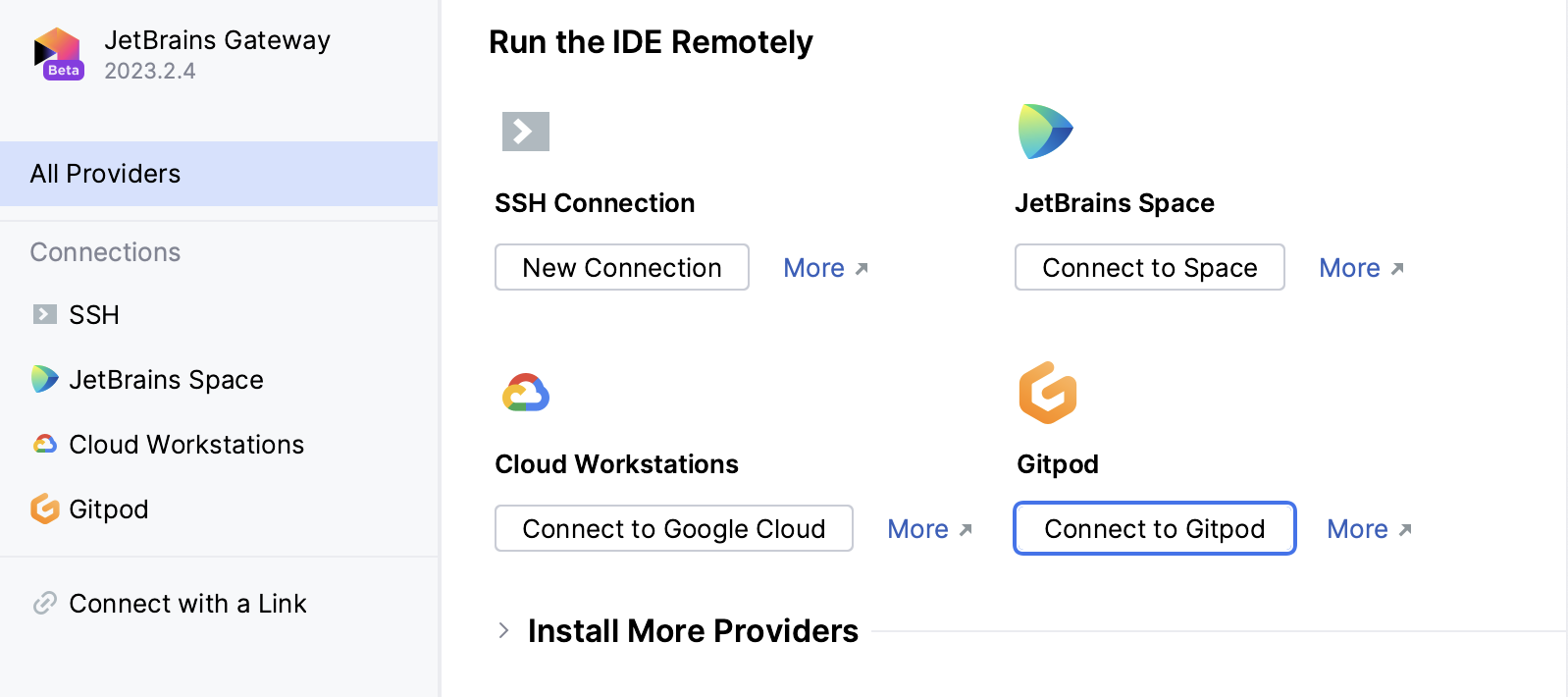
. 。
開いたウィンドウで、使用する IDE を選択します。
新しいワークスペース をクリックしてください。
JetBrains Gateway は、ブラウザーで Gitpod ワークスペースに接続します。 Gitpod はワークスペースを準備し、JetBrains Client 内でワークスペースを開くことに関する通知を表示します。
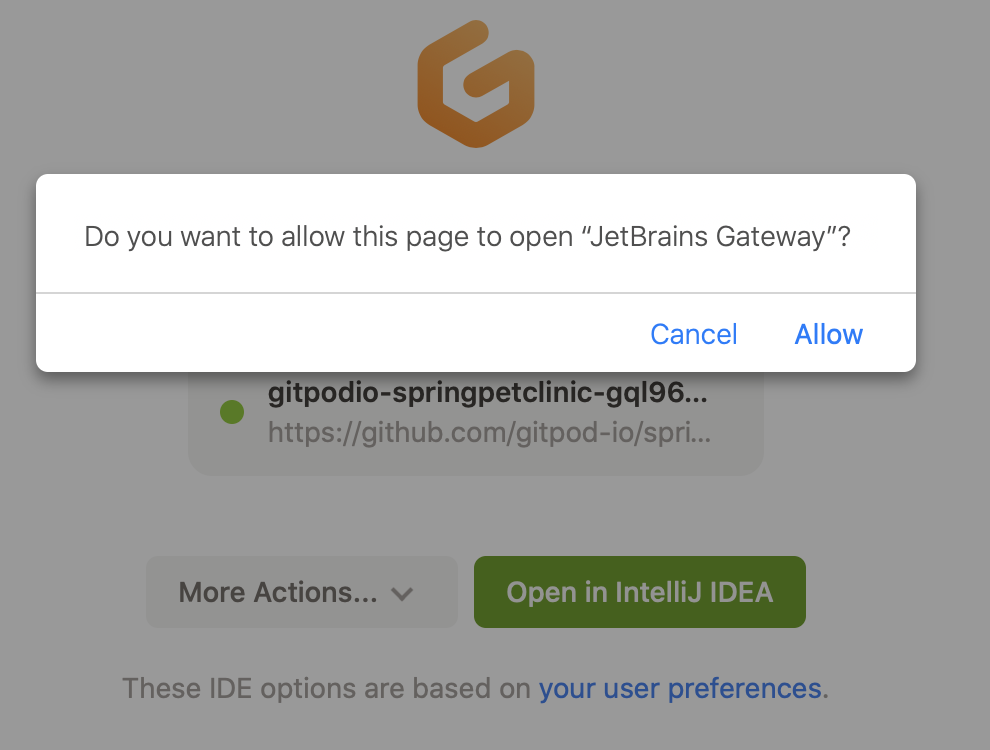
認証ダイアログで 許可、 はい の順にクリックします。
接続が確立され、プロジェクトを含むワークスペースが JetBrains Client で開き、IDE 内でさらに作業できるようになります。
作成されたワークスペースは、 最近使ったワークスペース セクションに追加されます。 既存のワークスペースがある場合は、最近のワークスペースのリストに追加され、必要なワークスペースに対して 接続 をクリックすることでいつでも接続できます。
Gitpod から JetBrains Gateway に直接接続する場合は、 Gitpod のドキュメント(英語)に従います。
Coder に接続する
JetBrains Gateway を使用して Coder(英語) に接続し、リモートプロジェクトで作業できます。
Coder は、既存の環境に接続したり、新しい環境を作成して PhpStorm で作業したりするためのプラグインとして JetBrains Gateway で利用できます。
Coder ワークスペースに接続する
JetBrains Gateway を起動します。
画面下部の
 をクリックし、 プロバイダーの管理 を選択します。
開いたページの Marketplace タブで Coder を見つけ、プラグインを インストールして有効にします。
プラグインが 接続 リストに追加されます。
左側のオプションから すべてのプロバイダー を選択します。
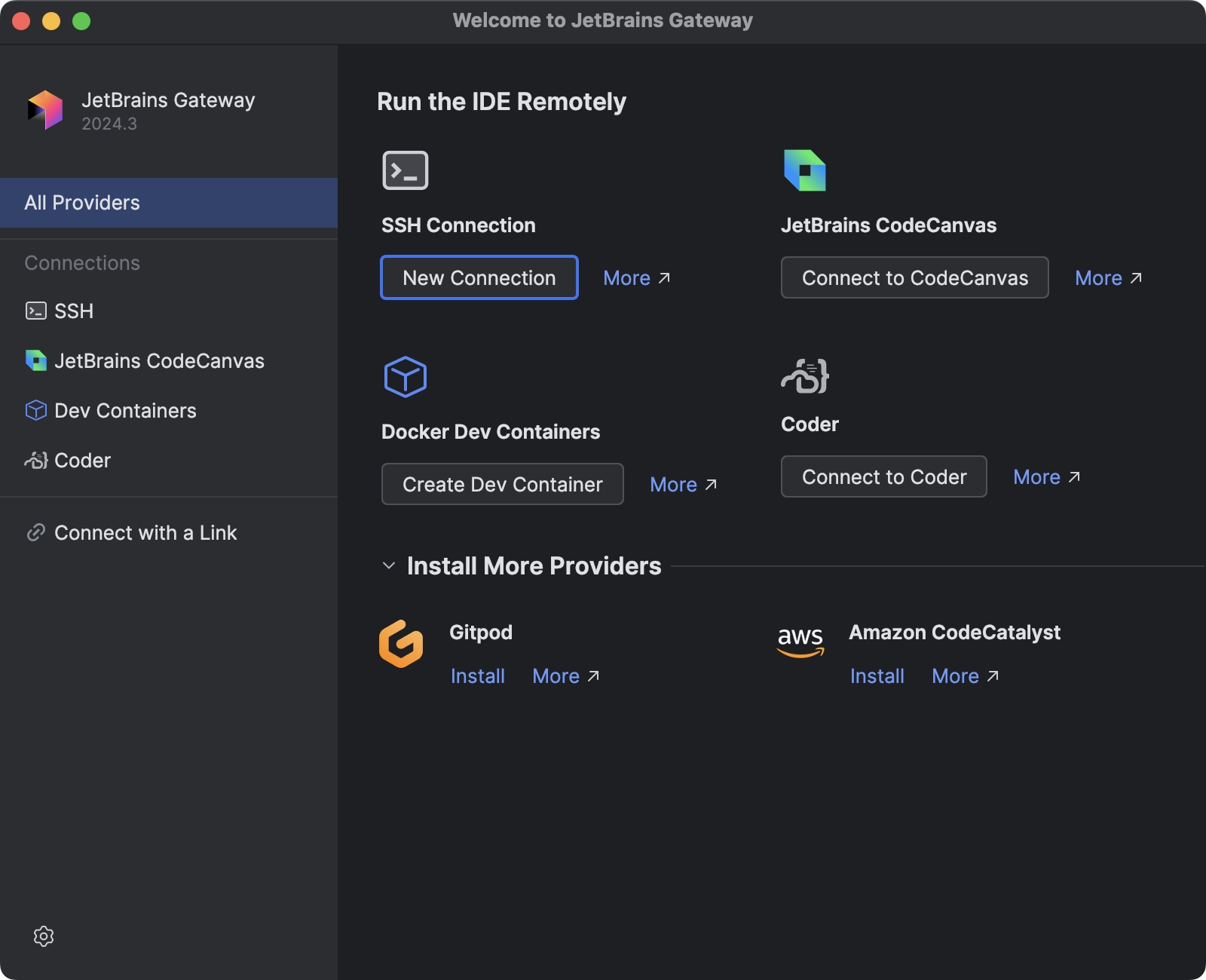
Coder でワークスペースが構成されていることを確認し、アクセス URL をコピーします。
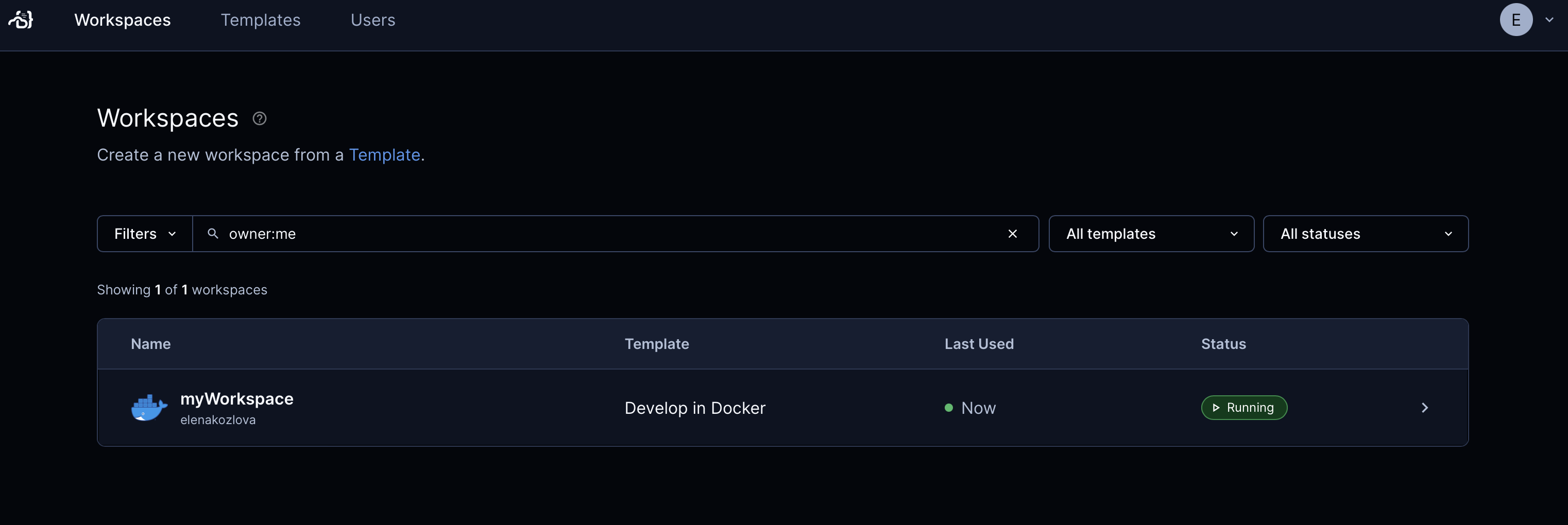
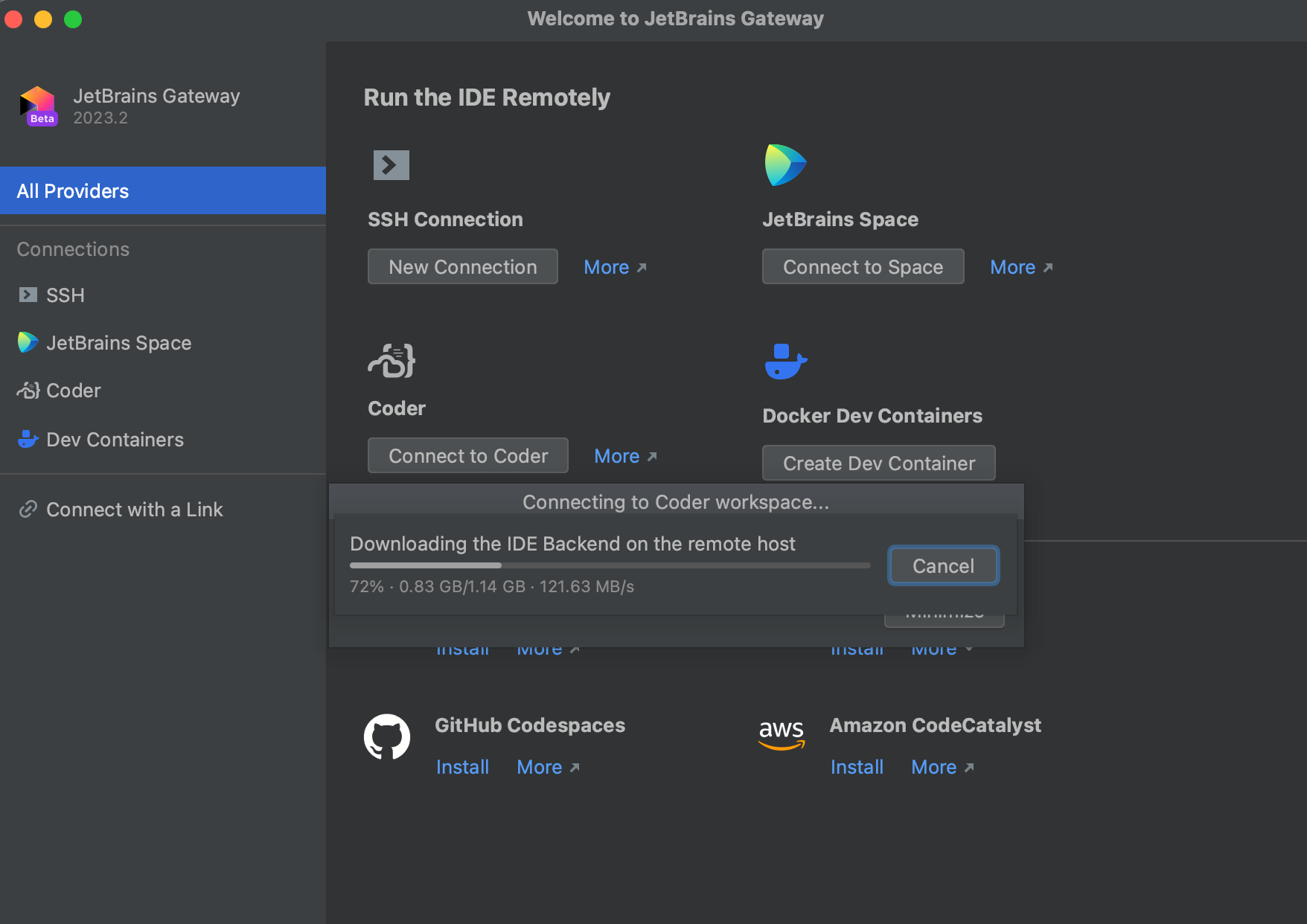
JetBrains Gateway で、「Coder に接続する 」をクリックします。
ウィザードの次のページで、 URL フィールドに コピーした URL を貼り付け、 接続 をクリックします。
ブラウザーからセッショントークンをコピーし、JetBrains Gateway の セッショントークン フィールドに貼り付けます。
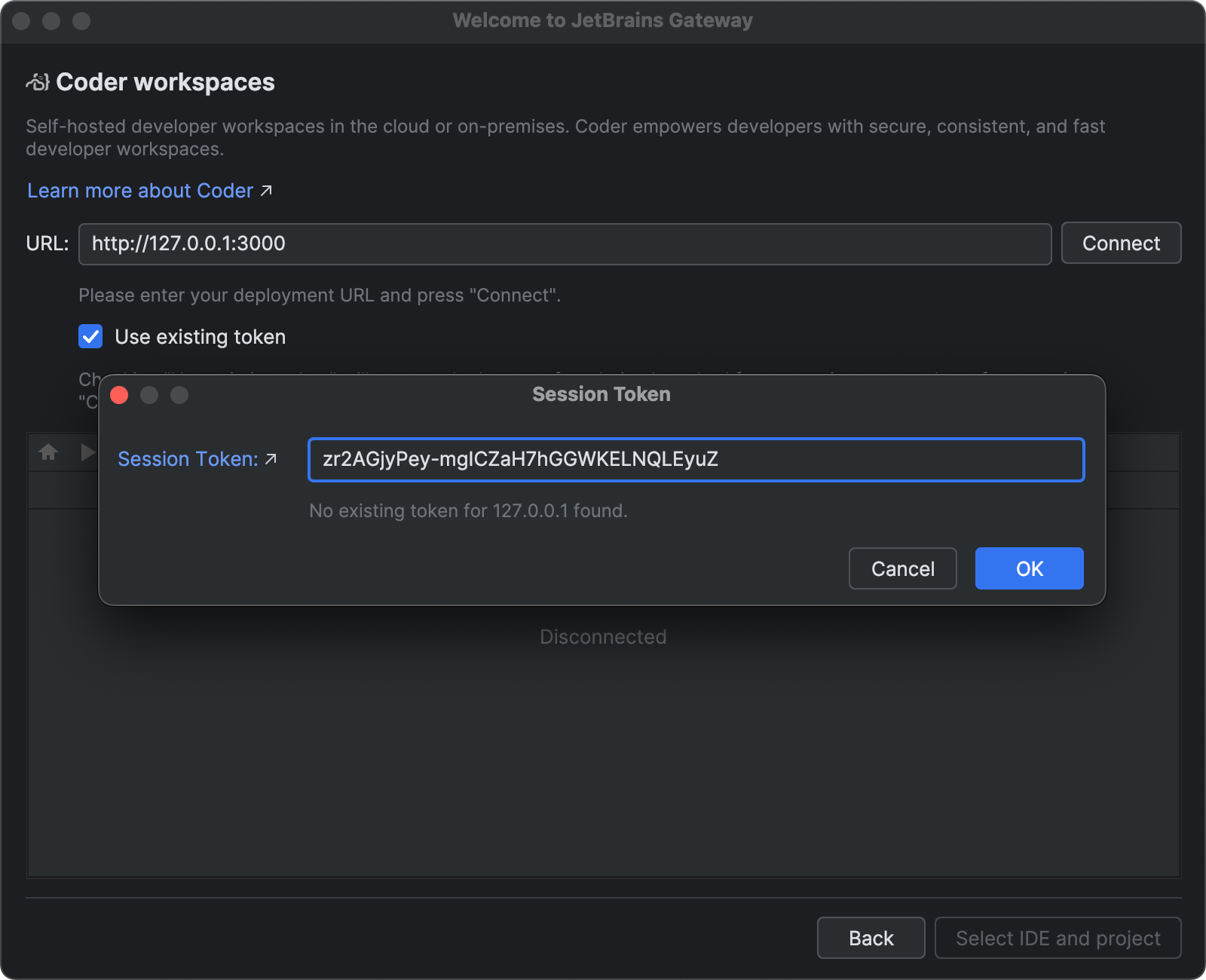
OK をクリックします。
すべてが認証されると、構成されたワークスペースのリストが表示され、必要なワークスペースを選択して、 IDE とプロジェクトを選択する をクリックします。
ウィザードの次のページで、必要な IDE を選択し、ワークスペース内のプロジェクトへのパスを指定します。 ワークスペースのターミナルにアクセスする必要がある場合は、 ターミナルを使用する をクリックします。
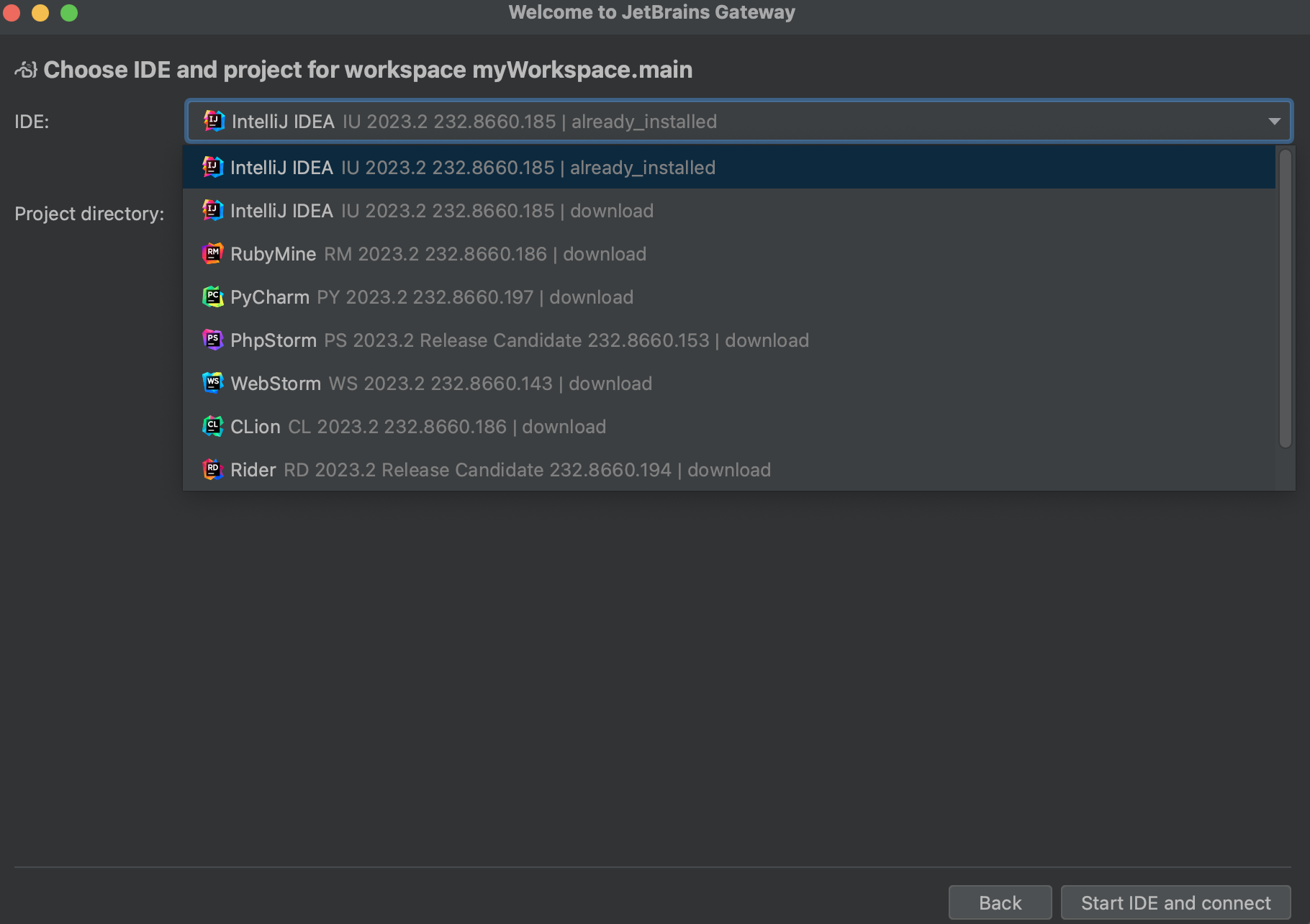
すべてを選択したら、「IDE を起動して接続 」をクリックします。
選択したプロジェクトを含む Coder 開発環境が JetBrains Client で開かれ、IDE 内でさらに作業を進めることができます。
JetBrains CodeCanvas に接続する
JetBrains コードキャンバスは、企業がソフトウェア開発を個々のユーザーマシンから移行して開発環境を削除できるようにするソリューションです。
JetBrains Gateway を使用して CodeCanvas に接続し、リモートプロジェクトで作業することができます。 または、CodeCanvas 側から接続し、JetBrains Client でプロジェクトを開くこともできます。
JetBrains CodeCanvas は、 CodeCanvas プラグインを通じて JetBrains Gateway で利用でき、既存の環境に接続したり、新しい環境を作成して PhpStorm で作業したりできます。
コードキャンバス開発環境に接続する
JetBrains Gateway を起動します。
CodeCanvas プラグインはデフォルトで有効化されています。
左側のオプションから すべてのプロバイダー を選択します。
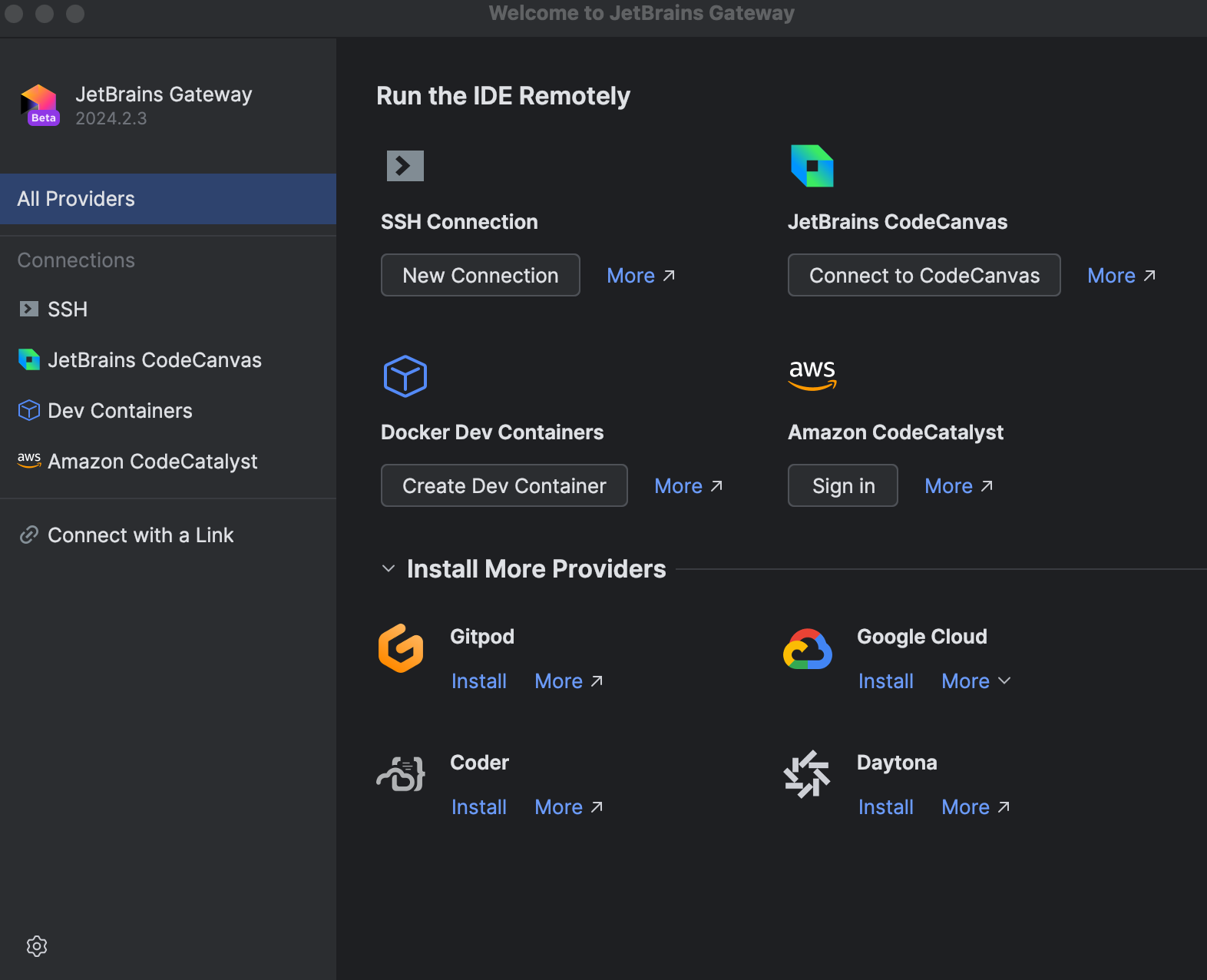
JetBrains Gateway で、「CodeCanvas に接続する 」をクリックします。
ウィザードの次のページで、アクセス URL を入力し、 ブラウザーで続行 をクリックします。
開いたブラウザーウィンドウで、 受諾 をクリックして必要な権限を付与します。 CodeCanvas Web アプリにまだログインしていない場合は、ユーザー名とパスワードの入力も求められます。 その後、JetBrains Gateway にリダイレクトされます。
新しい環境 をクリックして、新しい開発環境を構成します (プロジェクトに必要な開発環境がすでにある場合は、この手順をスキップします)。
開発環境に使用する テンプレートを選択します。
環境名 が自動的に選択されます。
必要なブランチと、使用可能な場合はウォームアップスナップショットを選択します。
環境を作成する をクリックしてください。
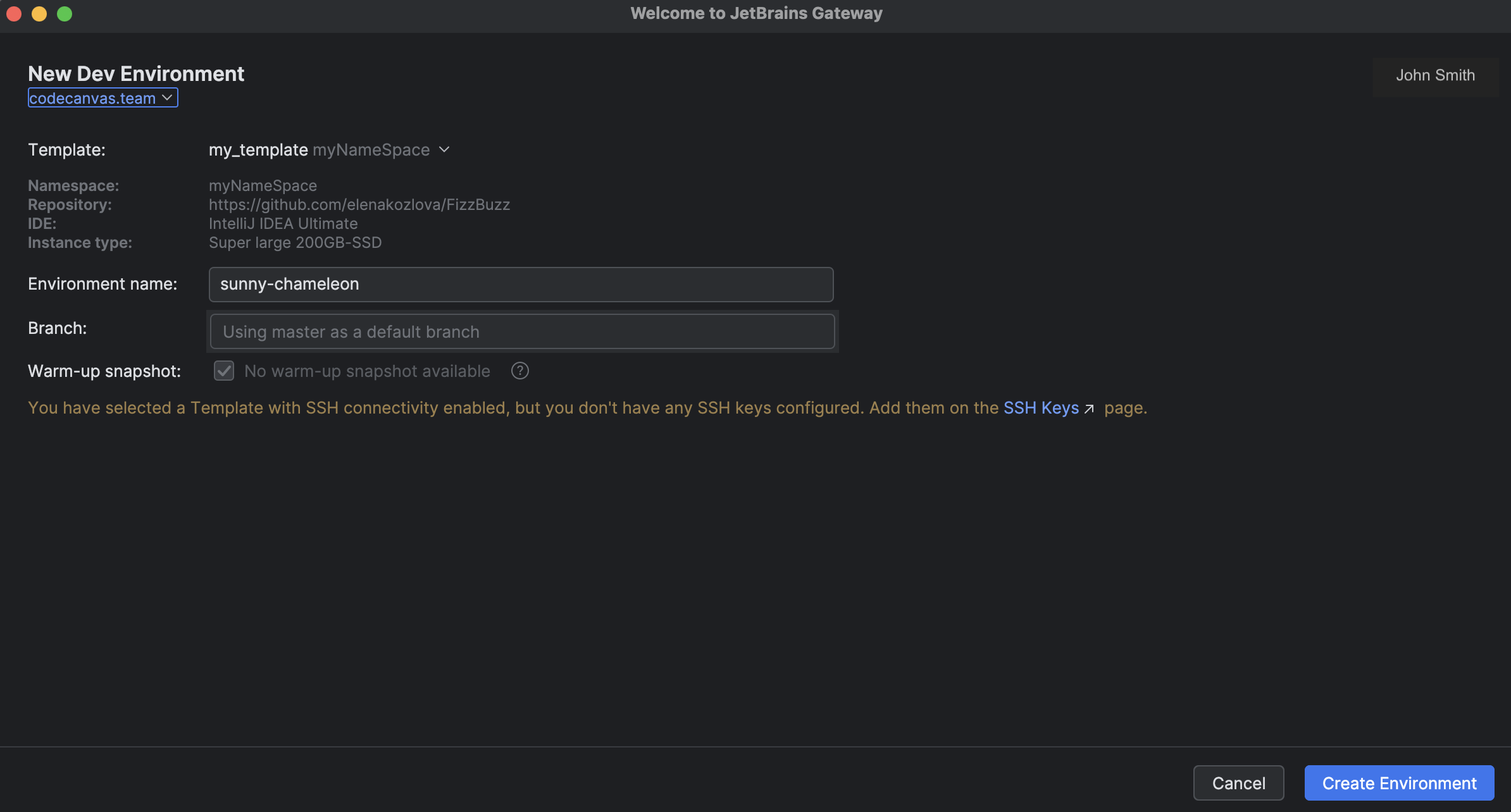
開発環境が作成されると、プロジェクトが JetBrains Client で開かれ、コーディングを開始できます。
JetBrains Gateway のようこそ画面で 接続 ノードの JetBrains CodeCanvas を選択して、既存の開発環境のリストを表示します。
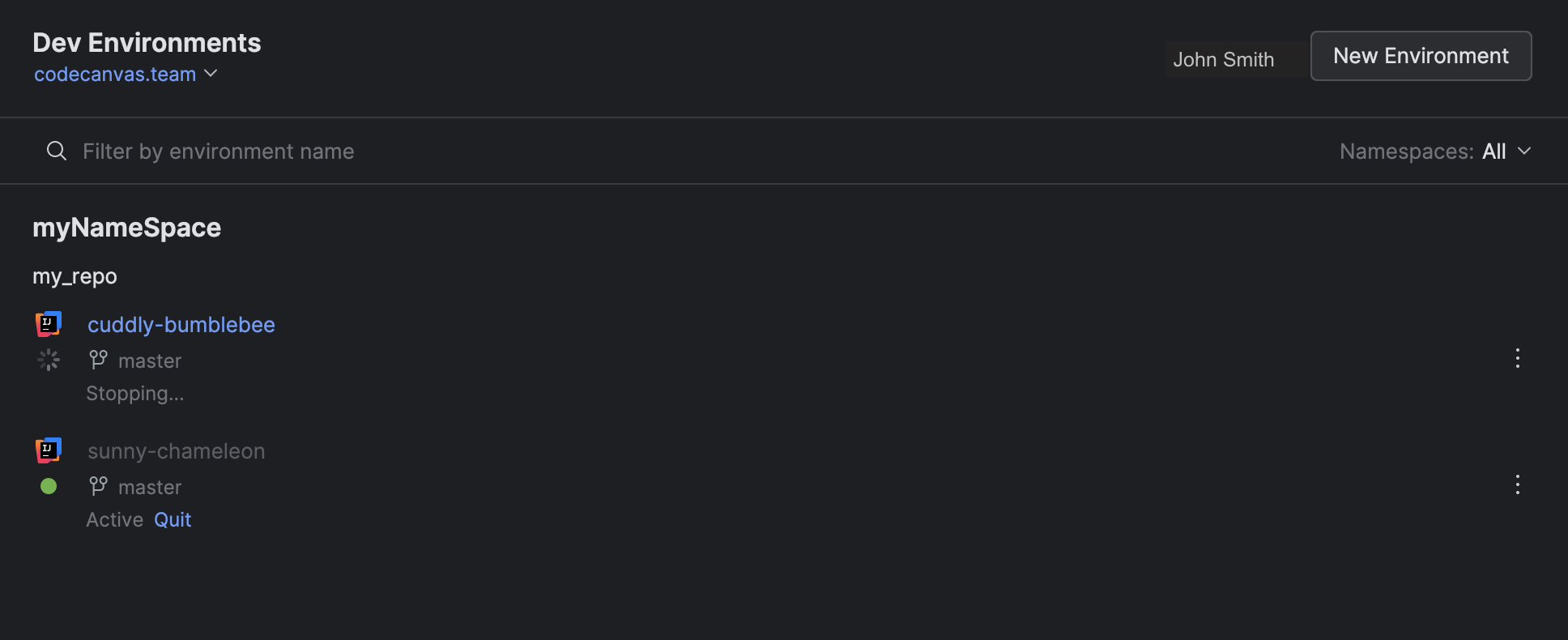
WSL2 で実行されているプロジェクトに接続する
IDE バックエンドを構成して、WSL2 で直接起動することができます。
WSL への接続を開始する前に、次の前提条件が満たされていることを確認してください:
Windows 10 または 11 バージョンがマシンにインストールされ、Ubuntu 20.04 バージョンが WSL2 にインストールされています。
Windows マシンで WSL2 が構成されています。 詳細については、 WSL2 構成セクションを参照してください。
少なくとも 200 GB の使用可能なスペース、8 GB RAM、4 つの CPU があります。
JetBrains Gateway の最新の EAP ビルドを使用します。
バックエンド IDE の最新の EAP バージョンを使用します。
WSL に接続
JetBrains Gateway を起動します。
すべてのプロバイダー リストで WSL を選択します。
右側のオプションから 新規プロジェクト をクリックします。
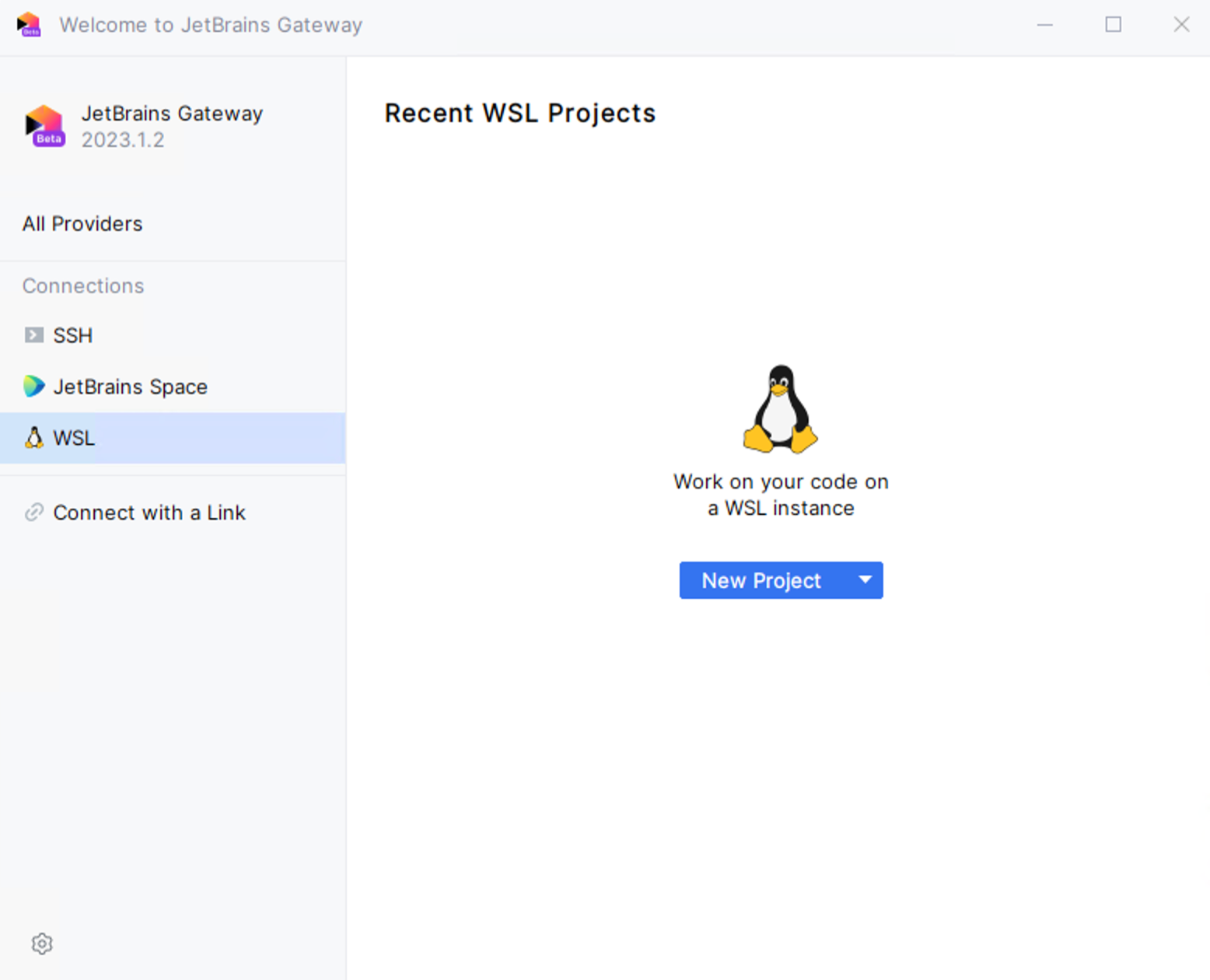
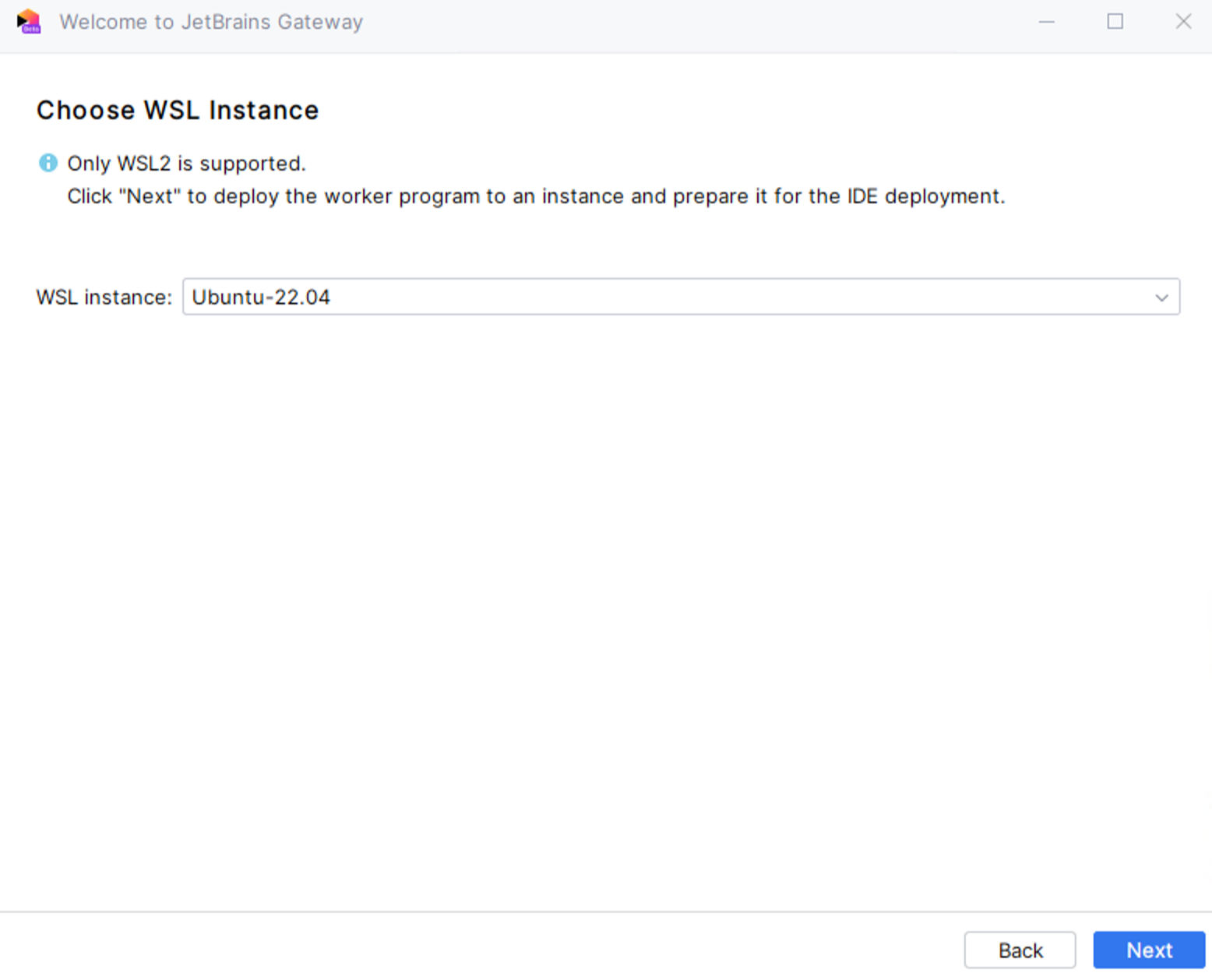
次のページで WSL インスタンスを選択し、 次へ をクリックします。
次のページで IDE バージョンと開きたいプロジェクトを選択します。 IDE を起動して接続 をクリックしてください。
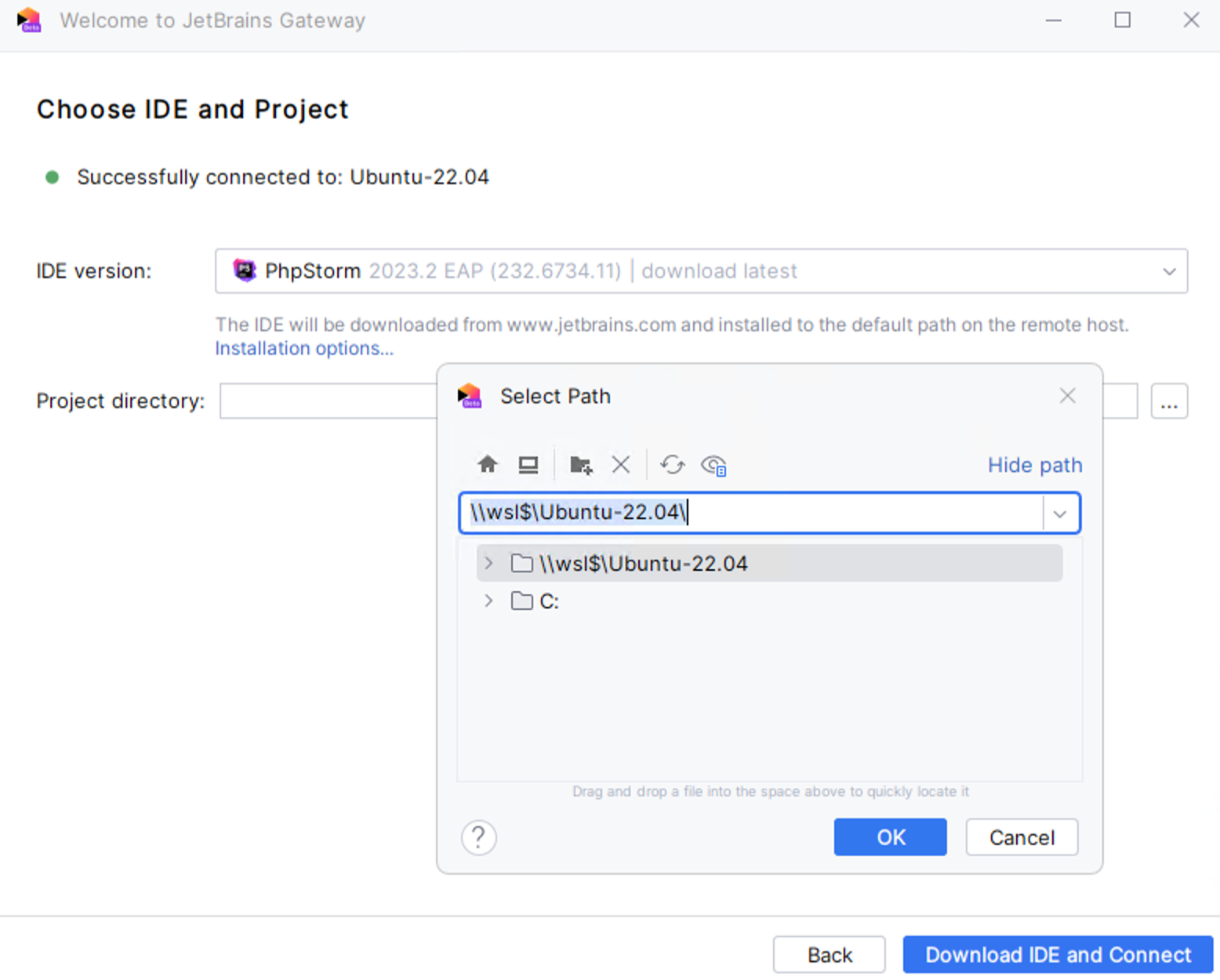
接続が確立され、バックエンド IDE がダウンロードされ、JetBrains Client でプロジェクトが開きます。