実行 / デバッグ構成: Spy-js (Node.js)
作成: 
このダイアログで、 Spy-js ツールを使用して Node.js アプリケーションをトレースするための構成を作成します。
Node.js 固有の設定のための Spy-js
項目 | 説明 |
|---|
ノードランタイム | このフィールドでは、使用する Node.js ランタイムを指定します。 プロジェクト エイリアスを選択すると、PhpStorm は JavaScript ランタイムページの ノードランタイム フィールドにあるプロジェクトのデフォルトインタープリターを自動的に使用します。 ほとんどの場合、PhpStorm はプロジェクトのデフォルトランタイムを検出してフィールドへ自動入力します。 別の構成済みのローカルインタープリターまたはリモートインタープリターを選択するか、  をクリックして新しいインタープリターを構成することもできます。 をクリックして新しいインタープリターを構成することもできます。 Spy-js では、Node.js バージョン 0.10.24 以降を使用することをお勧めします。 ECMAScript 6(英語) スクリプトのトレースを有効にするには、Node.js のバージョン 0.11.13 以降を使用し、Node パラメーターとして --harmony を指定します。 |
Node パラメーター | このフィールドに、Node.js 実行可能ファイルに渡す Node.js 固有のコマンドラインオプションを入力します。 例: ECMAScript 6(英語) スクリプトのトレースを有効にするには、 --harmony をノードパラメーターとして指定します。 Node.js はバージョン 0.11.13 以降でなければならないことに注意してください。 |
作業ディレクトリ | このフィールドでは、アプリケーションの作業ディレクトリを指定します。 デフォルトでは、 作業ディレクトリ フィールドにはプロジェクトのルートフォルダーが表示されます。 この事前定義された設定を変更するには、目的のフォルダーへのパスを指定してください。 |
JavaScript ファイル | このフィールドには、それを開始するアプリケーションのメインファイルへのパスを指定します(たとえば、 Express(英語) アプリケーションの場合は bin/www )。 CoffeeScript をトレースする場合は、生成された JavaScript ファイルへのパスを指定します。 ファイルは外部で生成することも、ファイルウォッチャーを使用したコンパイルを通じて生成することもできます。 詳細については、 CoffeeScript のデバッグを参照してください。 |
アプリケーションパラメーター | このフィールドに、起動時に process.argv(英語) 配列を介してアプリケーションに渡される Node.js 固有の引数を入力します。 |
環境変数 | このフィールドで、Node.js 実行可能ファイル用のカスタム 環境変数を指定します。 変数の定義は、 環境変数 フィールドにセミコロン(; )で区切って表示されます。例えば: NODE_PATH
モジュール解決時に検索する追加ディレクトリの一覧です。 リスト内のディレクトリを区切るには、macOS または Linux ではコロン(: )、Windows ではセミコロン(; )を使用します。 NODE_MODULE_CONTEXTS
モジュールを独自のグローバルコンテキストでロードするには 1 に設定します。 NODE_DISABLE_COLORS
REPL の色を無効化するには 1 に設定します。
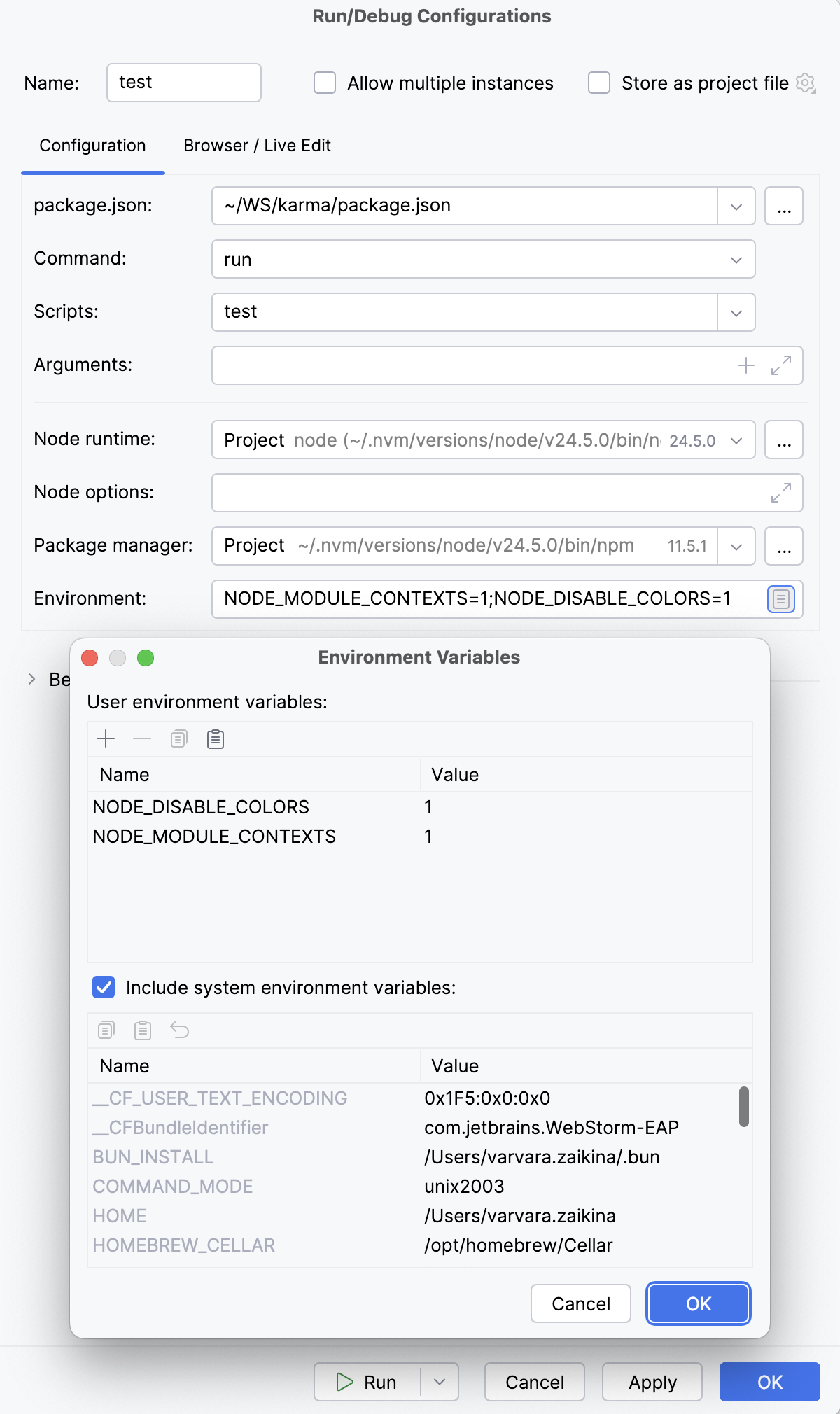 または、フィールドの右にある 閲覧  をクリックし、開く 環境変数 ダイアログで変数のリストを設定します: をクリックし、開く 環境変数 ダイアログで変数のリストを設定します: |
構成ファイル | このリストから、構成設定を含むファイルを選択して、トレースセッションに適用します。 構成ファイルは、 Spy-js の設定要件(英語)に適合する有効な JavaScript コードを含む拡張子 .js または .conf.js の JavaScript ファイルです。 PhpStorm がプロジェクトで拡張機能 .conf.js のファイルを検出した場合、これらのファイルがリストに表示されます。 構成ファイルへのパスを手動で入力するか、 閲覧 をクリックして、表示されるダイアログで場所を選択します。 指定すると、構成ファイルがリストに追加されるため、パスを指定する代わりに次回からリストから取得できます。 |
共通設定
実行構成を編集する場合(実行構成テンプレートではなく)、以下のオプションを指定できます:
項目 | 説明 |
|---|
命名 | 実行構成の名前を指定して、編集または実行時に他の構成の間ですばやく識別できるようにします。 |
複数のインスタンスを許可する | この実行構成の複数のインスタンスを並行して実行できるようにします。 デフォルトでは無効になっており、別のインスタンスがまだ実行されているときにこの構成を開始すると、PhpStorm は実行中のインスタンスを停止し、別のものを開始することを提案します。 これは、実行構成が多くのリソースを消費し、複数のインスタンスを実行する正当な理由がない場合に役立ちます。 |
プロジェクトファイルとして保存 | 実行構成設定を含むファイルを保存して、他のチームメンバーと共有します。 デフォルトの場所は .idea/runConfigurations です。 ただし、 .idea ディレクトリを共有したくない場合は、プロジェクト内の他のディレクトリに構成を保存できます。 デフォルトでは無効になっており、PhpStorm は実行構成設定を .idea/workspace.xml に保存します。 |
実行 / デバッグ構成のツリービューには、プロジェクト で利用できる構成の管理や、デフォルトの構成テンプレートの調整に役立つツールバーがあります。
項目 | ショートカット | 説明 |
|---|
| Alt+Insert | 実行 / デバッグ構成を作成します。 |

| Alt+Delete | 選択した実行 / デバッグ構成を削除します。 デフォルト設定は削除できません。 |

| Ctrl+D | 選択した実行 / デバッグ構成のコピーを作成します。 デフォルト設定のコピーを作成してください。 |

| | このボタンは、 一時的な構成を選択した場合にのみ表示されます。 このボタンをクリックして、一時的な構成を永続的なものとして保存します。 |

| | 新しいフォルダーに移動 / 新しいフォルダーを作成します。 実行 / デバッグ構成は、 フォルダーに配置することでグループ化できます。 フォルダーを作成するには、カテゴリ内の設定を選択し、  をクリックしてフォルダー名を指定します。 カテゴリだけにフォーカスがある場合は、空のフォルダーが作成されます。 をクリックしてフォルダー名を指定します。 カテゴリだけにフォーカスがある場合は、空のフォルダーが作成されます。 次に、設定をフォルダー内、フォルダー間、フォルダー外に移動するには、ドラッグまたは  ボタンと ボタンと  ボタンを使用します。 ボタンを使用します。 グループ化を解除するには、フォルダーを選択して をクリックします。 |

| | このボタンをクリックすると、設定がアルファベット順にソートされます。 |
起動前
この領域では、選択した実行 / デバッグ構成を開始する前に実行するタスクを指定できます。 タスクは、リストに表示されている順序で実行されます。
項目 | ショートカット | 説明 |
|---|
| Alt+Insert | このアイコンをクリックして、以下の利用可能なタスクのいずれかを追加します: Web ブラウザーの起動: ブラウザーを起動するには、このオプションを選択します。 開いたダイアログで、ブラウザーの種類を選択し、開始 URL を指定します。 また、ブラウザーを JavaScript デバッガーで起動するかどうかを指定します。 外部ツールの実行: 外部アプリケーションを実行することを選択します。 開いたダイアログで、実行する 1 つまたは複数のアプリケーションを選択します。 PhpStorm でまだ定義されていない場合は、定義を追加します。 詳細については、 外部ツール および 外部ツール を参照してください。 別の構成を実行: 別の実行 / デバッグ構成を実行することを選択し、それが完了するまで待ってから現在の構成を開始します。 複数の構成を並行して実行する場合は、 複合実行 / デバッグ構成を使用してください。 ファイル監視の実行 :PhpStorm に現在アクティブな File Watchers をすべて適用するには、このオプションを選択します。 リモート外部ツールの実行: リモート SSH 外部ツールを追加します。 Grunt タスクを実行: Grunt タスクを実行するには、このオプションを選択してください。 表示される Grunt タスク ダイアログで、必要なタスクが定義されている Gruntfile.js を指定し、実行するタスクを選択して、Grunt ツールに渡す引数を指定します。 Node.js ランタイムの場所、それに渡すパラメーター、 grunt-cli パッケージへのパスを指定します。 Gulp タスクの実行: Gulp タスクを実行するには、このオプションを選択してください。 表示される Gulp タスク ダイアログで、必要なタスクが定義されている Gulpfile.js を指定し、実行するタスクを選択して、Gulp ツールに渡す引数を指定します。 Node.js ランタイムの場所、それに渡すパラメーター、 gulp パッケージへのパスを指定します。 npm スクリプトを実行: npm スクリプトを実行するには、このオプションを選択してください。 開いた NPM スクリプト ダイアログで、 npm 実行 / デバッグ構成設定を指定します。 TypeScript のコンパイル: 組み込み TypeScript コンパイラーを実行するように選択し、TypeScript コードに加えたすべての変更が生成された JavaScript ファイルに反映されるようにします。 表示される TypeScript のコンパイル設定 ダイアログで、 エラーの確認 チェックボックスを選択または選択解除して、エラーが検出された場合のコンパイラーの動作を設定します。 CoffeeScript ソースマップの生成: CoffeeScript ソースのソースマップを生成するには、このオプションを選択してください。 表示されるダイアログで、CoffeeScript のソースファイルがある場所を指定します。
|
| Alt+Delete | このアイコンをクリックして、選択したタスクをリストから削除します。 |

| Enter | 選択したタスクを編集するには、このアイコンをクリックします。 開いたダイアログで必要な変更を加えます。 |
| Alt+Up Alt+Down | これらのアイコンをクリックして、選択したタスクをリスト内で 1 行上または下に移動します。 タスクは、リストに表示されている順に実行されます。 |
このページを表示する | | 実行 / デバッグ構成を実際に開始する前に、実行 / デバッグ構成設定を表示するには、このチェックボックスを選択します。 |
ツールウィンドウをアクティブにする | | デフォルトではこのチェックボックスは選択されており、実行 / デバッグ構成を開始すると 実行または デバッグツールウィンドウが開きます。 それ以外の場合、チェックボックスがオフの場合、ツールウィンドウは非表示になります。 ただし、構成が実行されている場合は、 Alt+4 または Alt+5 を押すことにより、構成に対応するツールウィンドウを自分で開くことができます。 |
2026 年 8 月 5 日
 ボタンを使用します。