コードカバレッジでテストを実行する
PhpStorm は、コードカバレッジ測定を使用してテストを実行するための専用アクションを提供します。
既存の構成を使用してカバレッジ付きのテストを実行する
以前に作成した 実行構成を使用してカバレッジ付きのテストを実行するには、次のいずれかを実行します。
Alt+Shift+F10 を押して ポップアップを開き、必要な構成を選択し、その右側の
 をクリックして、
  カバー を選択します。
ツールバーの構成リストから必要な実行構成を選択し、
をクリックしてオプションを展開し、 を選択します。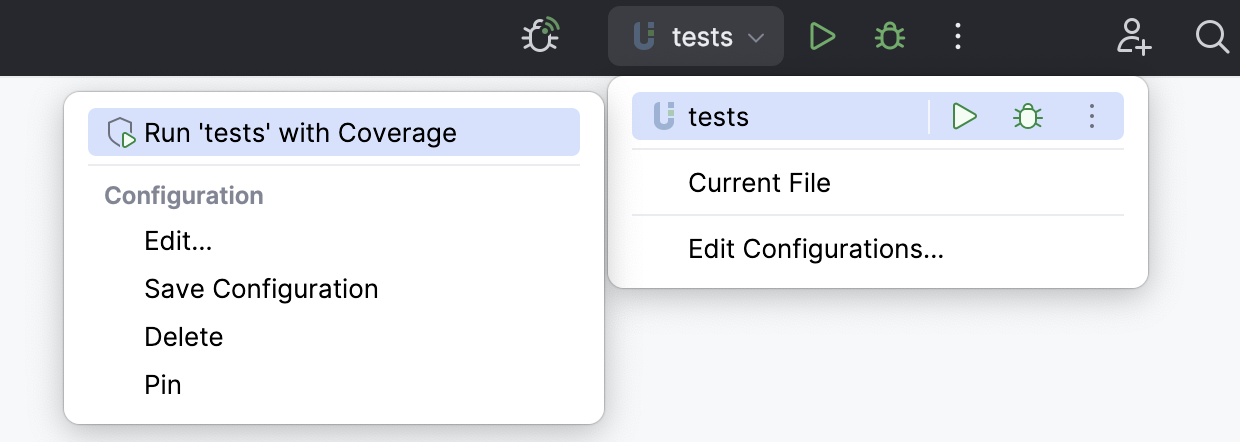
プロジェクトビューからカバレッジでテストを実行する
プロジェクト ビューのカバレッジでテストまたは複数のテストを実行するには、次の手順を実行します。
特定のテストファイルまたは必要なテストを含むディレクトリを右クリックします。
コンテキストメニューから、対応する実行コマンド (例:
) を選択します。
エディターからのカバレッジでテストを実行する
必要なテストクラスまたはメソッドの横のガターで
 実行 をクリックし、表示されたコンテキストメニューから を選択します。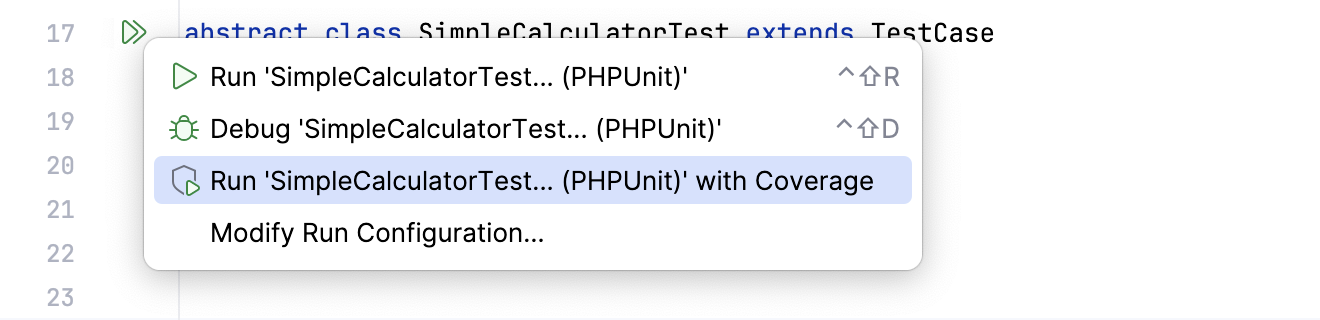
設定 Ctrl+Alt+S カバレッジ で エディターにカバレッジを適用する前にオプションを表示する チェックボックスを選択すると、アクティブなカバレッジスイートを置き換えるか、収集したデータをアクティブなスイートに追加するか、カバレッジデータを適用しないかを選択できるダイアログが表示されます。 今後このダイアログをスキップすることもできます。 他のオプションが選択されている場合は、それぞれのアクションがサイレントに実行されます。
これで、 収集されたカバレッジデータを調べることが カバレッジ ツールウィンドウ、 プロジェクト ツールウィンドウ、またはエディターでできます。
カバレッジスイートの管理
カバレッジスイートは、特定の実行から得られたコードカバレッジデータの集まりです。 各カバレッジスイートは、単一の実行構成(カバレッジ付きで実行した場合)または インポートされたカバレッジデータファイルのいずれかからデータを保存します。
PhpStorm はカバレッジスイートを カバレッジ フォルダーの IDE システムディレクトリに保存します:
%LOCALAPPDATA%\JetBrains\PhpStorm%instance-version%\coverage
~/Library/Caches/JetBrains/PhpStorm%instance-version%/coverage
~/.cache/JetBrains/PhpStorm%instance-version%/coverage
PhpStorm では複数のカバレッジスイートの結果を同時に表示でき、表示するスイートを選択できます。 複数のスイートが選択されている場合、IDE は統合された結果を表示します。これは、スイートのいずれかで実行された行はカバレッジ済みとみなされることを意味します。
スイートの管理
メインメニューで、 (Ctrl+Alt+F6 )に移動します。
表示するカバレッジスイートの選択 メニューで:
チェックボックスを使用してアクティブなスイートを選択します。 アクティブなスイートは、IDE に現在表示されているカバレッジデータを定義します。
 追加 を使用して、外部スイートファイルをインポートします。たとえば、CI サーバーで生成されたものや、他のユーザーから送信されたファイルなどです。
リストからスイートを削除しますが、ファイルはストレージに保持するには、
 削除 を使用します。
 削除 を使用して、リストからスイートを削除し、ストレージからファイルを削除します。
コードカバレッジ結果を表示する
カバレッジ付きで少なくとも 1 つのテスト構成を実行すると、コードカバレッジの結果が カバレッジ ツールウィンドウ、 プロジェクト ツールウィンドウ、およびエディターに表示されます。
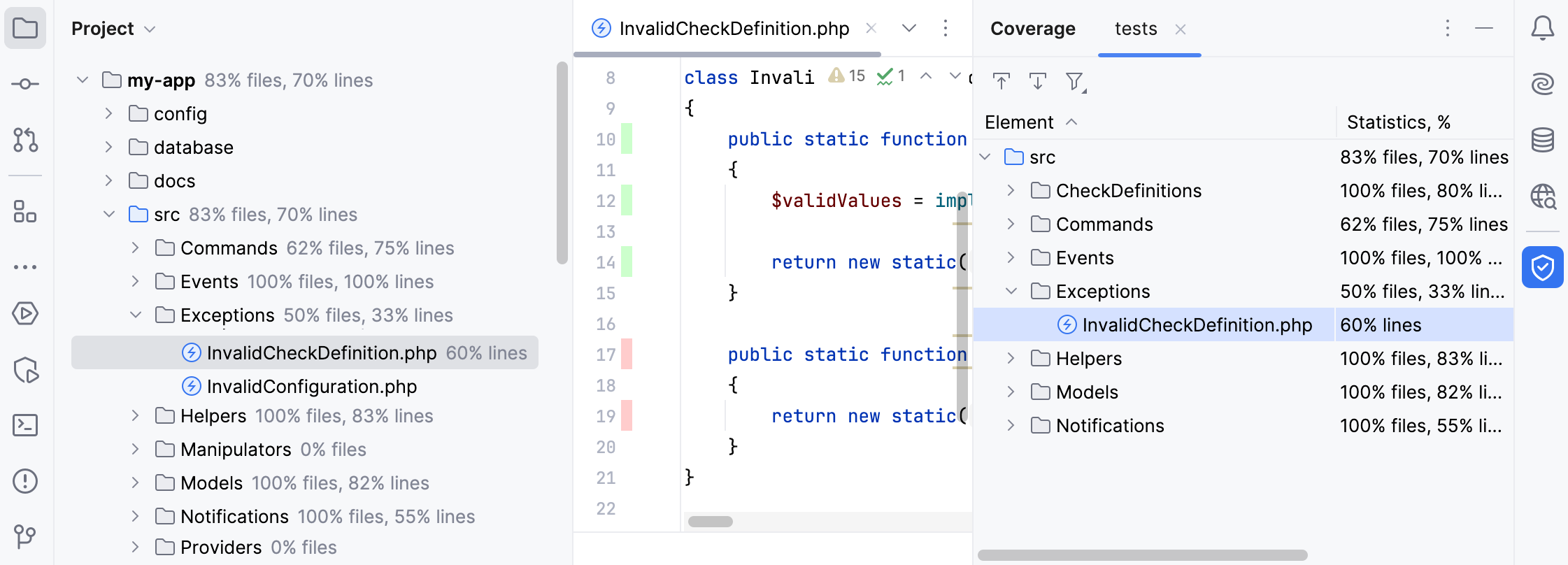
さらに、これらの結果は、IDE の カバレッジ フォルダーが システムディレクトリ に保存されます。
カバレッジツールウィンドウ
カバレッジ ツールウィンドウは、カバレッジを含むテスト構成を実行した直後に開きます。 レポートには次のことが示されています。
ディレクトリの場合: カバーされているファイルと行の割合。
ファイルの場合: カバーされた行の割合。
カバレッジ ツールウィンドウには次のオプションがあります。
項目 | 説明 |
|---|---|
| このオプションがオンの場合、PhpStorm は選択したアイテムをエディターで自動的に開きます。 それ以外の場合は、項目をダブルクリックして開く必要があります。 |
| このオプションがオンの場合、PhpStorm はエディターで開いたファイルをツールウィンドウで自動的に検索します。 |
| ディスクからカバレッジスイートをインポートします。 |
| カバレッジ結果をフィルタリングします。 コミットされていない変更のあるクラスのみを表示して最近の更新に焦点を当てたり、テストで完全にカバーされているクラスを非表示にしたりすることができます。 |


カバレッジ ツールウィンドウを再度開く場合は、メインメニューの に移動するか、 Ctrl+Alt+F6 を押します。
プロジェクトツールウィンドウのコードカバレッジ結果
プロジェクト ツールウィンドウには次が表示されます。
ディレクトリの場合: カバーされているファイルと行の割合。
ファイルの場合: カバーされた行の割合。
エディターでのコードカバレッジの結果
エディターでは、コード行はコードカバレッジステータスに応じてガター内で色分けされます。
グリーン(
 ):このコード行は実行されました。
レッド(
 ):このコード行は実行されませんでした。
特定のコード行が何回実行されたかを確認したり、エディターからカバレッジ結果を非表示にしたりするには、ガターの色インジケーターをクリックします。
