Pest
PhpStorm には Pest テストフレームワークのサポートが付属しています。 Pest テストを実行、コードカバレッジ付きで実行、デバッグ、 Pest tests in parallel の実行、そして Pest 3.0 以降では PhpStorm から Pest mutation testing の実行も可能です。
IDE は Pest 期待 API を理解するため、Pest アサーションおよびユーザー定義のテストメソッドを操作するときに、コード補完の使用、使用箇所の検索、その他のコーディング支援機能を使用できます。
Pest のインストールと初期化
PhpStorm から Pest をインストールするには:
composer.json 内で、
pestphp/pest依存関係レコードをrequireキーまたはrequire-devキーに追加します。 パッケージ名とバージョンのコード補完を取得するには、 Ctrl+Space を押します。次のいずれかを実行します:
エディターパネルの上部にある インストールする ショートカットリンクをクリックします。
インストールされていない Composer パッケージ インスペクションが有効化されている場合、PhpStorm は現在インストールされていない宣言済みの依存関係をハイライトします。 Alt+Enter を押して、特定の依存関係をインストールするか、すべての依存関係を一度にインストールするかを選択します。
ターミナル ツールウィンドウで、
./vendor/bin/pest --initコマンドを実行して現在の PHP プロジェクトで Pest を初期化し、サンプルテストファイルを含む tests フォルダーと phpunit.xml 構成ファイルをテストスイートのルートレベルに追加します。
composer.json エディターのガター内のパッケージレコードの横にある  をクリックすると、対応する 設定 ページが表示され、そこで Pest を手動で構成できます。

Pest を PhpStorm プロジェクトと統合する
ローカルの PHP インタープリターを使用している場合、PhpStorm は Pest の初期構成を 自動的に実行します。 リモート PHP インタープリターの場合、 手動の Pest 構成が必要です。
Pest を自動的に設定する
プロジェクトに Pest をインストールすると、PhpStorm はインストール済みの Pest 実行可能ファイルを検出し、 テストフレームワークページにテストフレームワーク構成を作成します。
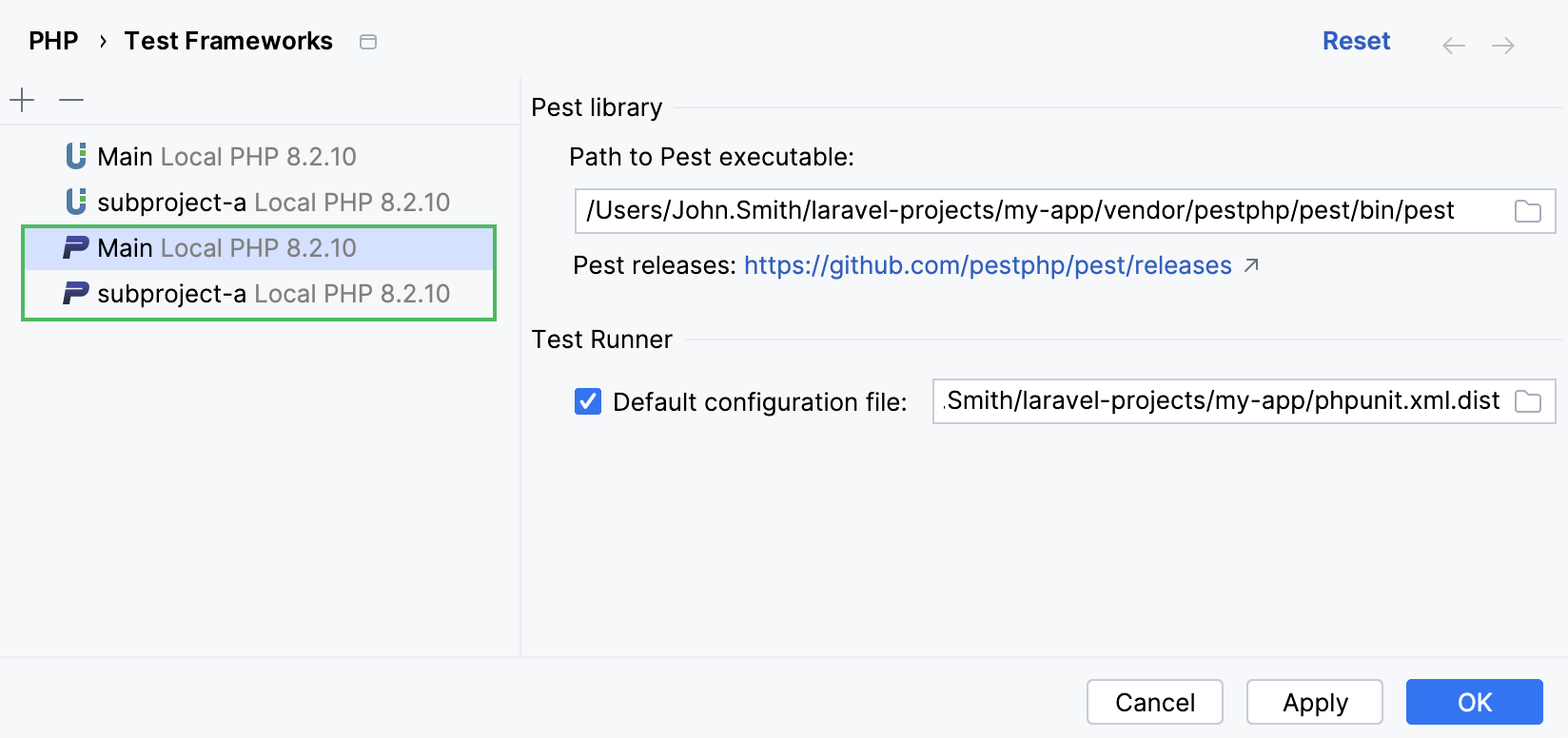
phpunit.xml または phpunit.xml.dist 構成ファイルがプロジェクト(またはサブプロジェクト)のルートに自動的に検出されるか、 手動構成時に明示的に指定された場合、PhpStorm は対応する Pest 実行 / デバッグ構成 も作成します。
Pest を手動で設定する
設定 ダイアログ(Ctrl+Alt+S )で、 に移動します。
開いている テストフレームワークページの中央ペインで
 をクリックし、リストから設定タイプを選択します。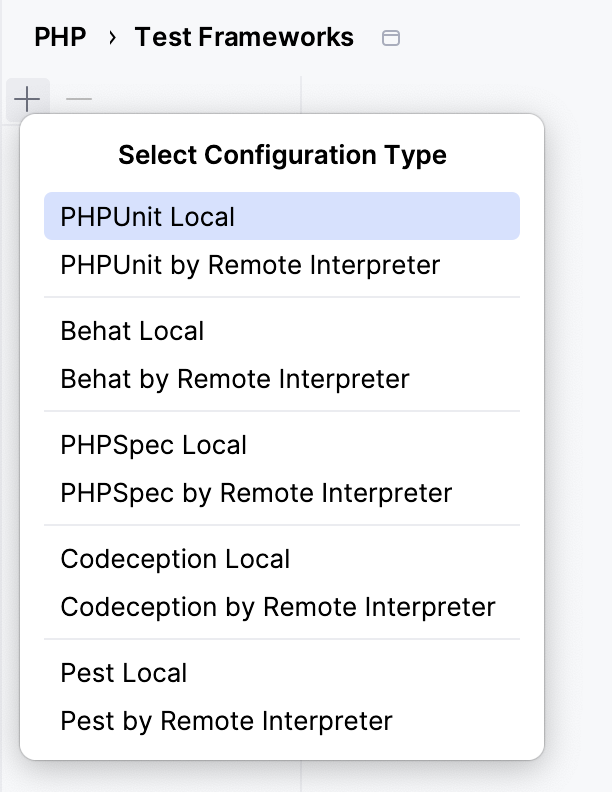
ローカル構成では、デフォルトのプロジェクト PHP インタープリターが使用されます。 詳細については、 デフォルトのプロジェクト CLI インタープリターを参照してください。
リモート PHP インタープリターで Pest を使用するには、表示されるダイアログで以下のいずれかの設定を選択します。
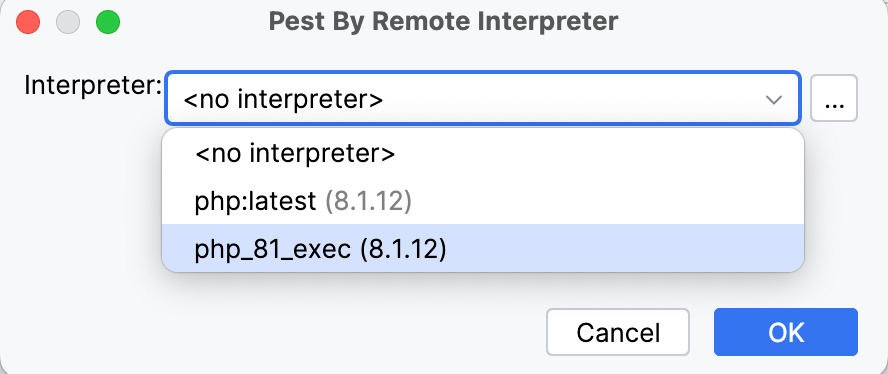
テストランナー 領域で、シナリオの起動と実行に使用する構成 XML ファイルへのパスを設定します。
クラスの Pest テストを生成する
エディターで、テストする PHP クラスの定義にキャレットを置き、 Alt+Enter を押して、ポップアップメニューから 新規テストの作成 を選択します。 この方法で、単一の PHP ファイル内の複数のクラス間で定義された PHP クラスのテストを生成できます。
特定のメソッドのテストを作成するには、メソッド宣言内にキャレットを置きます。 選択したメソッドは、 新しい PHP テストを作成する ダイアログのメソッドのリストから自動的に選択されます。
開いた 新しい PHP テストを作成する ダイアログで、生成されたテストのパラメーターを指定します。
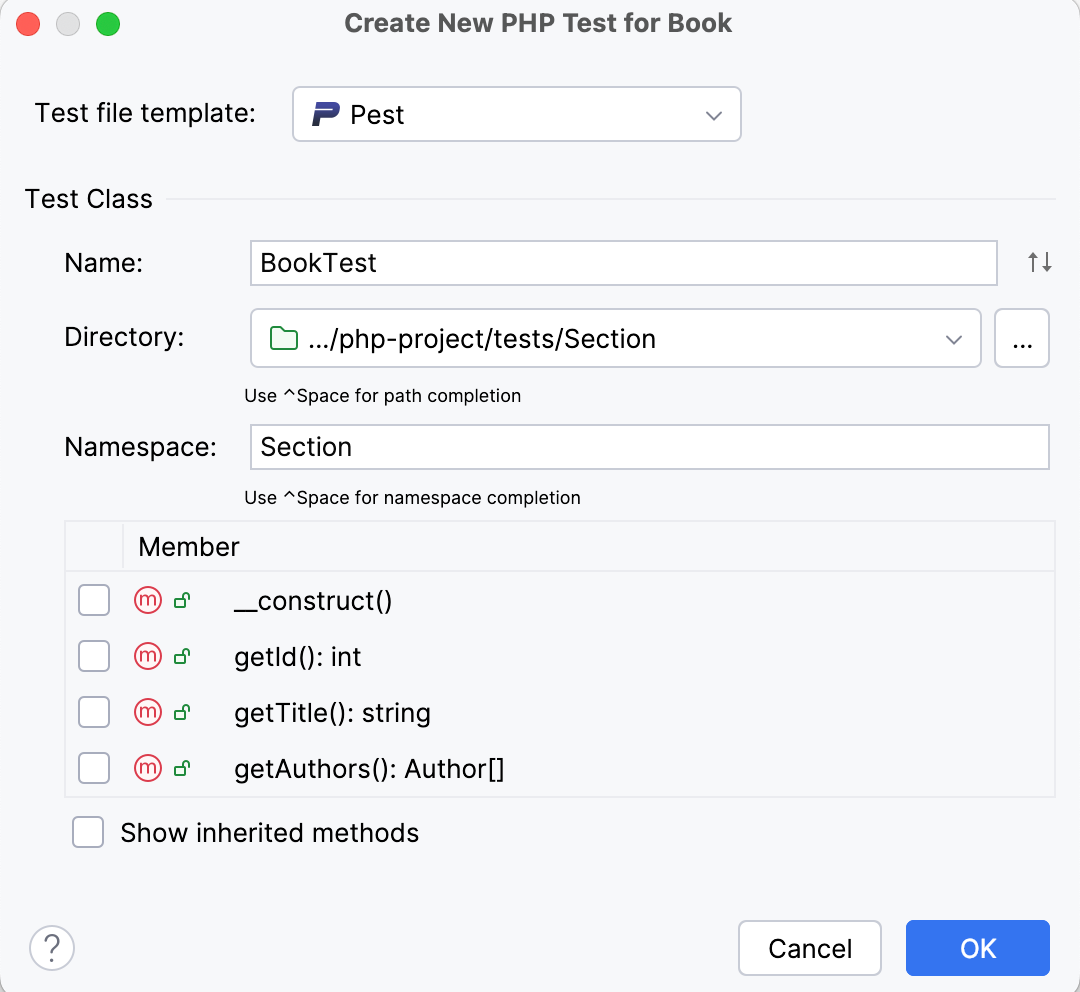
テストファイルテンプレート :PhpStorm がテストクラスを生成する際のテンプレートです。 リストから Pest が選択されていることを確認します。
命名: テストクラスの名前。 PhpStorm は本番クラス名から名前を自動的に作成します。
ディレクトリ: テストクラスファイルのフォルダーは、本番クラスのディレクトリや名前空間、設定された テストソースルートや PSR-4 パッケージプレフィックス 、構成ファイルで指定された値に基づき自動的に提案されます。
別のフォルダーを指定するには、 ディレクトリ フィールドの横にある
 をクリックし、該当するフォルダーを選択します。
名前空間: テストクラスが属する名前空間は、本番クラスのディレクトリや名前空間、設定された テストソースルートや psr-4 パッケージプレフィックスに基づき自動的に提案されます。
メンバー: テストメソッドスタブを生成する製品クラスメソッドのリスト。 必要な製品クラスメソッドの横にあるチェックボックスをオンにします。 親クラスから継承されたメソッドを含めるには、 継承メソッドの表示 チェックボックスをオンにします。
PhpStorm は、テストメソッドの名前を
test<production method>として自動的に作成します。 テストメソッドスタブの生成に使用されるコードテンプレートは、 ファイルおよびコードテンプレート 設定ページの コード タブでカスタマイズできます。
テストが作成されたら、 移動 | テスト対象に移動 を選択して実稼働クラスに戻ることができます。 詳細については、 テストとそのテスト対象の間を移動する を参照してください。
Pest テストの実行とデバッグ
単一のテストだけでなく、ファイルやフォルダー全体のテストも実行およびデバッグできます。 また、 Pest テストを並列実行したり、Pest 3.0 以降では PhpStorm から Pest 変異テストを実行したりすることもできます。
PhpStorm はデフォルト設定で実行 / デバッグ構成を作成し、テストを起動します。 この構成は後で再利用できるように保存できます。
Pest テストの実行またはデバッグ
PhpStorm で Pest テストを実行するための代替方法がいくつかあります:
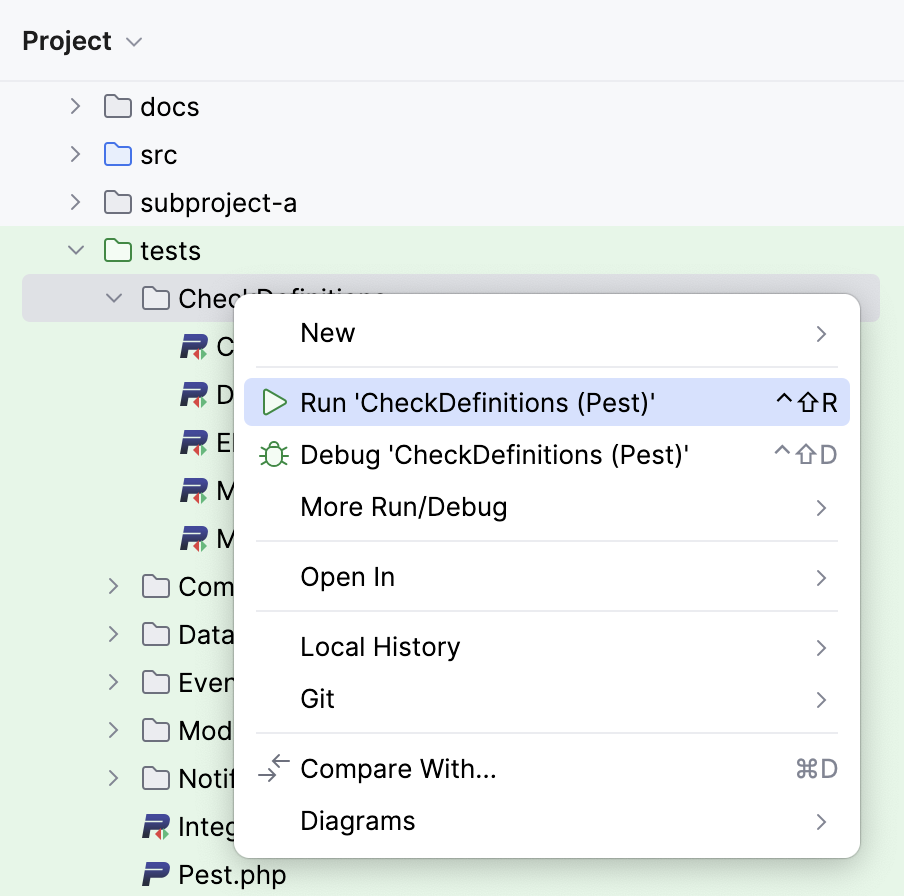
プロジェクト ツールウィンドウから: テストを実行するファイルまたはフォルダーを選択し、選択したコンテキストメニューから 実行 '<ファイルまたはフォルダー>';、 デバッグ '<ファイルまたはフォルダー>'; 、または さらに実行 / デバッグ を選択します。
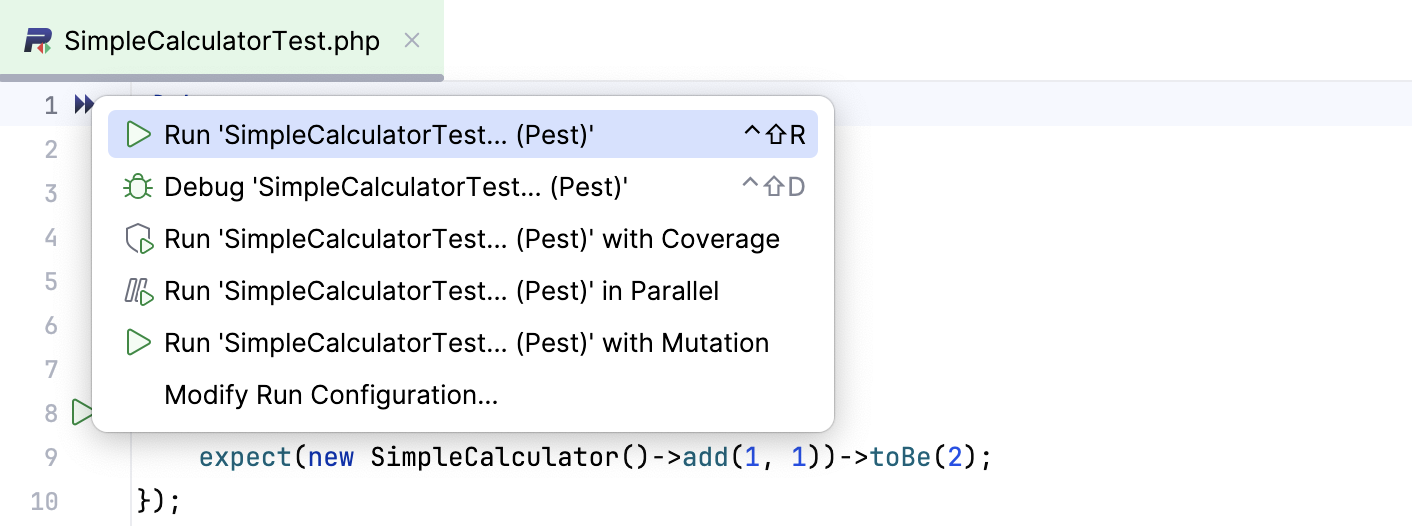
ファイルエディターウィンドウから: エディターでテストファイルを開き、テストの横のガターにある
 をクリックして、コンテキストメニューから 実行 '<test_name>';、 デバッグ '<test_name>';、 '<test_name>' を並列で実行する、 ミューテーションを使用して '<test_name>' を実行する を選択します。
 または、対応する行にキャレットを置いて Ctrl+Shift+F10 を押します。
Run ウィジェットから:ドロップダウンリストから 現在のファイル を選択し、
 または
または  をクリックして現在開いているテストファイルを実行またはデバッグできます。また、
  をクリックして '<test_name>' を並列で実行する または ミューテーションを使用して '<test_name>' を実行する オプションを選択できます。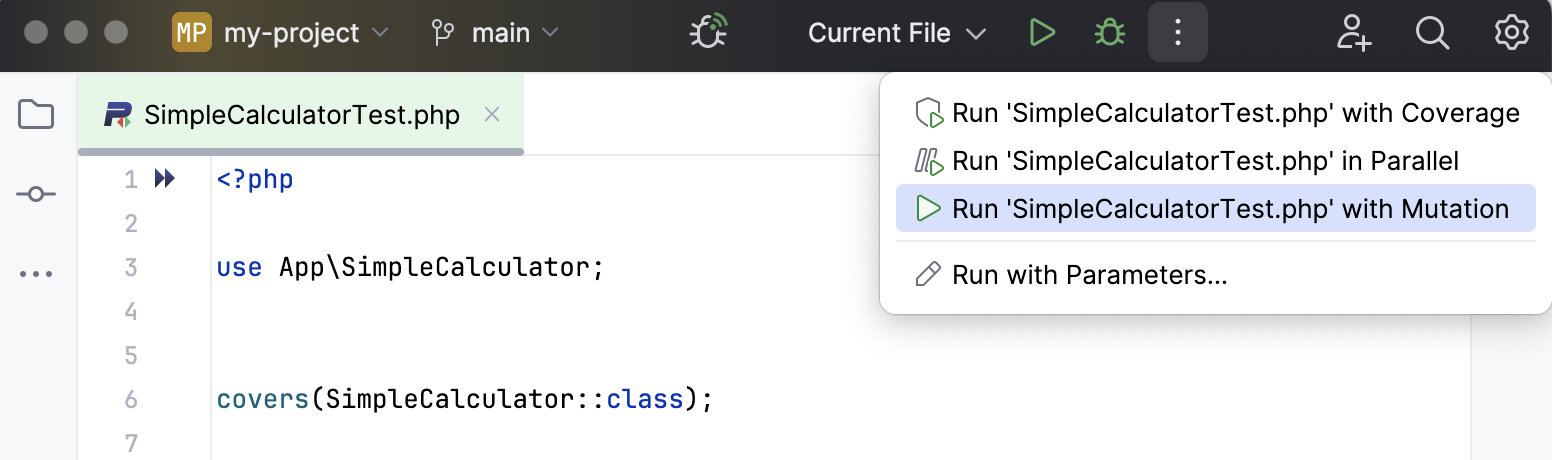
PhpStorm はデフォルトの実行構成を生成し、それを使って実行または デバッグテストセッションを開始します。
一時停止した実行を再開する
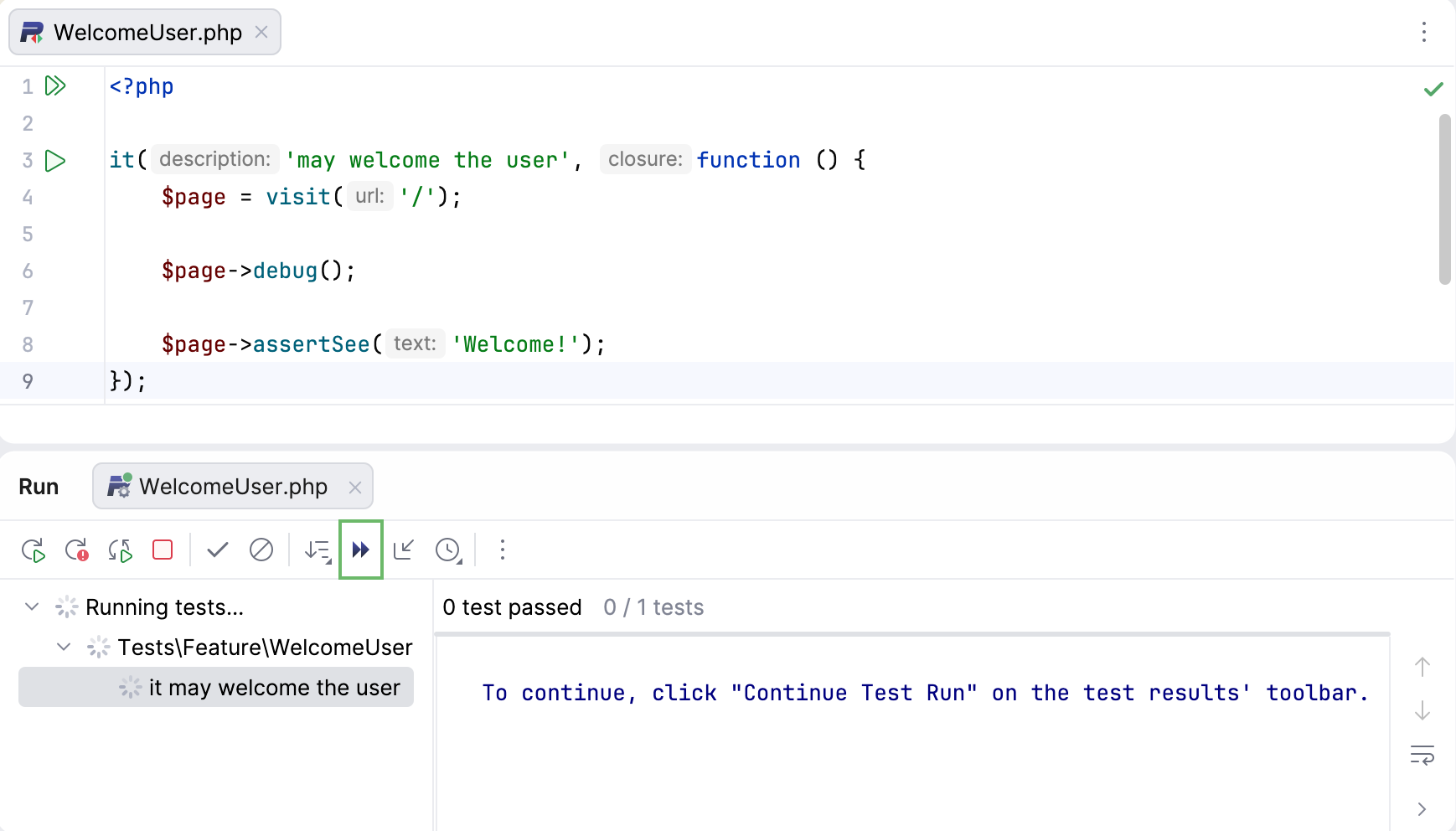
Pest 4.0 以降では、 debug() 方式によるブラウザーテスト(英語)を実行すると実行が一時停止され、ブラウザーウィンドウが開きます。 PhpStorm でテスト実行を再開するには、ツールバーの「 テスト実行を続行 」ボタンをクリックしてください。
Pest テストを移動する
テストファイル内の特定のテストに素早く移動するには、 ファイル構造ビューを利用してください。 開いているファイル内の任意の場所にキャレットを置き、 Ctrl+F12 を押して ファイル構造 ポップアップを開きます。
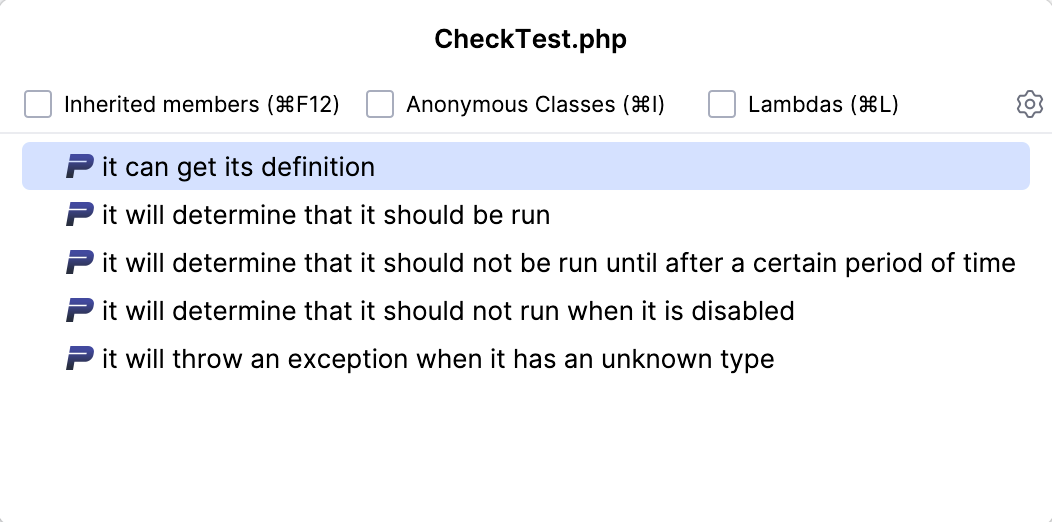
Alt+7 を押すと、 構造 ツールウィンドウでファイル構造が開きます。
設定を永続的に保存する
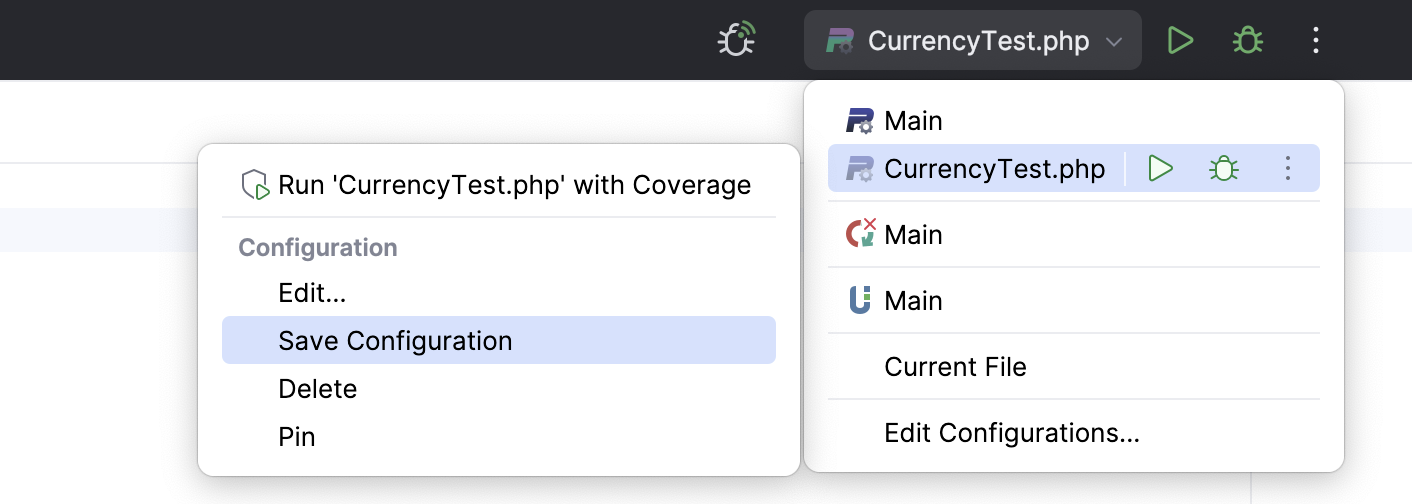
テストセッションが終了したら、実行ウィジェットのそれぞれの実行 / デバッグ構成のコンテキストメニューから 構成の保存 を選択します。
保存した実行 / デバッグ構成を実行する
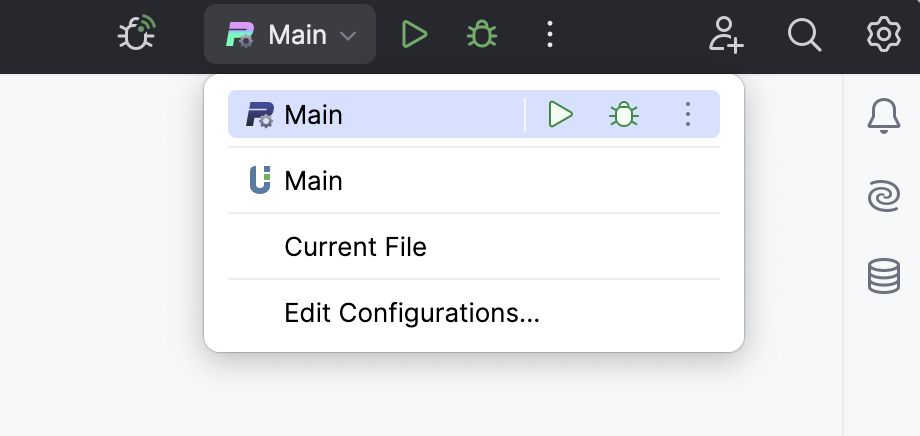
ツールバーのリストから必要な Pest 構成を選択し、
 または をクリックします。
カスタム実行 / デバッグ構成を作成する
プロジェクト ツールウィンドウで、実行するテストが含まれるファイルまたはフォルダーを選択し、コンテキストメニューから 実行構成の作成 を選択します。 あるいは、メインメニューで に移動し、
をクリックしてリストから Pest を選択します。開いた Pest ダイアログで、実行するシナリオを指定し、使用する PHP インタープリターを選び、PHP 実行可能ファイルに渡すオプションや引数を指定して動作をカスタマイズします。
テスト結果を監視する
PhpStorm は 実行ツールウィンドウ の テストランナータブにテスト実行結果を表示します。
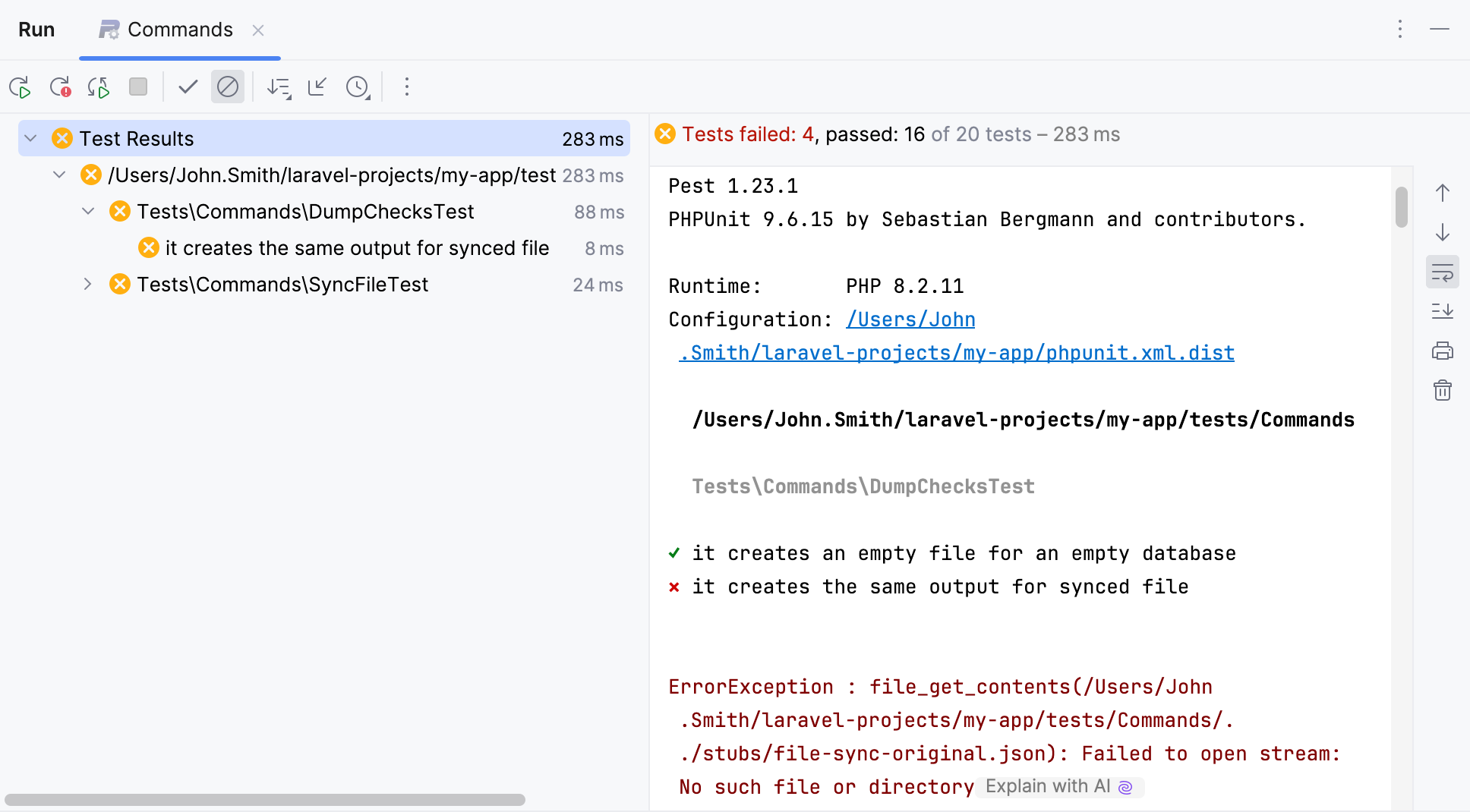
このタブは大きく 2 つのエリアに分かれています。
左側の領域では、すべての単体テストをドリルダウンして、成功したテストと失敗したテストを確認できます。 テストのフィルタリング、結果のエクスポート、コンテキストメニューコマンドを使用して特定のテストを実行したりソースコードに移動したりできます。
右側の領域には、生の Pest 出力が表示されます。
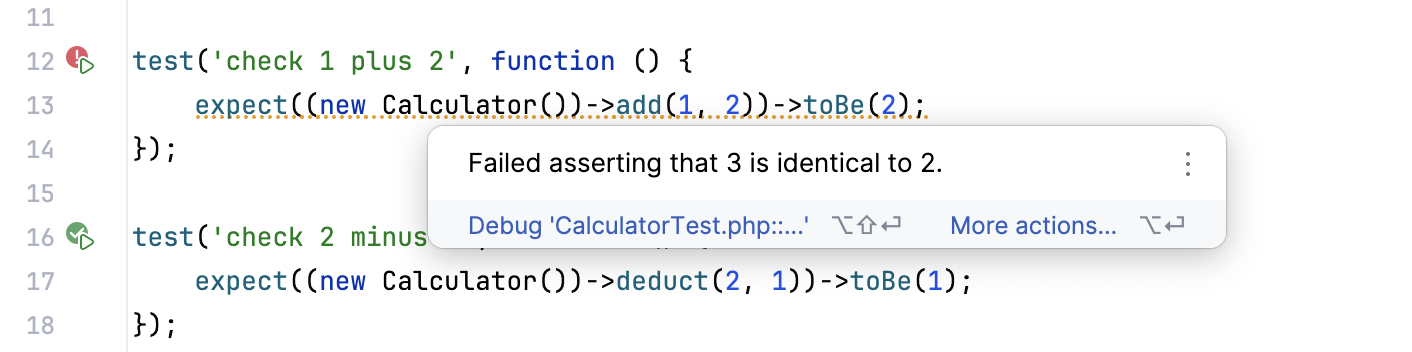
さらに、失敗したテストはファイルエディターウィンドウでハイライトされます。
Pest テストを自動的に実行する
影響を受けたコードが変更された場合、PhpStorm でテストを自動的に再実行することができます。 このオプションは、実行 / デバッグ構成ごとに構成され、この実行 / デバッグ構成で指定されたテスト範囲に応じて、テスト、テストファイル、フォルダー、テストの複合選択に適用できます。
テストを実行します。
実行 ツールバーで、
 自動的に再実行 をクリックします。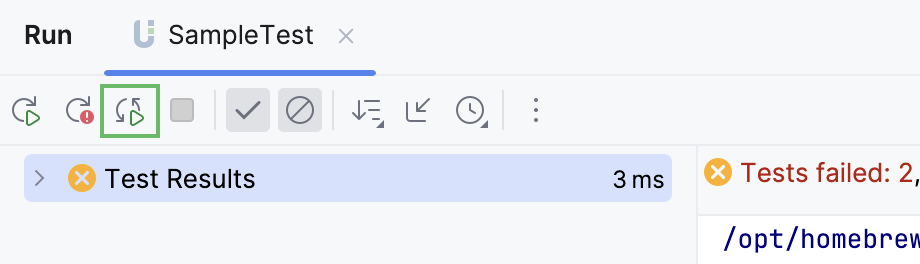
オプションで、コードの変更時にテストを開始するまでの遅延時間を設定します。 これを行うには、 実行 ツールバーで
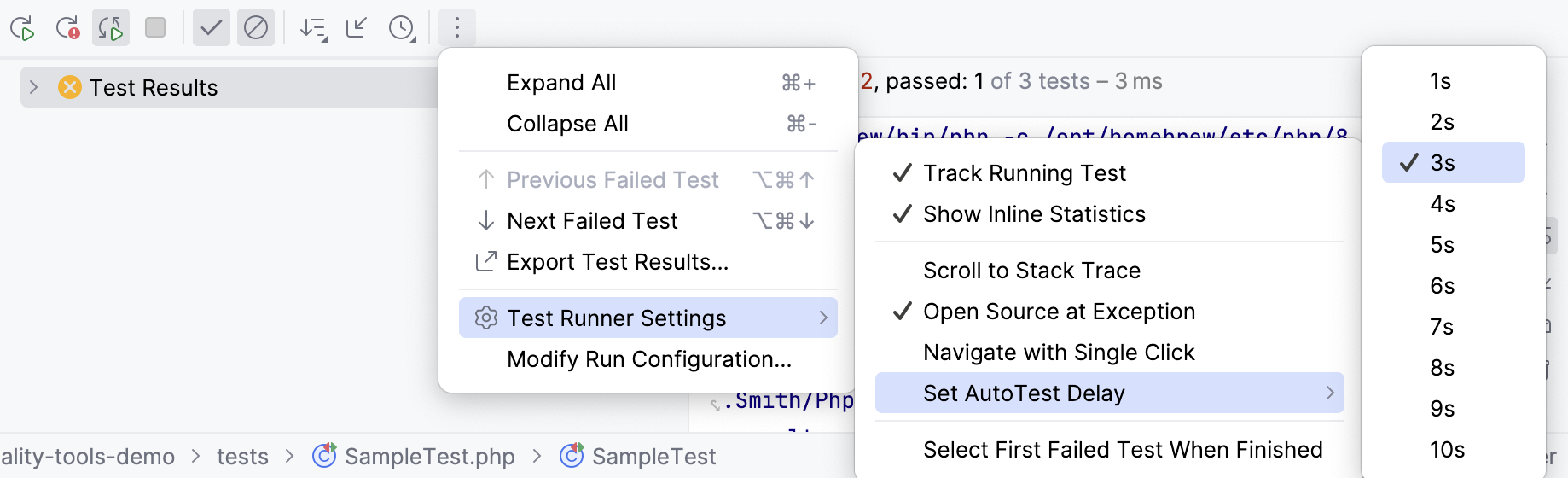
 をクリックし、 テストランナーの設定 | 自動テスト遅延の設定 を選択します。