PhpStorm を更新
PhpStorm はデフォルトで、アップデートを自動的に確認し、新しいバージョンが利用可能になると通知するように構成されています。諸般の事情により本サービスに支障が生じた場合、当社は、サービスが利用できなくなる可能性があることを公表した後、当社の裁量により、本サービスまたはその一部を予告なく終了、制限、中断、または変更することがあります。これは、本サービスの利用に関して当社と締結された契約が終了することを意味します。当社は、本規約に基づくサービスの終了、変更、または中断によって生じたいかなる不利益または損害についても責任を負いません。 アップデートは通常、 パッチベースです: 既存のインストールに適用され、IDE を再起動するだけで済みます。 ただし、パッチアップデートが利用できない場合もあり、その場合は PhpStorm の新しいバージョンをインストールする必要があります。
PhpStorm が新しいメジャーリリースに更新されると、エディターで %instance% の新機能について タブが開き、変更、改善、修正に関する情報が表示されます。 このタブを手動で開くには、 を選択します。
PhpStorm がインターネットに接続できない場合、アップデートの確認やパッチの適用はできません。 新しいバージョンをダウンロードし、 スタンドアロンインストール の説明に従って手動でインストールします。
Toolbox アプリ
Toolbox App を使用して PhpStorm をインストールした場合は、新しいバージョンが利用可能になったときに IDE を更新するよう提案されます。
すべての管理ツールを自動的に更新する
Toolbox App を開き、右上隅の Toolbox アプリメニュー アイコンをクリックして、 設定 を選択します。
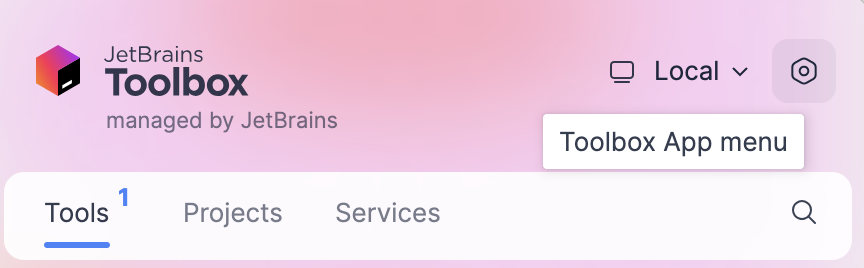
Toolbox App の設定 ダイアログで、 ツール を展開し、 すべてのツールを自動的に更新する を選択します。
このオプションを無効にすると、新しいバージョンがリリースされたときに、インスタンスの横にある 更新 をクリックする必要があります。
管理対象 IDE インスタンスごとに個別に更新ポリシーを構成することもできます。
特定のインスタンスの更新ポリシーを構成する
Toolbox Appを開き、関連する IDE インスタンスの横にある
 をクリックして、 設定 を選択します。
インスタンス設定ダイアログで、この IDE インスタンスに使用する更新チャネルを選択します。
リリース: 本番用に推奨されている安定版リリースにのみ更新してください。
早期アクセスプログラム: リリース候補、ベータリリース、 EAP ビルドへのアップデートが含まれます。これらは本番環境での使用には推奨されず、機能プレビューが含まれています。
スタンドアロンインスタンス
PhpStorm を手動でインストールした場合、スタンドアロン IDE インスタンスは独自の更新を管理します。 新しいバージョンが利用可能になると通知されます。
リリースバージョンでは、 %instance% の更新 ボタンがメインツールバーの右上隅に表示されます。 現在のインスタンスを更新するか、新しいバージョンを別のインスタンスとしてダウンロードしてインストールするか、通知を延期するか、更新を完全に無視するかを選択できます。
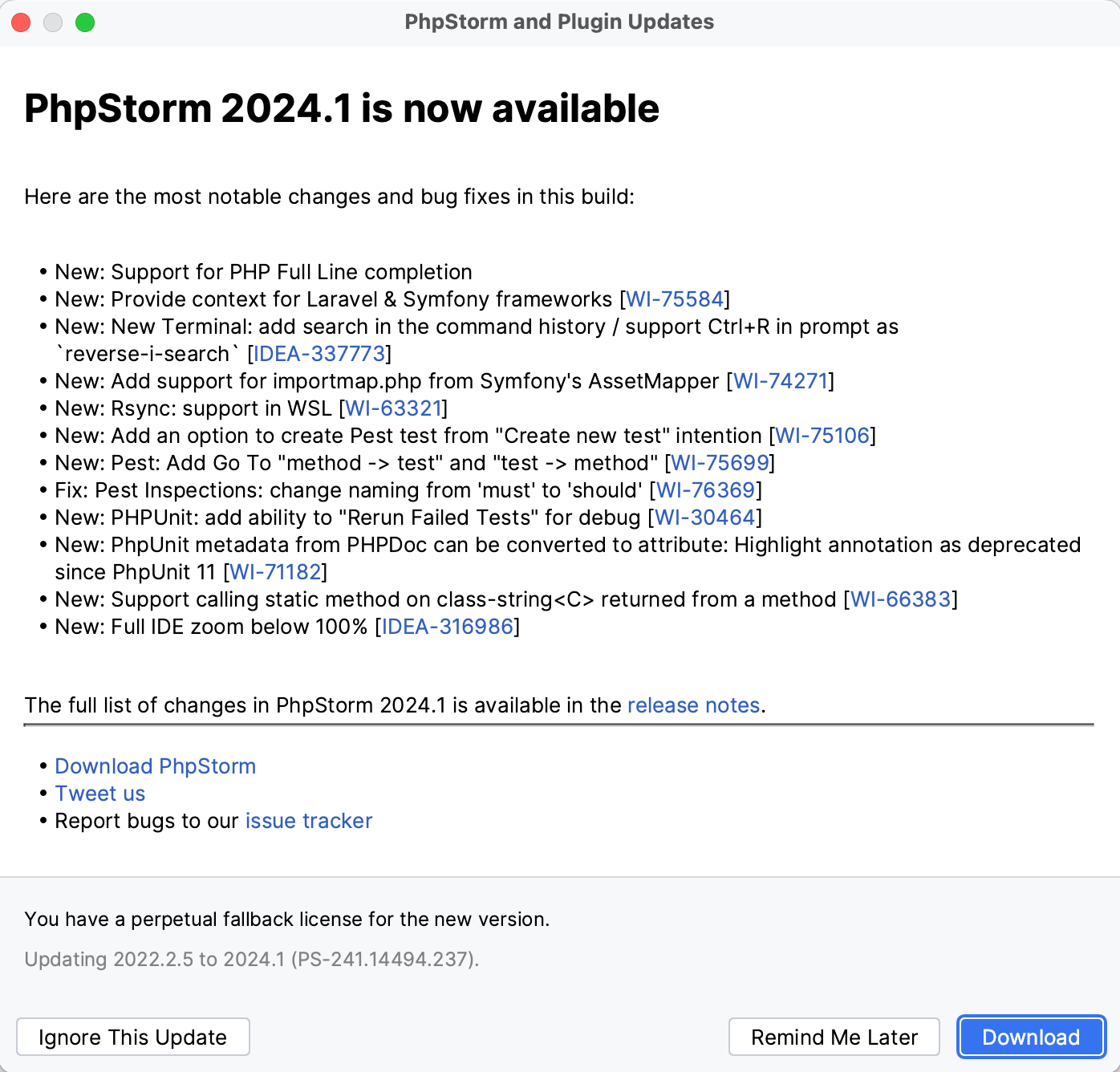
更新ポリシーを構成する
PhpStorm 更新ポリシーを管理するには、 設定 Ctrl+Alt+S を開き、 を選択します。
更新 ページには、次の設定が含まれています。
項目 | 説明 |
|---|---|
IDE の更新を確認する | IntelliJ IDEA が更新を自動的に確認するかどうかを選択し、更新チャネルを選択します。
|
プラグインのアップデートを確認 | IntelliJ IDEA でプラグインの新しいバージョンを自動的にチェックするかどうかを選択します。 |
プラグインを自動的に更新する | 選択すると、プラグインのアップデートが利用可能になったときに自動的にダウンロードされ、次回の IDE 再起動時に適用されます。 |
更新の確認 | すぐに手動で更新を確認します。 利用可能な更新がある場合は、IDE が自動的に更新を確認するときと 同じダイアログが表示されます。 |
無視対象のアップデートを管理… | 無視された更新のリストを表示します。 これらの更新は、無視された更新のリストから削除するまで提案されません。 |
PhpStorm の新しいバージョンを別のインスタンスとしてインストールし、古いバージョンから設定を転送する場合は、 バックアップと同期プラグインを使用します。
snap パッケージ
PhpStorm を snap パッケージとしてインストールした場合、他の snap とともに毎日自動的にバックグラウンド更新を受信します。
いつでも IntelliJ IDEA snap のみを手動で更新するには、次のコマンドを実行します。
IntelliJ IDEA snap の自動更新を無効にするには:
snap 更新の管理の詳細については、 Snapcraft のドキュメント(英語)を参照してください。