Webpack
PhpStorm は webpack モジュールバンドラーと統合されています。 このサポートにより、 webpack モジュール解決と エイリアスの解決が考慮され、JavaScript ファイルのコーディング支援が向上します。
異なる webpack 構成を持つ複数のモジュールで構成されるプロジェクトでは、PhpStorm は各モジュールに関連する構成ファイルを自動的に検出し、そこからモジュール解決ルールを使用できます。以下の 使用する webpack 構成ファイルの指定を参照してください。
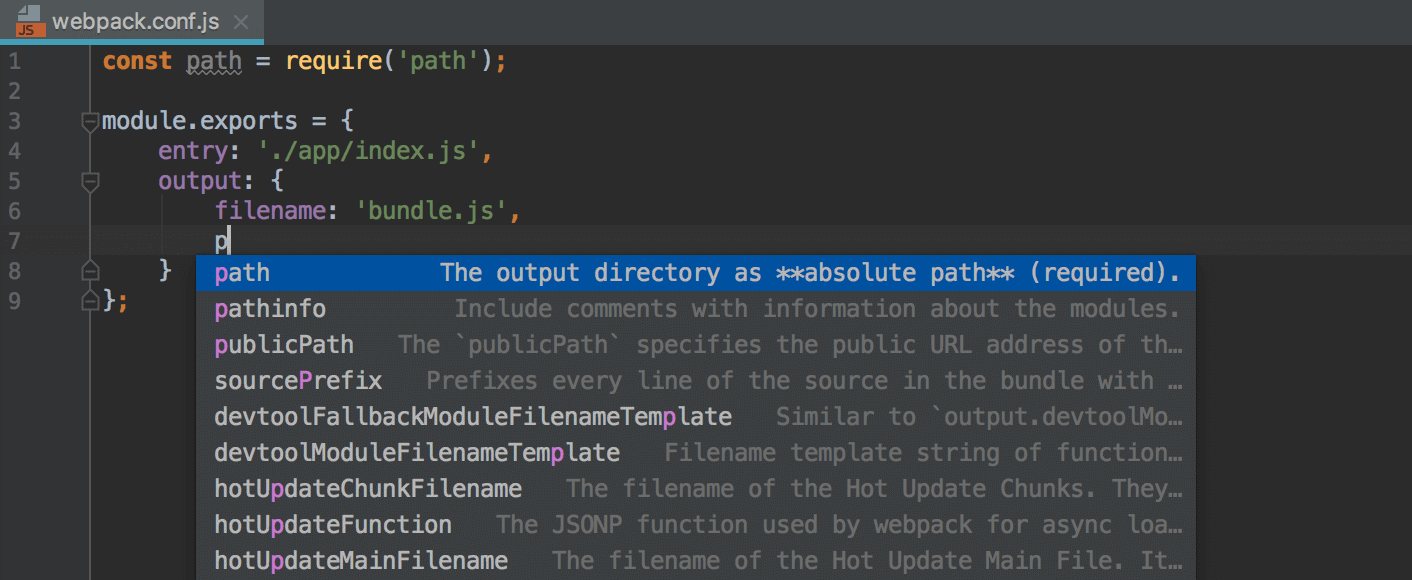
webpack バージョン 2 以降では、PhpStorm は webpack 構成ファイルのオプションに対するコード補完とクイックドキュメント参照を提供します。
始める前に
PhpStorm での webpack の構成
package.json に webpack を追加する
webpack が package.json の
dependenciesまたはdevDependenciesオブジェクトにリストされていることを確認してください。webpack が見つからない場合は、コマンドラインシェルまたは内蔵 ターミナル (Alt+F12 )を開き、次のように入力してください:
npm install --save-dev webpack
webpack 構成ファイルを作成する
プロジェクト構造に応じて構成ファイルを 1 つまたは複数作成します。 プロジェクト ツールウィンドウ(Alt+1 )で親フォルダーを選択し、コンテキストメニューから を選択します。 詳細は webpack オフィシャル Web サイト を参照してください。
使用する webpack 構成ファイルを指定する
webpack 構成ファイルの分析に基づいて、PhpStorm は webpack 構成を理解し、モジュールを解決し、JavaScript ファイルでコーディング支援を提供します。以下の モジュールの解決を参照してください。
PhpStorm では、自動と手動の構成モードを選択できます。
自動構成を使用すると、PhpStorm は各 JavaScript ファイルに関連する webpack 構成ファイルを自動的に検出します。
手動構成を使用すると、プロジェクトで使用する webpack 構成ファイルを指定できます。 webpack 構成ファイルの名前が PhpStorm で認識されない場合は、下記の 認識される webpack 構成名のリストを参照してください。
webpack 構成を検出する方法を選択する
設定 ダイアログ(Ctrl+Alt+S )を開き、 に進みます。
モジュール解決のための Webpack 構成ファイルの検出 領域で、次のいずれかのオプションを選択します。
自動: このモードでは、JavaScript ファイルの場合、PhpStorm は最初にその JavaScript ファイルがあるフォルダー内で webpack 構成ファイルを探し、次に親フォルダーで探す、というように検索します。
その結果、プロジェクトが異なる webpack 構成を持つ複数のモジュールで構成されている場合、各モジュールは各自の webpack 構成ファイル(該当するものが見つかった場合)のモジュール解決ルールを使用します。
PhpStorm は、JavaScript または TypeScript の webpack 構成ファイルを以下の名前と順序で認識します:
webpack.config.js / webpack.config.ts
webpack.base.conf.js / webpack.base.conf.ts
webpack.dev.conf.js / webpack.dev.conf.ts
webpack.prod.conf.js / webpack.prod.conf.ts
webpack.base.config.js / webpack.base.config.ts
webpack.dev.config.js / webpack.dev.config.ts
webpack.prod.config.js / webpack.prod.config.ts
webpack.babel.js / webpack.babel.ts
手動:: 構成ファイル フィールドで、使用する webpack 構成の場所を指定します。
このモードでは、指定された構成ファイルの解決ルールがプロジェクト内のすべてのモジュールに適用されます。
webpack 構成ファイルの名前が PhpStorm で認識されない場合は、このオプションを選択します。上記の 認識される webpack 構成名のリストを参照してください。
webpack 公式 Web サイトの オンラインドキュメント(英語)も参照してください。
webpack 構成ファイルの編集
webpack バージョン 2 以降では、PhpStorm は webpack 構成ファイルの構成オブジェクトでコード補完およびドキュメント参照を提供します。 コード補完はオンザフライで提供されます。 シンボルのドキュメントを表示するには、 Ctrl+Q を押します。
モジュールの解決
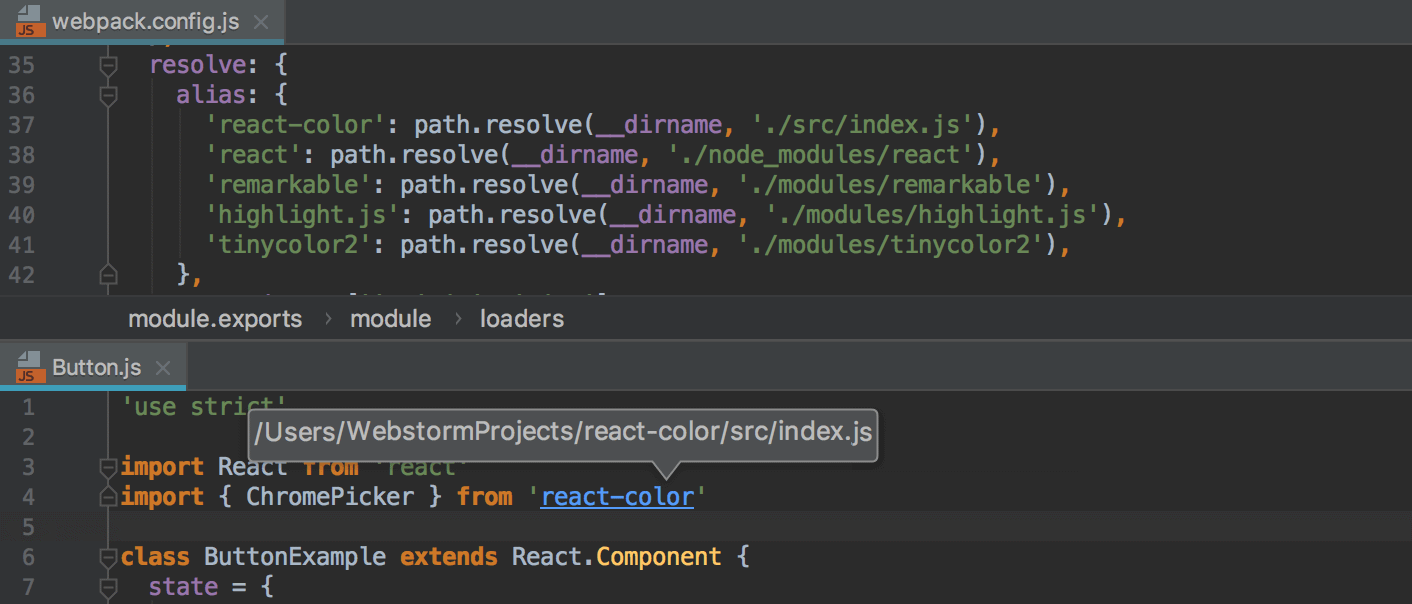
プロジェクトを開くか webpack 構成ファイル(自動検出または 設定 | 言語 & フレームワーク | JavaScript | Webpack で指定)を編集すると、PhpStorm がバックグラウンドで構成を解析し、得られた情報をもとにプロジェクトの ルート解決や エイリアス解決を正しく認識します。 プロジェクト構成の理解によって、PhpStorm は JavaScript ファイル内の import やエクスポートされたシンボルのコード補完をより正確に行います。 その結果、何もしなくてもすべてが正常に機能します。
下の図は、 react-color がパス './src/index.js' のエイリアスであるプロジェクトでのモジュール解決を示しています。 PhpStorm は react-color からのインポートを正しく解決し、それへのナビゲーションとエクスポートされたシンボルの補完を提供します:
webpack を使用するアプリケーションのデバッグ
webpack を利用するアプリケーションは、JavaScript クライアントサイドアプリケーションと同様にデバッグできます。詳細は Create React App で作成した React アプリのデバッグ および Angular CLI で作成した Angular アプリのデバッグ を参照してください。