コードカバレッジ結果を表示する
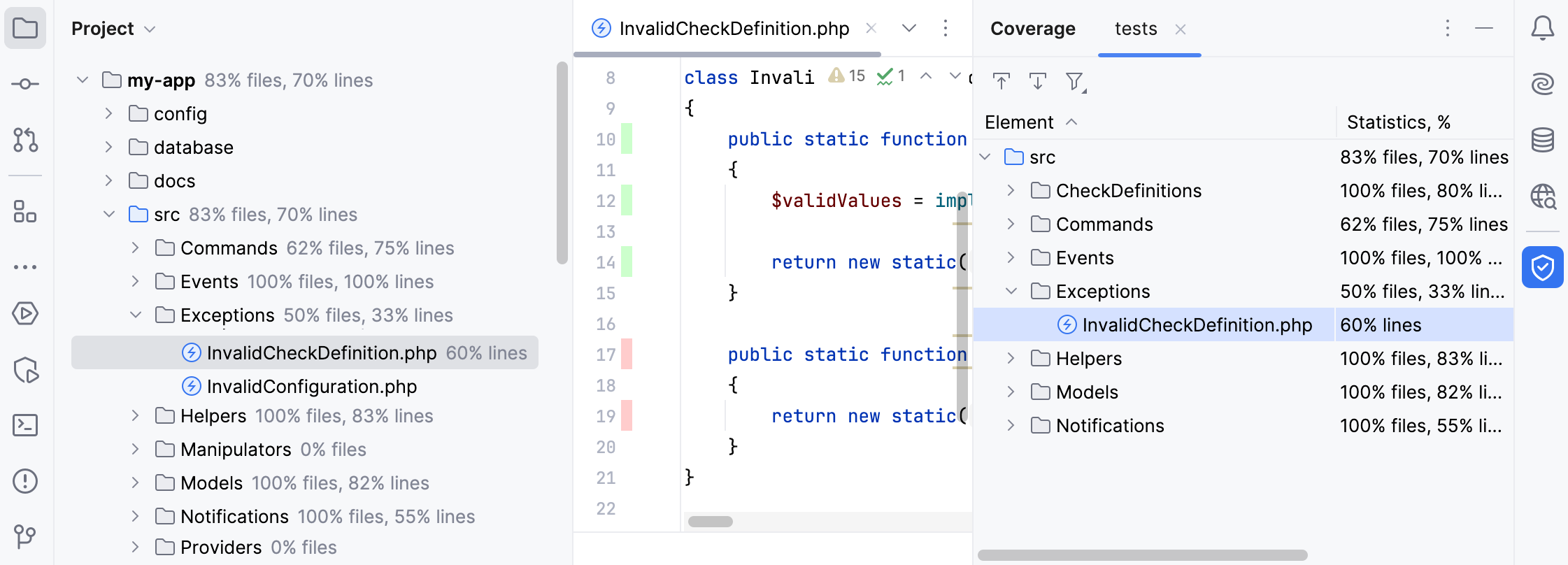
カバレッジを使用して 少なくとも 1 つのテスト構成を実行すると、コードカバレッジの結果が カバレッジ ツールウィンドウ、 プロジェクト ツールウィンドウ、およびエディターに表示されます。
さらに、これらの結果は、IDE の カバレッジ フォルダーが システムディレクトリ に保存されます。
カバレッジツールウィンドウ
カバレッジ ツールウィンドウは、カバレッジを含むテスト構成を実行した直後に開きます。 レポートには次のことが示されています。
ディレクトリの場合: カバーされているファイルと行の割合。
ファイルの場合: カバーされた行の割合。
カバレッジ ツールウィンドウには次のオプションがあります。
項目 | 説明 |
|---|---|
| このオプションがオンの場合、PhpStorm は選択したアイテムをエディターで自動的に開きます。 それ以外の場合は、項目をダブルクリックして開く必要があります。 |
| このオプションがオンの場合、PhpStorm はエディターで開いたファイルをツールウィンドウで自動的に検索します。 |
| ディスクからカバレッジスイートをインポートします。 |
| カバレッジ結果をフィルタリングします。 コミットされていない変更のあるクラスのみを表示して最近の更新に焦点を当てたり、テストで完全にカバーされているクラスを非表示にしたりすることができます。 |


カバレッジ ツールウィンドウを再度開く場合は、メインメニューの に移動するか、 Ctrl+Alt+F6 を押します。
プロジェクトツールウィンドウのコードカバレッジ結果
プロジェクト ツールウィンドウには次が表示されます。
ディレクトリの場合: カバーされているファイルと行の割合。
ファイルの場合: カバーされた行の割合。
エディターでのコードカバレッジの結果
エディターでは、コード行はコードカバレッジステータスに応じてガター内で色分けされます。
 緑 – 実行された行
 赤 – 実行されていない行
特定のコード行が何回実行されたかを確認したり、エディターからカバレッジ結果を非表示にしたりするには、ガターの色インジケーターをクリックします。
