スナップショットの比較
アプリケーションが進化するにつれて、コードの変更がパフォーマンスに与える影響を確認する機能が必要になります。 例えば:
コード最適化前後の関数の実行時間の違いを調べる
関数呼び出しの数が 2 つの異なる呼び出しスタックで大きく異なるかどうかを調べる
dotTrace は、プロファイリングスナップショットを比較することで、このような変更を追跡できます。
2 つのスナップショットを比較するには
比較するスナップショットを dotTrace Viewer で開きます (スナップショット A)。
フィルター | 比較 で、
 スナップショットを比較に追加する をクリックします。
スナップショットを開く ウィンドウで、比較のために 2 番目のスナップショット (スナップショット B) を選択します。 使用可能なスナップショットのリストからスナップショットを選択するか、ディスクからスナップショット
.dtpファイルを開くことができます (ディスクから選択 ボタンを使用)。比較作業 フィルターで、 比較作業 を選択します。
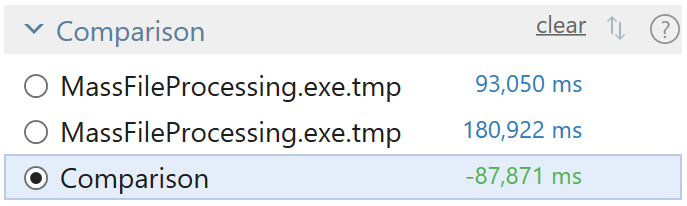
データを分析します。
ビューアーの各フィルターは時間差を示します: デルタ = A - B
緑 で表示される負の値は、パフォーマンスの向上を表します。
赤 で表示される正の値は、パフォーマンスの低下を表します。
関数がスナップショット A に存在するが B に存在しない場合、その実行時間全体が緑色の負の値として表示されます。 関数がスナップショット A に存在せず、 B に表示される場合、その時間は赤色の正の値として表示されます。
スナップショットの 1 つで 特定のコールツリーノードをスコープする場合は、2 番目のスナップショットでも同じことを行います。 そうしないと、結果の比較データの解釈が難しくなります。
すべてのフィルターは比較モードで機能し続けます。 例: サブシステムを選択すると、 呼び出しツリー は、この特定のサブシステムに属する関数のみの実行時間の違いを表示します。
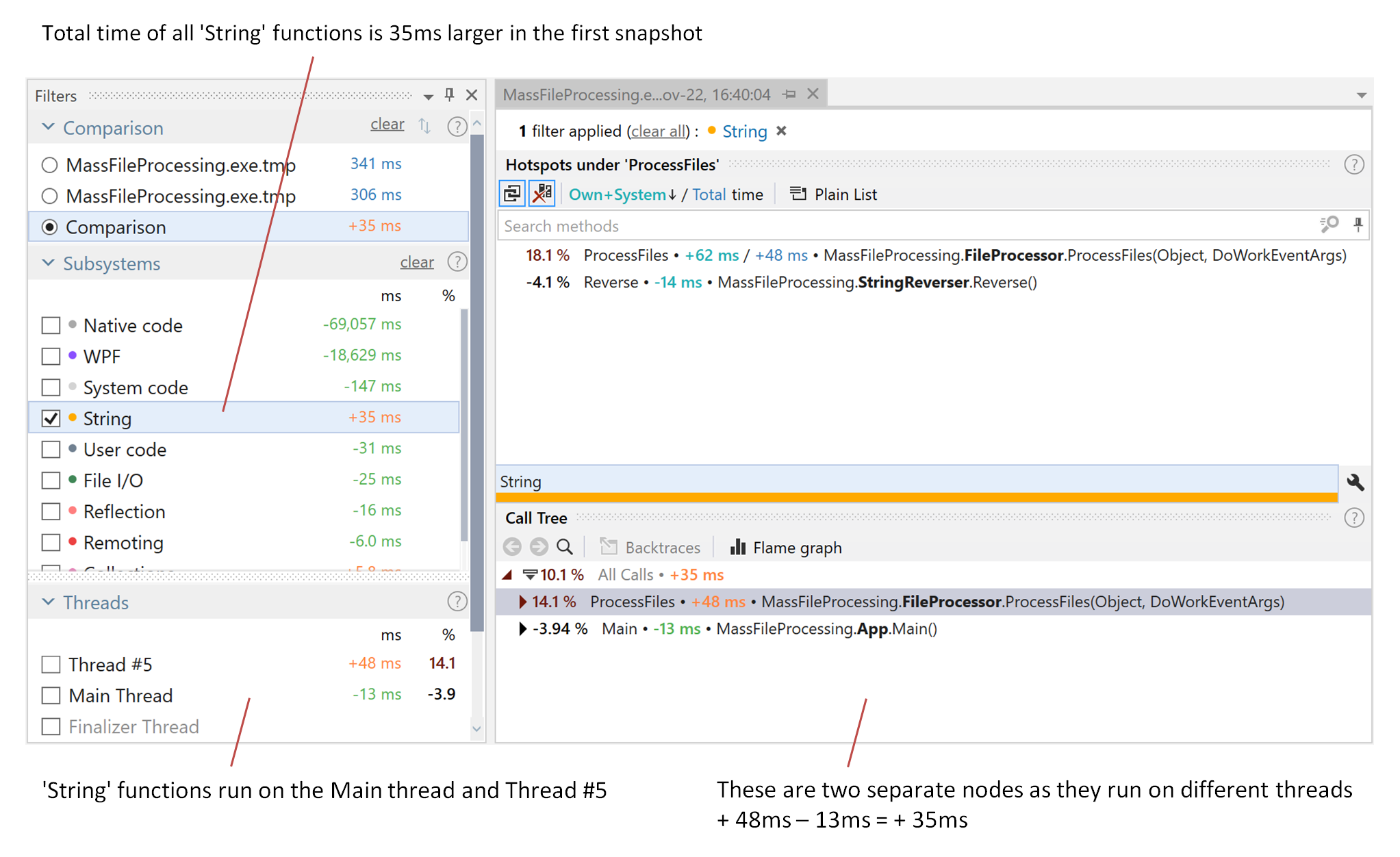
比較作業 フィルターの
 スナップショットを交換する ボタンを使用して、スナップショット A と B を交換できます。