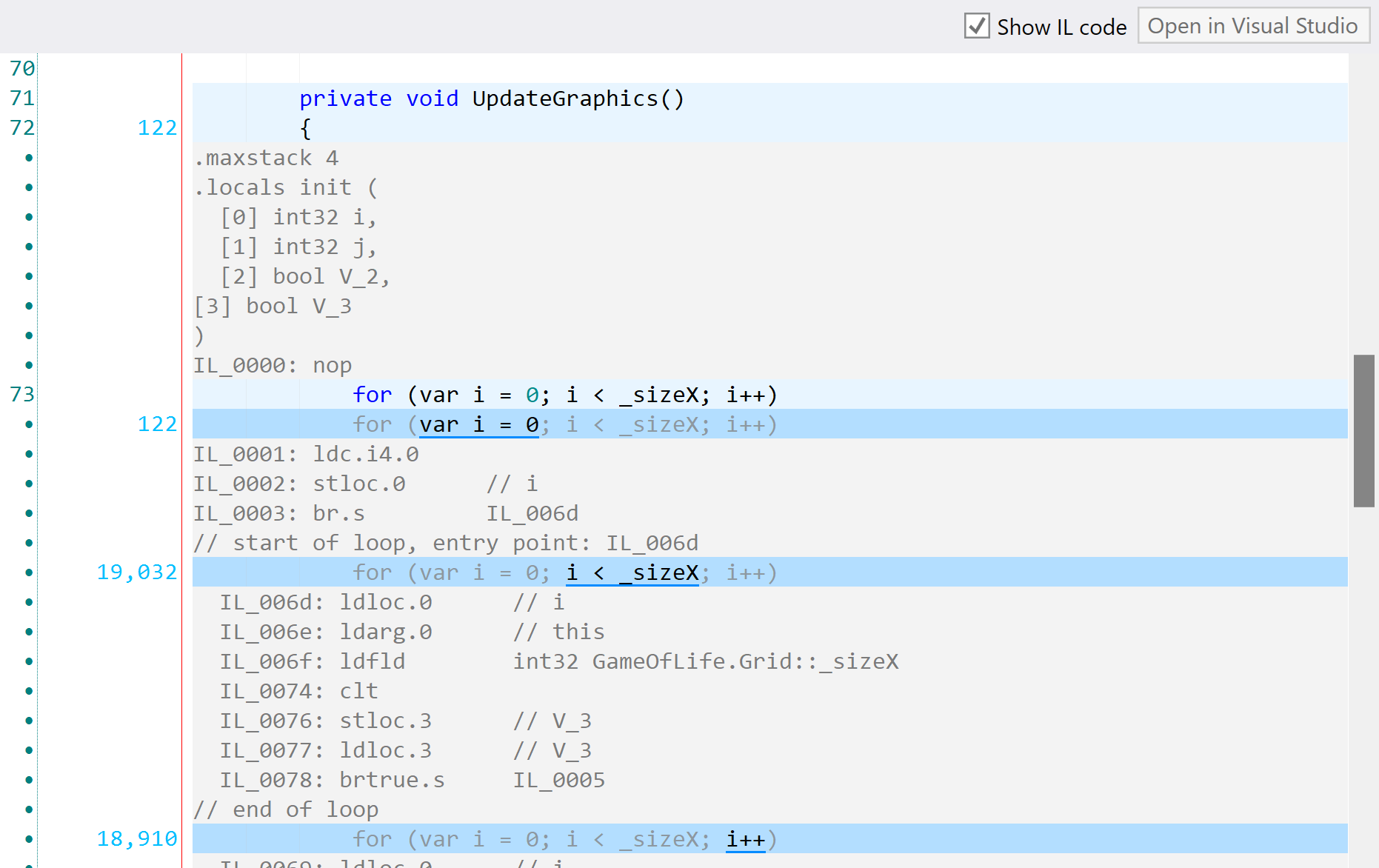
ソースビュー
ソースビュー ウィンドウには、プロファイルされたアプリケーションのソースコードが表示されます。 呼び出しツリー でメソッドを選択すると、 ソースビュー はその基になるソースコードを自動的に見つけます。 ソースコードを表示するには、dotTrace にプロジェクトシンボル .pdb ファイルを提供するか、 プロジェクトソースコードへのパスを指定する必要があります。
他の dotTrace Viewer ビューとは異なり、 ソースビュー はフィルターとして機能せず、ソースコードと特定のコード行の時間分布のみを表示します (Windows のタイムラインのみ)。
ソースビューは Windows でのみ使用できます。
ソースビューウィンドウを開くには
メインメニューから を選択します。
低レベルでコードをデバッグする必要がある場合や、他の理由でコンパイラーが発行したコードを調べる場合は、 ソースビュー で正しく実行できます。
IL コードを表示するには
呼び出しツリー で方法を選択します。
ソースビュー を開きます。
ソースビュー の IL コードを表示する チェックボックスを選択します。
IL コードが各コードステートメントに表示されます。
場合によってはソースコードが利用できない場合もありますが、 ソースビュー は組み込みの逆コンパイラーを使用してオリジナルに近いソースコードを再作成できます。
デコンパイルされたコードを表示するには
呼び出しツリー で方法を選択します。
ソースビュー を開きます。
ソースビュー の 逆コンパイルされたソース をクリックします。
コードの逆コンパイルを有効にするには、次のいずれかの操作を行います。
ライセンス契約の条件に同意し、逆コンパイルを許可する チェックボックスを選択し、 適用 をクリックします。
メインメニューから を選択します。 「オプション 」ダイアログが開きます。 左側のペインで 逆コンパイラー ノードを選択し、ライセンス条項に同意して、 保存 をクリックします。
ソースコードへのパスを構成する
ソースビュー はローカルディスクまたはネットワーク共有でソースを検索できるため、ローカルパスまたは UNC パスを指定できます。
新しいフォルダー置換を追加するには
メインメニューから を選択します。 「オプション 」ダイアログが開きます。
フォルダーの置換 を選択します。
フォルダーの置換 ペインで、 追加する をクリックします。 フォルダー置換の編集 ダイアログが開きます。
ソースフォルダーへのパスと、ソースファイルが実際に配置されている ターゲットフォルダーへのパスを入力します。 OK をクリックします。
新しい置換がテーブルに表示されます。 保存 をクリックします。
ソースサーバーへのパスを指定するには
メインメニューから を選択します。 「オプション 」ダイアログが開きます。
シンボルサーバーの統合 を選択します。
それ以外の場合は、 シンボルサーバーの統合 をクリックします。
Microsoft 参照元サーバー
カスタムソースサーバー
それ以外の場合は、 シンボルサーバーを使用しないでください をクリックします。
保存 をクリックします。
または、 PDB をブラウズ ボタンを使用して ソースビュー から直接 .pdb またはソースファイルへのパスを指定して、コンピューター上の目的のファイルを手動で検索することもできます。
ソースビューから Visual Studio に移動する
dotTrace Viewer から Visual Studio のソースコードに直接移動できます。
Visual Studio でソースビューからソースコードに移動するには
呼び出しツリー で方法を選択します。
ソースビュー を開きます。
ソースビュー の Visual Studio で開く をクリックします。
ソースビューと行ごとのプロファイリング
選択されたプロファイリングモードに応じて、 ソースビュー が異なって見える場合があります。 ラインごとのプロファイリングでは、 ソースビュー の一部の機能で性能解析が可能です。
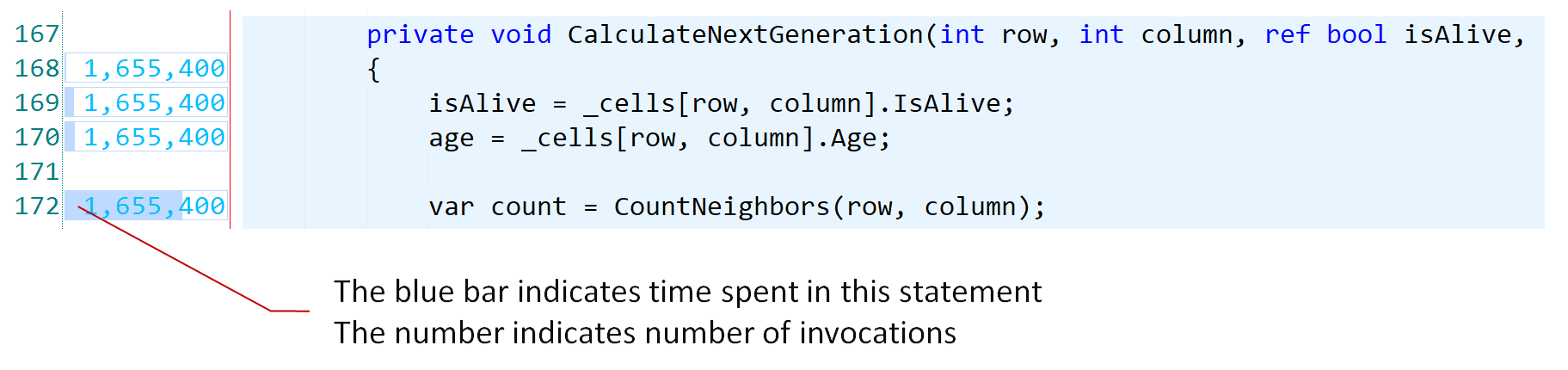
ステートメントが複数のステートメントで構成されている場合、ステートメントはそれぞれ別の行に表示され、青い線でハイライトされます。 左側には次のものが表示されます。
行ごとのプロファイリング中に特定のステートメントが呼び出された回数を示す数値。
特定のステートメントの実行に費やされた時間を示すバー。
IL コードを表示すると、選択したメソッドの各ステートメントに IL コードの灰色のブロックが表示されます。