ソースファイルへのパスの構成
ソースファイルへのパスを明示的に指定して、dotTrace が適切な場所にあるファイルを探すようにすることができます。 dotTrace は、ローカルディスクまたはネットワーク共有上のソースを検索できます。 ローカルパスまたは UNC パスを指定します。
新しいフォルダー置換を追加するには
メニューバーから を選択します。 「オプション 」ダイアログが開きます。
左側のペインで フォルダーの置換 ノードを選択します。
フォルダーの置換 ペインで、 追加する をクリックして新しい置換を作成します。 フォルダー置換の編集 ダイアログが開きます。
ソースフォルダーへのパスと、ソースファイルが実際に配置されている ターゲットフォルダーへのパスを入力します。 OK をクリックします。
新しい置換がテーブルに表示されます。 変更を保存するには、 OK をクリックします。
フォルダーの置換を設定するには
フォルダーの置換リスト内の項目を選択します。
次のいずれかを実行します。
編集 をクリックして、フォルダー置換を変更します。
選択した置換をリストから削除するには、 除去 をクリックします。
置換の順序を変更するには、 上へ移動 または 下へ移動 をクリックします。
変更を保存するには、 OK をクリックします。
この置換を省略したい場合は、フォルダーの置換リスト内の項目の選択を解除します。
ソースサーバーへのパスを指定するには
メニューバーから を選択します。 「オプション 」ダイアログが開きます。
左側のペインで シンボルサーバーの統合 ノードを選択します。
それ以外の場合は、 シンボルサーバーの統合 をクリックします。
Microsoft 参照元サーバー
カスタムソースサーバー
それ以外の場合は、 シンボルサーバーを使用しないでください をクリックします。
変更を適用するには、 OK をクリックします。
または、 .pdb へのパスまたは ソースビュー からのソースファイルを指定することもできます。
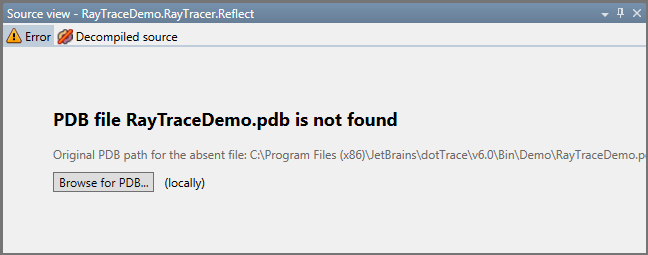
PDB をブラウズ をクリックして、コンピューター上の目的のファイルを手動で検索します。