ソースコードをプレビュー
dotTrace は選択された機能の基礎となるソースコードを自動的に見つけます。 dotTrace でソースコードを見えるようにするには、プロジェクトの .pdb ファイルがある場所を知らせるか、 ソースコードへのパスを指定します。
行単位のプロファイリングタイプを選択した場合、 ソースビュー はコードの特定の行が何回呼び出されたかに関する追加情報を表示します。 ソースビューとラインごとのプロファイリング で詳細を参照してください。
ソースコードを表示するには
メニューから を選択します。
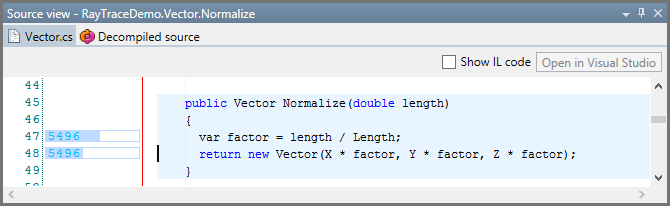
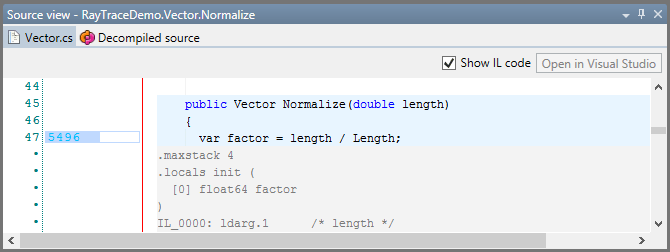
低レベルでコードをデバッグする必要がある場合や、他の理由でコンパイラーが発行したコードを調べる場合は、 ソースビュー で簡単に行うことができます。
IL コードを表示するには
関数を選択。
ソースビュー の IL コードを表示する チェックボックスを選択します。
各コードステートメントに IL コードが表示されます。
現在、ソースコードを入手できない場合もありますが、dotTrace は組み込みデコンパイラーを使用して元のソースコードに近いソースコードを再作成できます。
デコンパイルされたコードを表示するには
関数を選択。
ソースビュー の 逆コンパイルされたソース をクリックします。
コードの逆コンパイルを有効にするには、次のいずれかの操作を行います。
ライセンス契約の条件に同意し、逆コンパイルを許可する チェックボックスを選択し、 適用 をクリックします。
メニューから を選択します。 「オプション 」ダイアログが開きます。 左側のペインで 逆コンパイラー ノードを選択します。 右ペインの ライセンス契約の条件に同意し、逆コンパイルを許可する チェックボックスを選択し、 保存 をクリックして変更を適用します。
対応する逆コンパイルされたコードが直ちに表示されます。
2026 年 7 月 14 日