プレーンリスト
プレーンリスト ビューには、選択されたすべてのスレッドのメソッドの単純なリストが表示されます。 これは、より詳細な ホットスポットビューに相当します。
プレーンリストビューを開くには
次のいずれかを実行します。
メインメニューから を選択します。
ホットスポットビューで、
 プレーンリスト をクリックします。
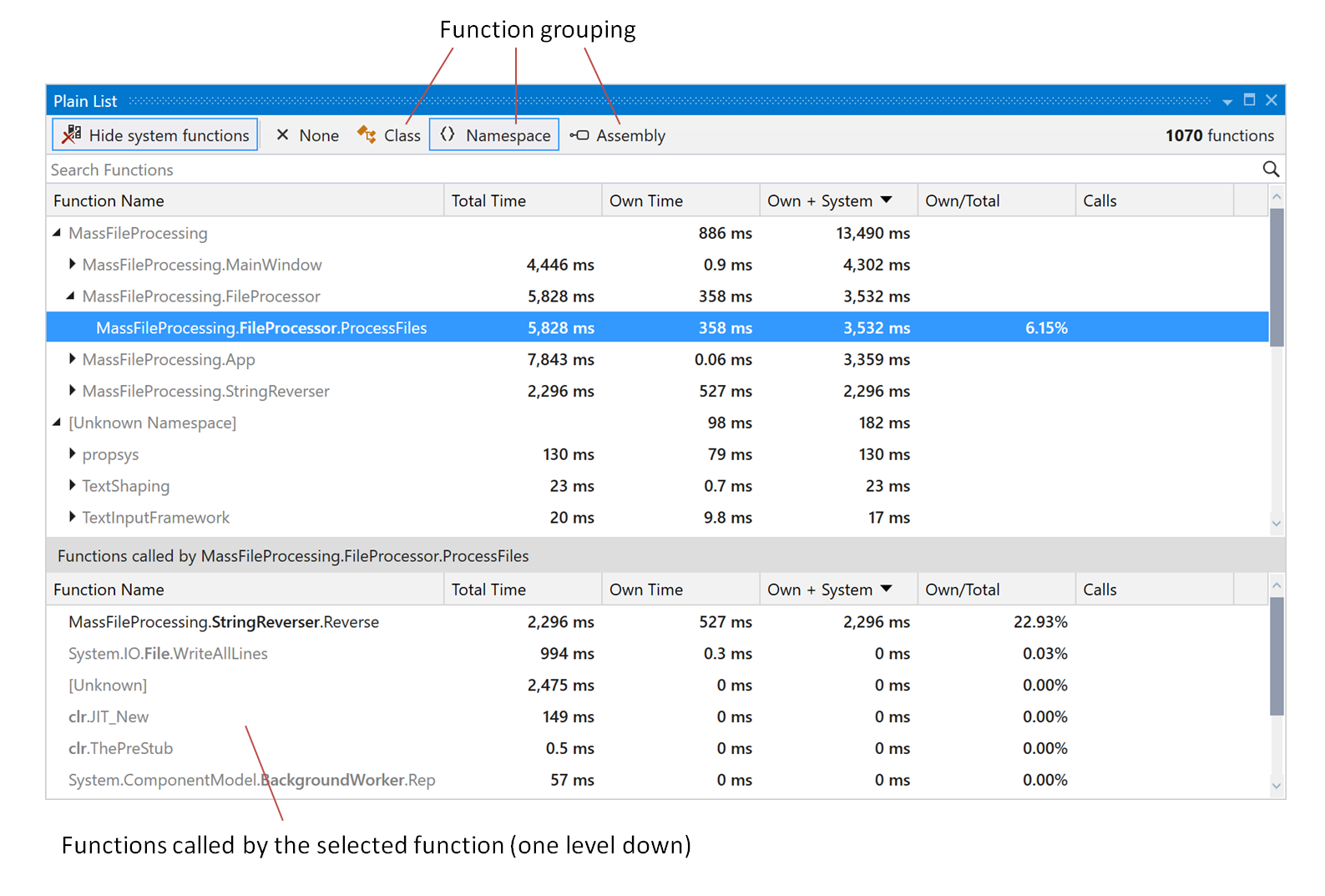
ビューは 2 つのリストで構成されています。 最初の呼び出しスタックには、呼び出しスタックのすべての関数が含まれています。 2 番目のリストには、最初のリスト (1 レベル下) で選択した関数によって呼び出される関数が表示されます。
命名 | 説明 |
|---|---|
関数名 | 関数の名前。 |
合計時間、ミリ秒 | 関数とそのサブツリーで費やされた合計時間。 これには、この関数から呼び出された関数で費やされた関数の時間と時間が含まれます。 |
自分の時間、ms | 関数自体にのみ費やされる時間。 |
独自 + システム、ミリ秒 | 関数によって呼び出されたシステム関数の時間を含む、関数自体に費やされた時間。 |
自分 / 合計 | 総所有時間比率。 |
平均時間、ミリ秒 | 1 回の呼び出しに費やされた平均時間。 サンプリングおよびタイムラインスナップショットには使用できません。 |
Calls | 関数呼び出しの数。 サンプリングおよびタイムラインスナップショットには使用できません。 |
プレーンリスト ビューでは次のことが可能です。
プロファイリング処理中にアプリケーションで呼び出されるすべての関数のリストを調べます。
関数を 関数名、 時間、 自身時間 およびその他の列で並べ替えます。 これを行うには、対応する列名をクリックします。 デフォルトでは、関数は時間でソートされます。 これにより、最も時間を要する機能をすばやく見つけることができます。
グループの機能はさまざまです。 クラス、名前空間、アセンブリごとにグループ化できます。 これにより、アプリケーションの特定の部分の機能に集中できます。 さらに、dotTrace は各グループ要素ごとに時間、独自の時間、呼び出し回数を計算し、特定のクラスやモジュールがアプリケーションのパフォーマンスに与える影響を確認するのに役立ちます。 グループ化を有効化するには、 クラス、 名前空間 、または アセンブリ をクリックします。 グループ化を解除するには、 なし をクリックします。
関数シグネチャーをクリップボードにコピーします。 これを行うには、関数を選択して Ctrl+C を押します。