イベント
イベント ウィンドウには、選択した時間間隔で発生するイベント(JIT、ファイル I/O、SQL 要求、受信 HTTP リクエスト)のリストが表示されます。 デフォルトでは、イベントは発生順に表示されます。
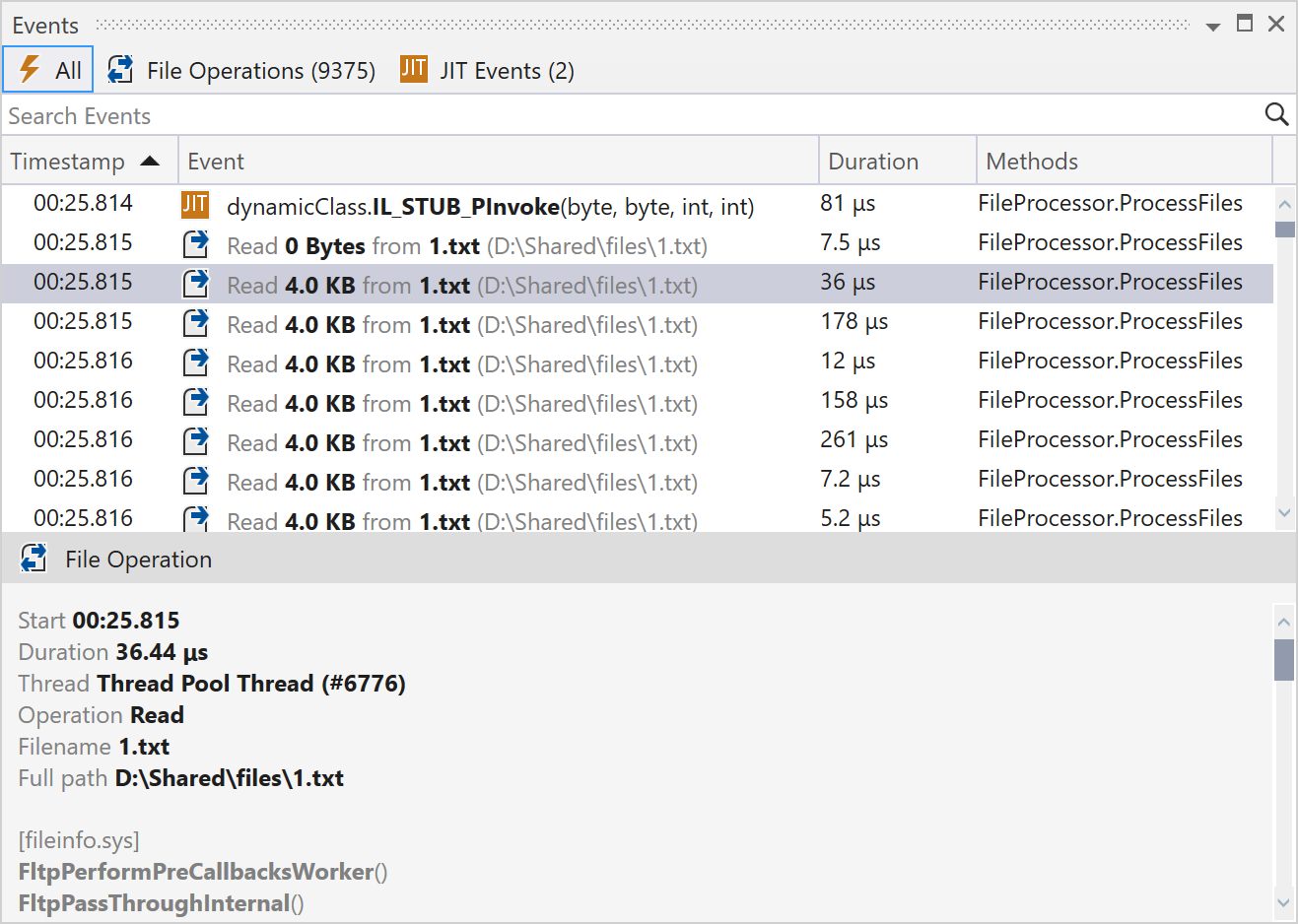
イベント ウィンドウを他のイベントログとして使用する - 複雑なケースやバグを他のフィルターによって提供されたデータが十分でない場合に分析します。 例: フィルターを使用すると、アプリケーションが特定のファイルに 10 回書き込みを行い、書き込みに時間がかかりすぎることがわかりました。 イベント ウィンドウを使用すると、さらに深く移動して、10 個のイベントの中でどれが最も長いかを知ることができます。
イベントウィンドウを開くには
メインメニューから を選択します。
イベントのテーブルは、次の列で構成されています。
開始。 イベント開始時点(時間はプロファイリングセッションの開始からカウントされます)。
イベント。 詳細なイベント情報。 例: ファイル I/O イベントの場合、セルには I/O 操作、データサイズ、ファイル名、ファイルパスが含まれます。
コール情報。 イベントを発生させるメソッドの名前。
イベントの種類別の表示と非表示
場合によっては、特定のタイプのイベントだけを表示したいことがあります。例えば、HTTP リクエストのみなど。
特定の種類のイベントを表示するには
ウィンドウの上部にある対応するボタン (ファイル操作、 受信 HTTP リクエスト、 SQL リクエスト、 JIT 、または 例外) をクリックします。 複数のタイプのイベントを表示する必要がある場合は、 Ctrl(コントロール) キーを押しながら対応するボタンをクリックします。
イベントを探す
イベント 列の内容に基づいて特定のイベントを見つけることができます。
イベントを見つけるには
イベント ウィンドウの上部にある イベントの検索 フィールドにキャレットを置きます。
必要なイベントに関する情報を入力し始めます。 例: ファイル I/O イベントの場合、これはファイル I/O 操作タイプおよび / またはファイル名である可能性があります。
検索リクエストに一致しないイベントはすべて非表示になります。
イベント詳細の表示
イベント ウィンドウでは、スタックトレースデータなど、特定のイベントに関する詳細情報を取得できます。
特定のイベントの詳細を表示するには
必要なイベントをクリックします。
その後、追加データが イベント ウィンドウの下部に表示されます。