プロファイリングセッションの制御
プロファイリング設定を構成してセッションを実行すると、dotTrace コントローラーウィンドウが開きます。

プロファイリングセッションを手動で制御するには、dotTrace コントローラーウィンドウのボタンを使用します。
開始 | パフォーマンスデータの収集を開始します。 このボタンは、プロファイリングオプションで 最初からプロファイリングデータを収集する チェックボックスが選択されていない場合に表示されます。 |
スナップショットを取得して待機する | スナップショットを生成して、パフォーマンスデータの収集を停止します。 同じドロップダウンリストで選択できるもう一つのオプションは スナップショットを取得して開始する :スナップショットを生成して、パフォーマンスデータの収集を続行します。 |
ドロップ | 収集したデータを破棄し、パフォーマンスデータの収集を停止します。 |
デタッチ、 すべて切り離す | プロファイルされたプロセスから dotTrace を切り離しますが、プロセスは実行し続けます。 トレースまたは行ごとのプロファイリングタイプを使用している場合は使用できません。 スナップショットは作成されません。 |
強制終了、 すべて終了 | プロファイルされたプロセスを終了します。 スナップショットは作成されません。 |
サービスを停止 | プロファイルされたサービスを停止します。 このボタンは、Windows サービスをプロファイリングする場合にのみ表示されます。 |
マルチプロセスアプリケーションのプロファイリング
スタンドアロンまたは .NET Core アプリケーションが複数のプロセスを実行する場合は、特定のプロセスのスナップショットを取得するか、すべてのプロセスのスナップショットを一度に取得することができます。
特定のプロセスのスナップショットを取得するには
有効な 子プロセスをプロファイルする プロファイリングオプションを使用してプロファイリングを開始します。
コントローラー ウィンドウで、次のいずれかの操作を行います。
リストから目的のプロセスを選択します。
 ボタンをクリックして、dotTrace Controller ウィンドウを開きます。
プロセス タブをクリックします。
目的のプロセスをダブルクリックします。
スナップショットを取得して待機する をクリックします。
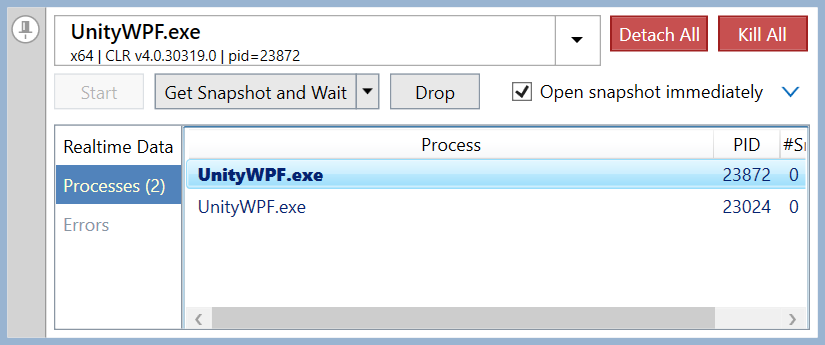
プロセス ページには、プロセス名(プロセス 列)、 PID 、各プロセス(#Snapshots 列)のスナップショット数が表示されます。 現在選択されているプロセスは太字で示されています。
すべてのプロセスのスナップショットを取得するには
有効な 子プロセスをプロファイルする プロファイリングオプションを使用してプロファイリングを開始します。
コントローラー ウィンドウで、 Ctrl(コントロール) を押しながら スナップショットを取得して待機する をクリックします。
この後、メインプロセスのスナップショットがビューアーで開かれます。 他のスナップショットは自動的には開かれませんが、 スナップショットのリストで利用できます。
リアルタイムのアプリケーションアクティビティを表示する
dotTrace Controller ウィンドウの追加機能にアクセスするには、 ボタンをクリックして拡張します。
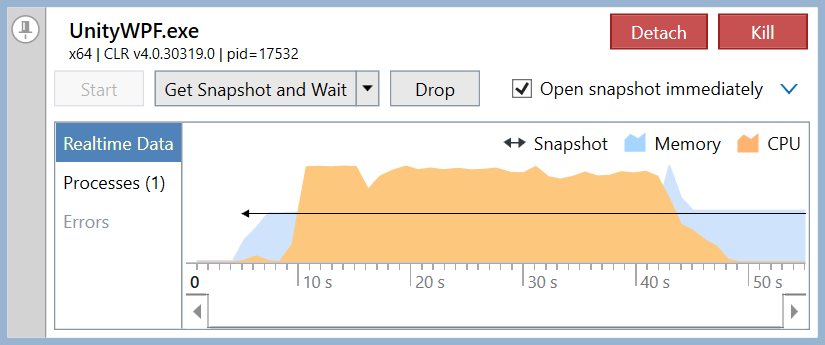
リアルタイムデータ ページには、CPU アクティビティおよびメモリ消費量グラフを示すアプリケーションアクティビティの概要が示されています。
プロファイリングエラーを表示する
エラー ページには、プロファイリング中に発生するエラーのリストが含まれています。