dotTrace を実行
必要に応じて、いくつかの方法で dotTrace を操作できます。
- スタンドアロンアプリケーション
dotTrace は、オペレーティングシステムにインストールされたスタンドアロンアプリケーションとして実行します。 JetBrains Toolbox を使用して dotTrace をインストールして起動することを強くお勧めします。
- dotTrace コマンドラインツール
dotTrace は コマンドラインツール として実行されます。
- dotTrace は Microsoft Visual Studio に統合されています
Visual Studio の dotTrace プラグインによって提供されるオプションを使用してプロファイリングを実行します。
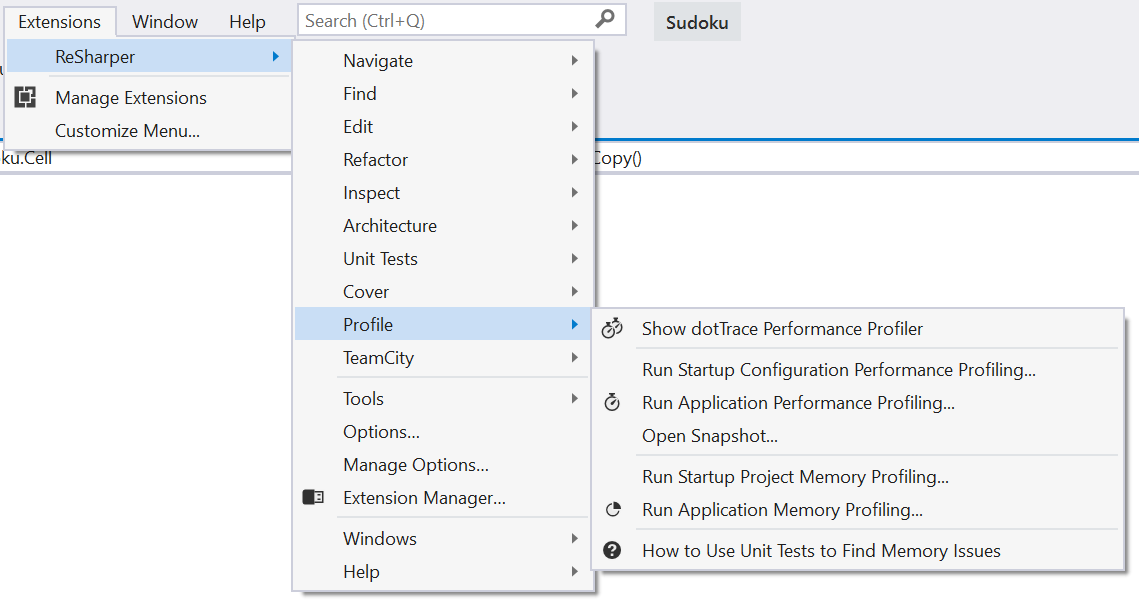
Visual Studio に統合された dotTrace の主要コンポーネントは、 メニューで開くことができる パフォーマンスプロファイラ ツールウィンドウです。
- dotTrace は JetBrains Rider に統合されています
このドキュメントの範囲外です。
JetBrains Rider の dotTrace プラグインによって提供されるオプションを使用してプロファイリングを実行します。
次の表は、各方法の長所と短所をまとめたものです。
スタンドアロン | Visual Studio | コマンドラインツール | |
|---|---|---|---|
要約 | アプリケーションのソースコードがない場合、または IDE を起動してプロファイリングを実行したくない場合に推奨 | Visual Studio で実行されている既存のプロジェクトをプロファイルする場合に推奨 | リモートサーバーでプロファイリングを実行する場合、またはプロファイリングプロセスを自動化する場合に推奨 |
OS | Windows、Linux、macOS | ウィンドウ | Windows、Linux、macOS |
プロファイリングの実行方法 | dotTrace ホーム ウィンドウの使用 | Visual Studio で メニューを使用する | dotTrace.exe / dotTrace.sh コマンドラインツールの使用 |
ローカルプロファイリング |
|
|
|
プロファイリングセッションの制御 |
|
|
|
継続的インテグレーションのサポート |
|
|
|

