ローカル Mercurial リポジトリにファイルを追加する
Mercurial プラグインをインストールする
この機能は、インストールして有効にする必要がある Mercurial(英語) プラグインに依存しています。
Ctrl+Alt+S を押して設定を開き、 を選択します。
マーケットプレース タブを開き、 Mercurial プラグインを見つけて、 インストールする をクリックします (プロンプトが表示されたら、IDE を再起動します)。
プロジェクトの Mercurial リポジトリが 初期化されたら、それにプロジェクトデータを追加する必要があります。
プロジェクトに対して Mercurial の有効化を指定した場合、PyCharm はファイル作成時に各新しいファイルを Mercurial 管理下に置くことを提案します。
バージョン管理されていないすべてのファイルを Mercurial コントロールに追加するか、追加するファイルを選択することができます。
バージョン管理されていないすべてのファイルを Mercurial に追加する
コミット ツールウィンドウ(Alt+0 )を開きます。
バージョン管理外ファイル ノードを右クリックし、コンテキストメニューから を選択します。
コミット をクリックするか、 Ctrl+K を押します。
特定のファイルを Mercurial に追加する
コミット ツールウィンドウ(Alt+0 )を開きます。
バージョン管理外ファイル ノードを展開し、追加するファイルを選択します。 コンテキストメニューから を選択します。
コミット をクリックするか、 Ctrl+K を押します。
コミットオプションを指定する
PyCharm では、コミットチェックの実行、コミット後にファイルをサーバーへアップロード、または詳細オプションでコミットができます。
コミット ツールウィンドウ(Alt+0 )を開き、右下隅の
 をクリックします。
必要なオプションを選択してください:
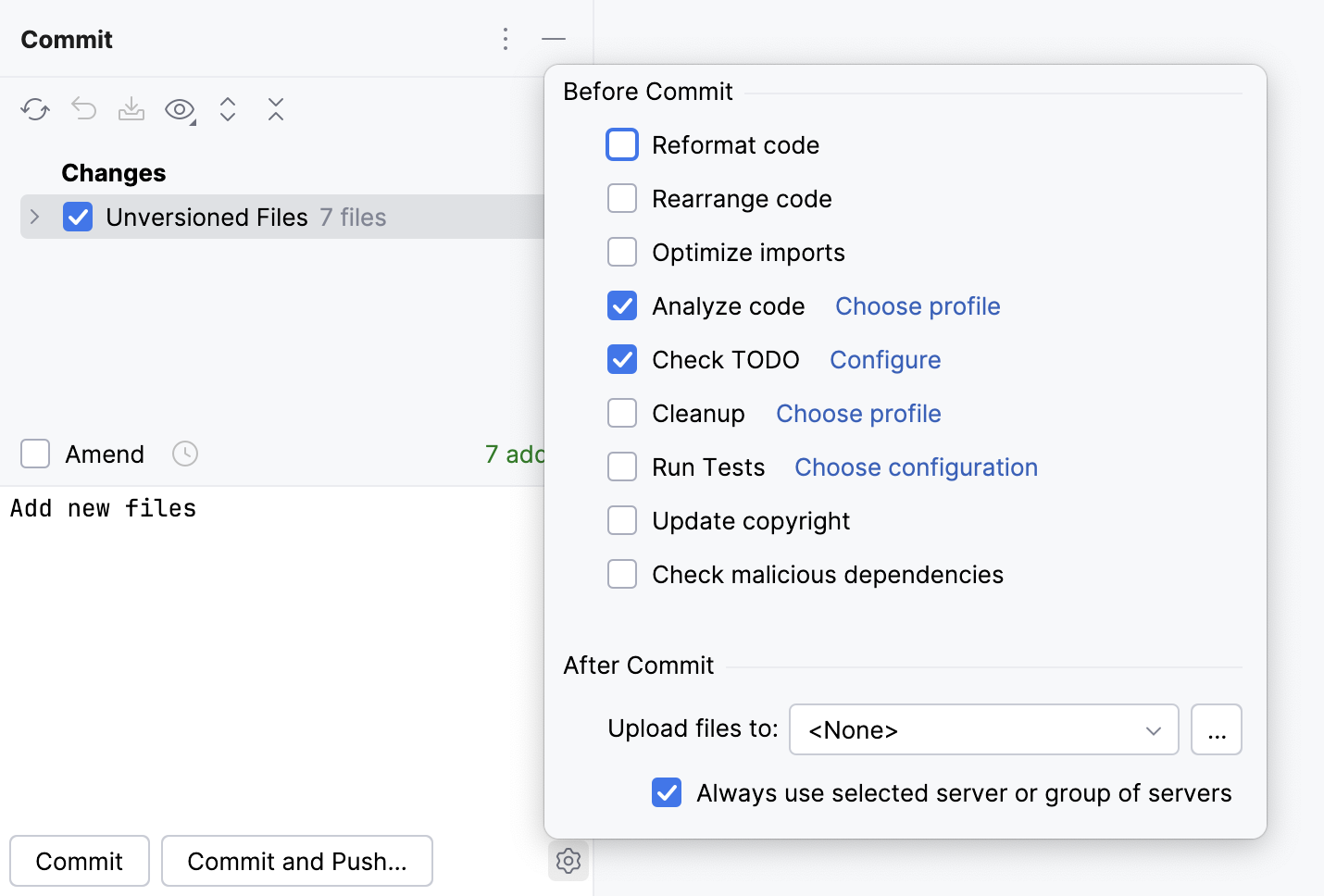
コミット前 領域で、選択したファイルをローカルリポジトリにコミットする前に PyCharm で実行するアクションを選択してください。
次のオプションを使用できます:
コードの整形: プロジェクトコードのスタイル設定に従ってコードフォーマットを実行します。
コードの再配置: 配置ルールの設定に従ってコードを再配置します。
インポートの最適化: 冗長なインポートステートメントを削除します。
クリーンアップ: コードクリーンアップインスペクションからのクイックフィックスをバッチ適用します。 プロファイルの選択 をクリックして、IDE がインスペクションを実行 するプロファイルを選択します。
コピーライトの更新 :選択したコピーライトプロファイルとスコープの組み合わせに従って、 コピーライト通知を追加または更新します。
Jupyter 出力をクリアする: Jupyter Notebook 内のすべてのセル出力をクリアして、ソースコードのみを保存します。
悪意のある依存関係を確認: プロジェクトで宣言されている可能性のある 悪意のある NPM および PyPI 依存関係を検索します。
高度なコミットチェック エリアでは、次のオプションが利用できます。
コミット完了後に高度なチェックを実行する。: このオプションを有効にすると、コミットが完了した 後に 、選択した高度なコミットチェックが実行されます。
このオプションを有効にすると、高度なコミットチェックの一部が失敗した場合でも、変更はコミットされます。
コードを解析: それらをコミットしながら変更されたファイルを分析します。 プロファイルの選択 をクリックして、IDE がインスペクションを実行する インスペクションプロファイルを選択します。
TODO の確認: 指定されたフィルターに一致する TODO アイテムを確認します。 構成 をクリックして 既存の TODO フィルターを選択するか、 TODO 設定ページを開いて適用する新しいフィルターを定義します。
実行構成: コミットチェックとしてテストを実行します。 実行構成 の近くにある 構成を選択 をクリックし、実行する構成を選択します。
コミット後 領域では、コミットされたファイルをローカルまたはリモートホスト、マウントされたディスク、ディレクトリにアップロードするために使用する サーバーアクセス構成または サーバーグループを選択できます。 詳細については、 デプロイ を参照してください。
次のオプションを使用できます:
ファイルのアップロード: コミットされたファイルをローカルまたはリモートホスト、マウントされたディスク、ディレクトリにアップロードするために使用 するサーバーアクセス構成または サーバーグループを選択します。
アップロードを抑止するには、 なし を選択します。
リストにサーバー構成を追加するには、
 をクリックし、表示される デプロイ ダイアログで必要なフィールドに入力します。
このリストは、 FTP/SFTP/WebDAV 接続 プラグインが有効な場合にのみ使用できます。
常に選択したサーバーまたはサーバーのグループを使用: 常に選択したサーバーまたは サーバーグループにファイルをアップロードしてください。
このチェックボックスは、 FTP/SFTP/WebDAV 接続 プラグインが有効な場合にのみ使用できます。