UML クラスダイアグラム
ダイアグラムプラグインを有効にする
この機能は、PyCharm にデフォルトでバンドルされ有効になっている Diagrams プラグインに依存しています。 関連機能が利用できない場合は、プラグインが無効になっていないことを確認してください。
Ctrl+Alt+S を押して設定を開き、 を選択します。
インストール済み タブを開き、 ダイアグラムプラグインを見つけて、プラグイン名の横にあるチェックボックスを選択します。
PyCharm を使用すると、プロジェクトのパッケージにダイアグラムを生成できます。 このようなダイアグラムは、アプリケーションの実際のクラスとメソッドの構造を常に反映しています。
UML クラスダイアグラムを表示
プロジェクト ツールウィンドウで、ダイアグラムを作成するアイテムを右クリックし、 Ctrl+Alt+Shift+U を選択します)。
表示されるリストで、 Python クラスダイアグラム を選択します。 PyCharm は、クラスとその依存関係の UML ダイアグラムを生成します。
ローカルの変更をダイアグラムとして表示
UML クラスダイアグラムを使用して、ローカルコードの変更がアプリケーションにどのように影響するかを評価できます。
コードエディター、 プロジェクト ツールウィンドウ、または コミット ウィンドウのコンテキストメニューから、 を選択するか、 Ctrl+Alt+Shift+D を押します。
ダイアグラムがポップアップで開きます。 ノードをダブルクリックすると、 差分ビューアーの変更を表示できます。
リビジョンの変更を UML クラスダイアグラムとして表示するには、 バージョン管理ツールウィンドウ の 履歴タブで、目的のリビジョンを選択し、コンテキストメニューから 差分を UML として表示 を選択するか、 Ctrl+Shift+D を押します。
クラスダイアグラムの分析
メソッド、フィールド、その他のコード要素の一覧を表示するには、ダイアグラムエディター上部のダイアグラムツールバーで該当する アイコンを選択します。
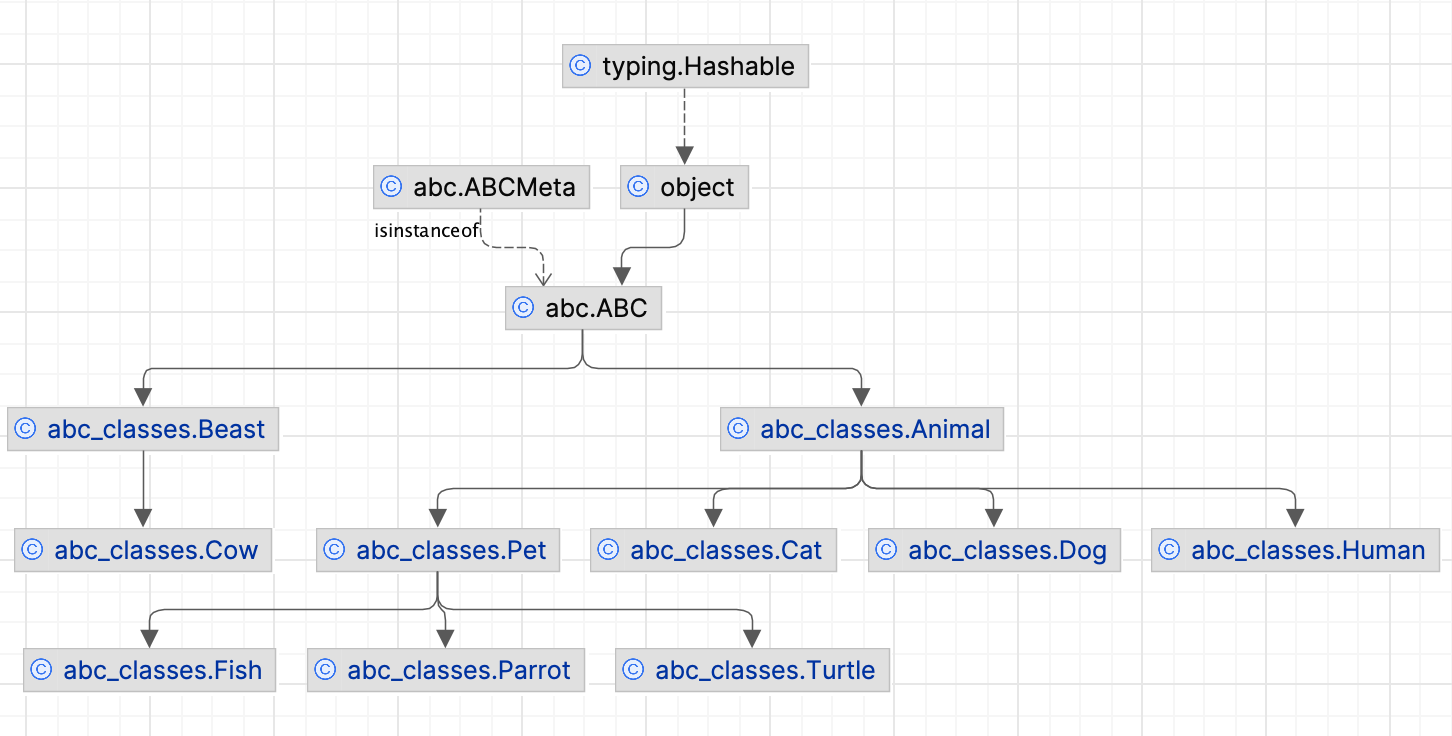
グラフのクラスをクリックすると、PyCharm は同じパッケージ内に存在しないクラスをグレー表示します。 これは、内部パッケージを含むパッケージにダイアグラムを生成するときに役立ちます。
ダイアグラムをファイルとして保存するには、ダイアグラムエディターを右クリックし、コンテキストメニューから を選択してから、ダイアグラムを保存するファイル拡張子を選択します。
クラスダイアグラムを管理する
ダイアグラムを扱うときは、ダイアグラムエディターのコンテキストメニューを使用してさまざまなタスクを実行します。 クラスのメンバーの表示、新規追加、既存のメンバーの削除、実装の確認、親クラスの確認、基本的なリファクタリングの実行、メモの追加などができます。
ダイアグラム要素を選択して F4 を押すと、基になるソースコードに移動できます。
ダイアグラム内の要素を選択する
要素を選択するには、ダイアグラムでクリックします。
隣接する複数の要素を選択するには、 Shift を押しながら必要な要素をクリックするか、 投げ縄で要素を囲んでドラッグします。
非隣接の複数要素を選択するには、 Ctrl+Shift を押しながら必要な要素をクリックします。
クラスメンバーを選択するには、クラス要素をダブルクリックし、その後方向キーまたはマウスポインターを使います。
既存のクラスをダイアグラムに追加する
Space を押す。
表示された検索フィールドに、追加したいクラスの名前を入力します。 次に、候補リストから必要なクラスを選択します。
プロジェクトの範囲外のクラスを追加したい場合は、 非プロジェクト項目を含める チェックボックスを選択します。
ダイアグラムからノード要素を削除する
ダイアグラムエディターで、削除するノード要素を選択します。
要素を右クリックし、コンテキストメニューから 削除 Delete を選択します。
または、 Alt+Delete を選択します。 この場合、PyCharm は変更を適用する前に 使用状況をチェックします。
実装と親クラスの表示
ダイアグラムで実装や親クラスを表示できます。 PyCharm が複数の親クラスまたは実装を検出した場合、適切な項目のリストが表示されます。 親と子の間の接続を見るために必要なものを選択します。
ダイアグラムエディターで、実装または親クラスを表示する項目を選択します。
アイテムを右クリックし、コンテキストメニューから 実装の表示 Ctrl+Alt+B または 親の表示 Ctrl+Alt+P をそれぞれ選択します。
表示されるポップアップで、必要な項目を選択して Enter を押します。 ポップアップ内で選択を上下に拡張するには、それぞれ Shift+Up または Shift+Down を押します。
ダイアグラムの設定を構成する
ダイアグラムを作成するときにデフォルトで特定のオプションを利用できるよう、ダイアグラム設定を構成できます。
Ctrl+Alt+S を押して設定を開き、 を選択します。
右側のペインで、デフォルトで表示したいオプションを選択し、 OK をクリックして変更を適用します。
グラフの分析
グラフの分析 アクショングループを使用すると、自動クラスター化の実行、ノードの中心性の測定、検索サイクル、2 つのノード間のパスのフィルター処理など、さまざまな方法でグラフを分析できます。
2 つのノード間のパスをフィルタリングする
ほとんどの場合、生成されるダイアグラムは大きくて複雑です。 通常、ダイアグラムの特定の部分のみに集中する必要があります。 PyCharm でダイアグラム要素間のパスをフィルターできます。
ダイアグラムエディターで、フォーカスする 2 つのノードを選択し、そのうちの 1 つを右クリックして、コンテキストメニューを開きます。
コンテキストメニューから を選択します。
開いたダイアログで、必要に応じて追加のオプションを選択し、 検索 をクリックします。
PyCharmは選択されたノードにのみ関連付けられた接続を表示します。
ダイアグラムの中心性を測定する
このアクションを使用して、グラフ内の重要なノードを特定できます。
ダイアグラムエディターで、エディター内の任意の場所を右クリックして、コンテキストメニューを開きます。
コンテキストメニューから を選択します。
開いたダイアログで、必要に応じて追加のオプションを選択し、 計測 をクリックします。
ノードの「重要性」は 0.0 から 1.0 の小数値で表され、最も明るいノードの選択が最初に検討されます。
生産性のヒント
- ダイアグラムのレイアウトを管理する
ダイアグラムの背景を右クリックし、コンテキストメニューから を選択します。 次に、サブメニューからレイアウトを選択します。 選択したレイアウトを適用するには、ダイアグラムツールバーの
 をクリックします。
または、ダイアグラム内のエンティティを手動でドラッグして目的のレイアウトにします。
- ズームイン・ズームアウト
以下のいずれかの方法を使用してください。
ダイアグラムエディターのツールバーで
 と
と  をクリックします。
Ctrl を押したまま、マウスホイールを回転させます。
NumPad+ または NumPad- を押します。
- 拡大鏡ツールを使用する
Alt を押したまま、ダイアグラムの領域の上にマウスを置きます。
- データベースまたはテーブルの構造をダイアグラムとして表示する
データベースツールウィンドウ で、スキーマまたはテーブルを右クリックし、コンテキストメニューから ダイアグラム | 視覚化を表示する Ctrl+Alt+Shift+U または Ctrl+Alt+U を選択します。
- SQL クエリプランをダイアグラムとして表示する
エディターで、SQL 文を右クリックして 計画の表示 を選択します。 次に、 出力 ペインで プラン タブに切り替えます。 デフォルトでは、クエリはツリーとして表示されます。 ダイアグラムとして表示するには、 視覚化を表示する (
 )をクリックするか、 Ctrl+Alt+Shift+U を押します。
ツールバー
項目 | 説明 |
|---|---|
| このボタンをクリックすると、クラスノードのフィールドが表示されます。 |
| このボタンをクリックすると、クラスノードにメソッドが表示されます。 |
| クラスノードの内部クラスを表示するには、このボタンをクリックします。 |
| このボタンをクリックするか、 NumPad+ を押すとダイアグラムの縮尺が小さくなります。 |
| このボタンをクリックするか、 NumPad- を押すとダイアグラムの縮尺が大きくなります。 |
| ダイアグラムの実際のサイズを復元するには、このボタンをクリックします。 |
| 内容を現在のダイアグラムのサイズに合わせるには、このボタンをクリックします。 |
| このボタンをクリックして、ダイアグラムのコンテキストメニューから選択した現在のレイアウトを適用するか、 F5 を押します。 |
| このアイコンをクリックして、ダイアグラムをウィンドウの端に合わせて拡大縮小します。 |
| このアイコンをクリックして、ダイアグラムをクリップボードにコピーします。 |
| このアイコンをクリックしてからマウスでダイアグラムの任意の領域を選択すると、選択範囲がクリップボードにコピーされます。 |
| このボタンをクリックすると、現在のダイアグラムが UML ファイルとして保存されます。 |
| このアイコンをクリックすると、サードパーティツールと互換性のあるさまざまな形式を使ってダイアグラムをファイルや画像にエクスポートしたり、ブラウザーでダイアグラムを開いたりできます。 次のオプションを選択して構成できます:
|
| ダイアグラムを印刷するには、このボタンをクリックします。 |


 : このボタンをクリックして、ダイアグラムをエクスポートできるサードパーティのエディターを選択します。
 : このボタンをクリックして、現在のダイアグラムを PNG 形式で保存します。
 : このボタンをクリックして、ダイアグラムを印刷します。
コンテキストメニュー
以下の表には、ツールバーからは利用できないコマンドが含まれています。
項目 | 説明 |
|---|---|
新規 | このノードを使用して、ダイアグラムに新しい要素を追加します。 |
カテゴリの表示 | メソッド、内部クラス、フィールドなどのカテゴリを表示または非表示にします。 |
ダイアグラムにクラスを追加 | ダイアグラムに既存のクラスを追加できるようにします。 クラス名の入力を開始し、補完リストからターゲットアイテムを選択します。 |
削除 | 選択したダイアグラムを削除します。 |
リファクタリング | このノードには、現在のコンテキストで有効になっているリファクタリングコマンドが含まれています。 |
ソースに移動 | エディターで選択したダイアグラムノード要素を開くには、このコマンドを選択します。 |
使用箇所の検索 | 選択したノード要素の 使用箇所を検索するには、このコマンドを選択します。 |
実際のサイズ | ダイアグラムの実際のサイズを復元します |
内容に合わせる | コンテンツを現在のダイアグラムのサイズに合わせます。 |
レイアウト | サブメニューから目的のダイアグラムレイアウトを選択します。 |
方向 | 次の向きのオプションが提供されます: 下から上、上から下 |
現在のレイアウトを適用 | ダイアグラムのコンテキストメニューの レイアウト ノードから選択された現在のレイアウトを適用します |
ルートエッジ | ダイアグラムのコンテンツをダイアグラムウィンドウの端に合わせて拡大縮小します。 |
外観 | グリッド、エッジラベル、ブリッジを表示することにより、ダイアグラムの表示方法を管理します。 エッジをマージしてエッジ形状を選択できます。 |
グリッドにスナップ。 | 要素をグリッドに揃えます。 |
レイアウト後の内容に合わせる | レイアウトを選択した後、ダイアグラムの内容に適合します。 デフォルトで有効。 |
ダイアグラムをクリップボードにコピー | このアイコンをクリックして、ダイアグラムをクリップボードにコピーします。 |
| このアイコンをクリックしてからマウスでダイアグラムの任意の領域を選択すると、選択範囲がクリップボードにコピーされます。 |
イメージファイルにエクスポート | 指定した名前とパスでダイアグラムをイメージファイルに保存します。 可能な形式は、 jpeg 、 png 、 svg 、 svgz または gif です。 |
印刷 | ダイアグラムを印刷します。 |
UML ダイアグラムを保存 | 現在のダイアグラムを指定した場所に xml ファイルとして保存します。 |
クラスダイアグラムの凡例
PyCharm は UML の規約に従い、クラス間の関係を表示します。
それに加えて、PyCharm は次の色と矢印をサポートしています:
項目 | 説明 |
|---|---|
 | 緑色の矢印は、クラス宣言の |
 | 青い矢印はクラス拡張に対応します。 |
 | この記号は、内部クラスに対して現れます。 |