コードカバレッジ測定の設定
PyCharm では、コードカバレッジ測定のさまざまな側面を構成できます。
コードカバレッジの動作を設定する
Ctrl+Alt+S を押して設定を開き、 を選択します。
収集されたカバレッジデータの処理方法を定義します。
エディターにカバレッジを適用する前にオプションを表示する: コードカバレッジで新しい実行構成を実行するたびに コードカバレッジ ダイアログを表示します。
収集されたカバレッジを適用しない: 新しいコードカバレッジ結果を破棄します。
有効なスイートを新しいものと置き換える: コードカバレッジで新しい実行構成を起動するたびに、アクティブなスイートを破棄し、新しいスイートを使用します。
有効なスイートに追加: コードカバレッジのある新しい実行構成を起動するたびに、アクティブなスイートに新しいコードカバレッジスイートを追加します。
カバレッジビューを有効化 チェックボックスを選択すると、 カバレッジツールウィンドウが自動的に開きます。
バンドルされた coverage.py を使用する チェックボックスを選択して、使用するカバレッジツールは、PyCharm にバンドルされているものか、アクティブな Python インタープリターに含まれているものかを指定します。 デフォルトでは、このチェックボックスは選択されておらず、PyCharm は Python インタープリターにインストールされているカバレッジを使用します。
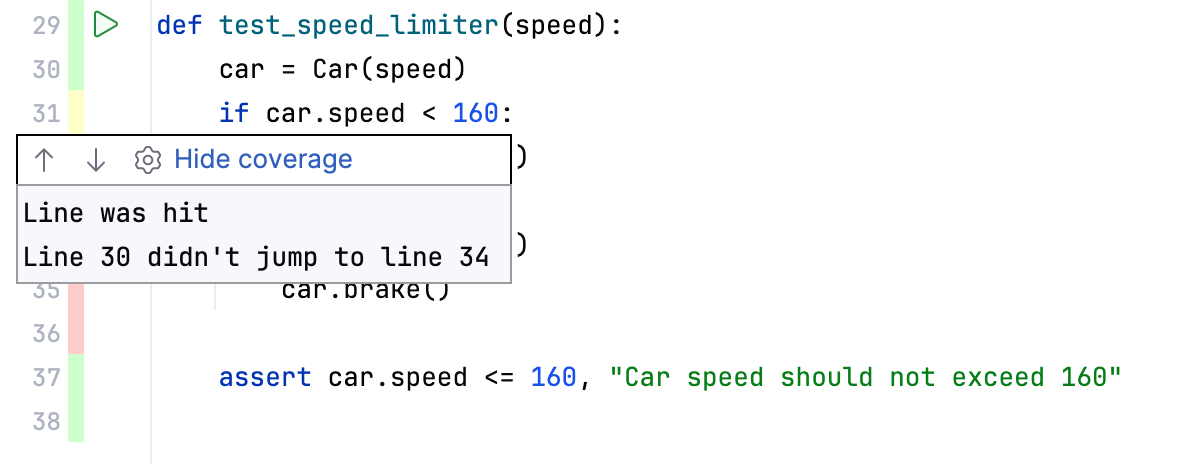
分岐カバレッジ チェックボックスを選択して、ブランチカバレッジを使用するかどうかを指定します。
純粋な回線カバレッジレポートに追加情報が追加され、1 つ以上のブランチが実行されていない場合に条件ステートメントを含む回線のカバレッジを不完全としてマークします。
詳細については、 このページ(英語)を参照してください。
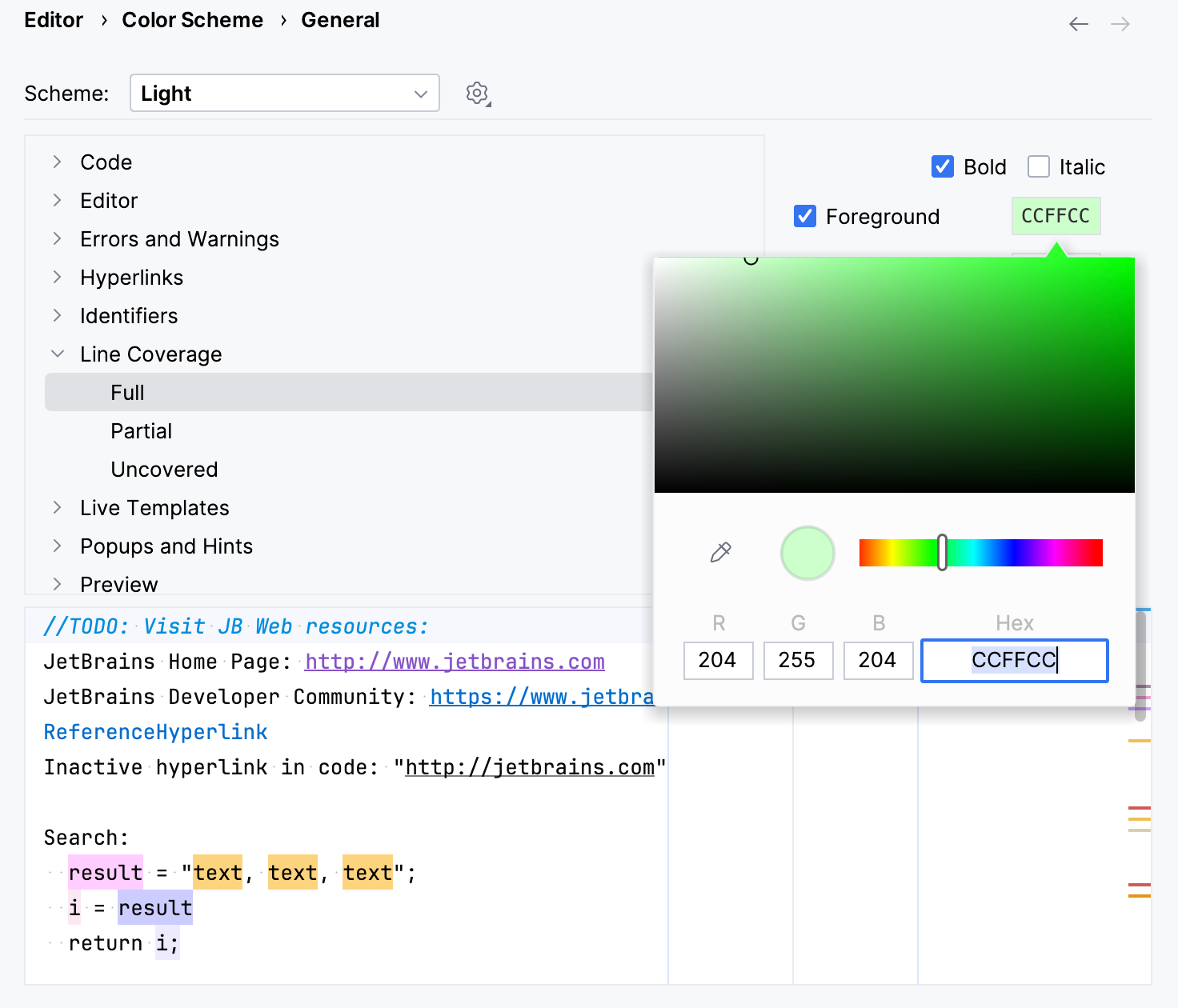
カバレッジのハイライトの色を変更する
Ctrl+Alt+S を押して設定を開き、 を選択します。
または、ガターのカバレッジ表示線をクリックすると開くポップアップで
 をクリックします。
コンポーネントのリストで、 行カバレッジ ノードを展開し、カバレッジの種類を選択します。たとえば、 フル、 一部 または 未カバー です。
フォアグラウンド フィールドをクリックして、 色を選択 ダイアログを開きます。
色を選択し、変更を適用して、ダイアログを閉じます。