カバレッジ付きで実行する
PyCharm は、コードカバレッジ測定を実行する専用アクションを提供します。 コードカバレッジデータは、 設定 ダイアログ(Ctrl+Alt+S )の カバレッジ ページで選択されたオプションに従って処理されます。
既存の構成を使用してカバレッジ付きのテストを実行する
以前に作成した 実行構成を使用してカバレッジ付きのテストを実行するには、次のいずれかを実行します。
Alt+Shift+F10 を押して ポップアップを開き、必要な構成を選択し、その右側の
 をクリックして、
  カバーボタン を選択します。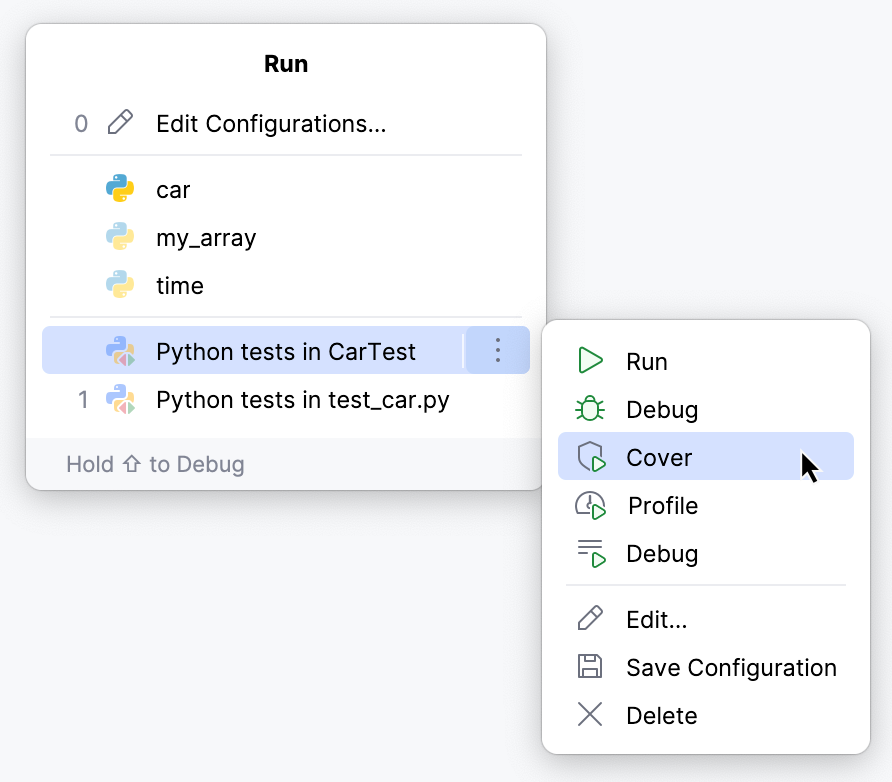
ツールバーの構成リストから必要な実行構成を選択し、
をクリックしてオプションを展開し、 を選択します。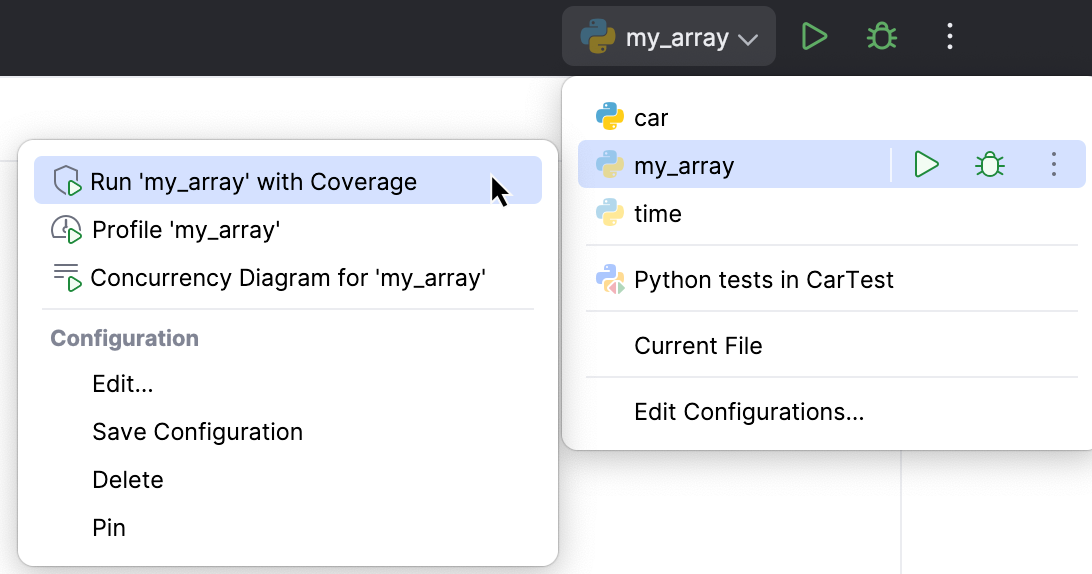
プロジェクトビューからカバレッジでテストを実行する
プロジェクト ビューのカバレッジでテストまたは複数のテストを実行するには、次の手順を実行します。
特定のテストファイルまたは必要なテストを含むディレクトリを右クリックします。
コンテキストメニューから、対応する実行コマンド
を選択します。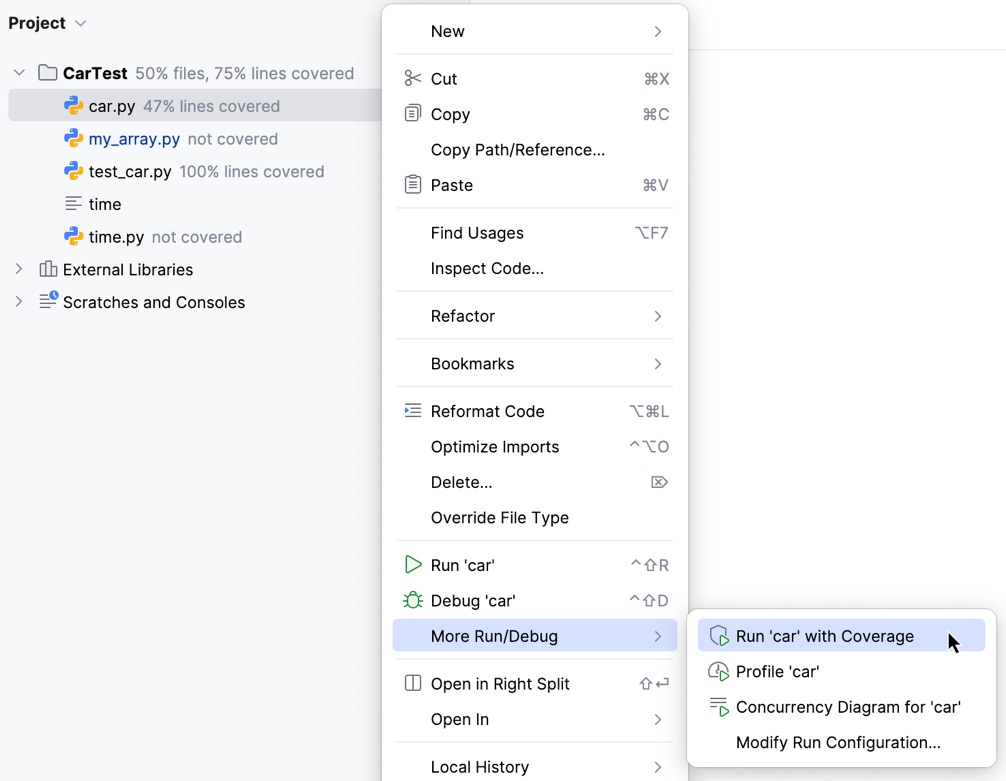
エディターからのカバレッジでテストを実行する
必要なテストクラスまたはメソッドの横のガターにある
 実行 をクリックし、表示されるコンテキストメニューから を選択します。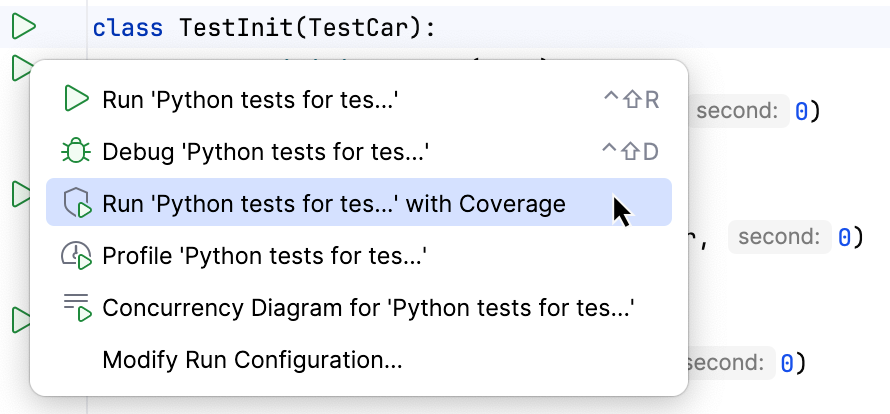
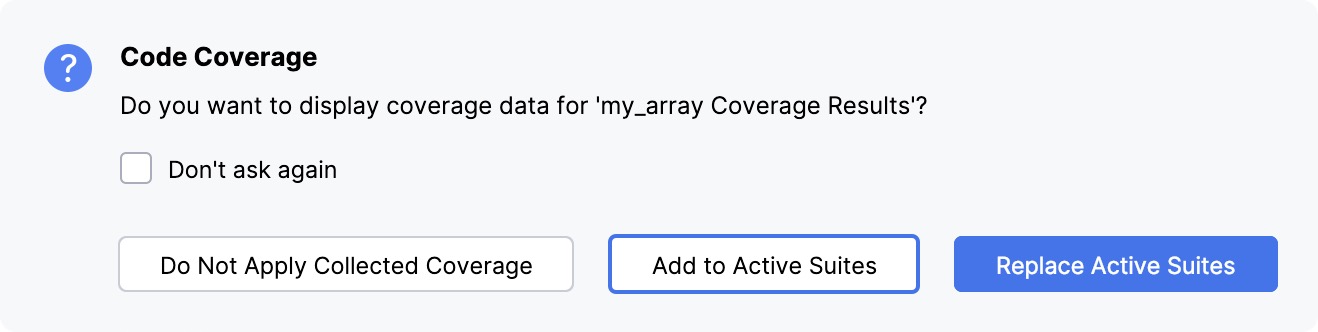
設定 Ctrl+Alt+Sカバレッジ で エディターにカバレッジを適用する前にオプションを表示する チェックボックスが選択されている場合は、アクティブなカバレッジスイートを置き換えるか、収集したデータをアクティブなスイートに追加するか、カバレッジデータを適用しないかを選択できるダイアログが表示されます。 今後このダイアログをスキップすることもできます。 他のオプションが選択されている場合は、それぞれのアクションがサイレントに実行されます。
これで、 カバレッジ ツールウィンドウ、 プロジェクト ツールウィンドウ、またはエディターで操作できます。
カバレッジ結果を非表示にする
カバレッジ結果を非表示にするには、次の操作を実行できます。
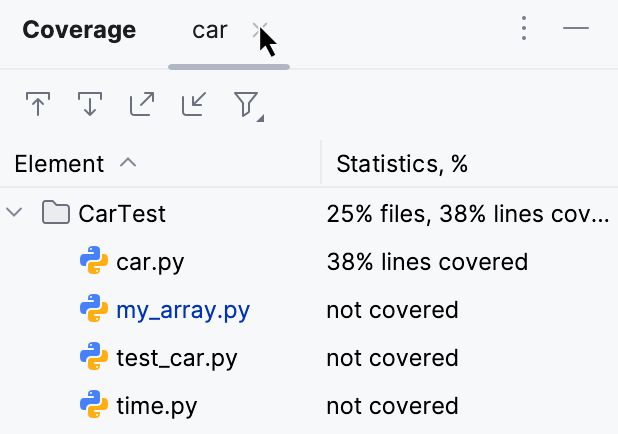
カバレッジ ツールウィンドウでカバレッジ統計のタブを閉じます。
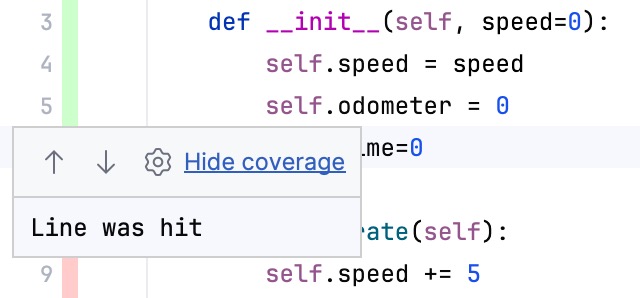
ガターのカバレッジハイライトをクリックし、 カバレッジを非表示にする を選択します。