コードカバレッジスイートの管理
PyCharm は、カバレッジスイートの表示・非表示、追加、削除のためにスイートを選択できるツールを提供します。
カバレッジ測定結果はカバレッジスイートを構成します。 新しいシミュレーションの結果を既存のスイートとマージすることができます。 この場合、少なくとも 1 つのシミュレーションでカバーされていれば、そのラインはカバーされていると見なされます。
コードカバレッジ測定を伴うテストまたはアプリケーションが実行されるたびに、カバレッジスイートが生成されます。 カバレッジスイートの数に制限はありません。
コードカバレッジ解析の結果は、IDE の coverage フォルダーの システムディレクトリに保存されます。
表示するカバレッジスイートを選択する
少なくとも1回 カバレッジ付きで実行を行うと、カバレッジスイートのリストが利用できるようになります。
メインメニューで、 (Ctrl+Alt+F6) に移動します。
開いた 表示するカバレッジスイートを選択 ダイアログで、結果を表示したいスイートを選択してください。
すべてのコードカバレッジ結果を非表示にしたい場合は、代わりに カバレッジなし をクリックしてください。 これですべてのカバレッジスイートが選択解除され、ダイアログが閉じられます。
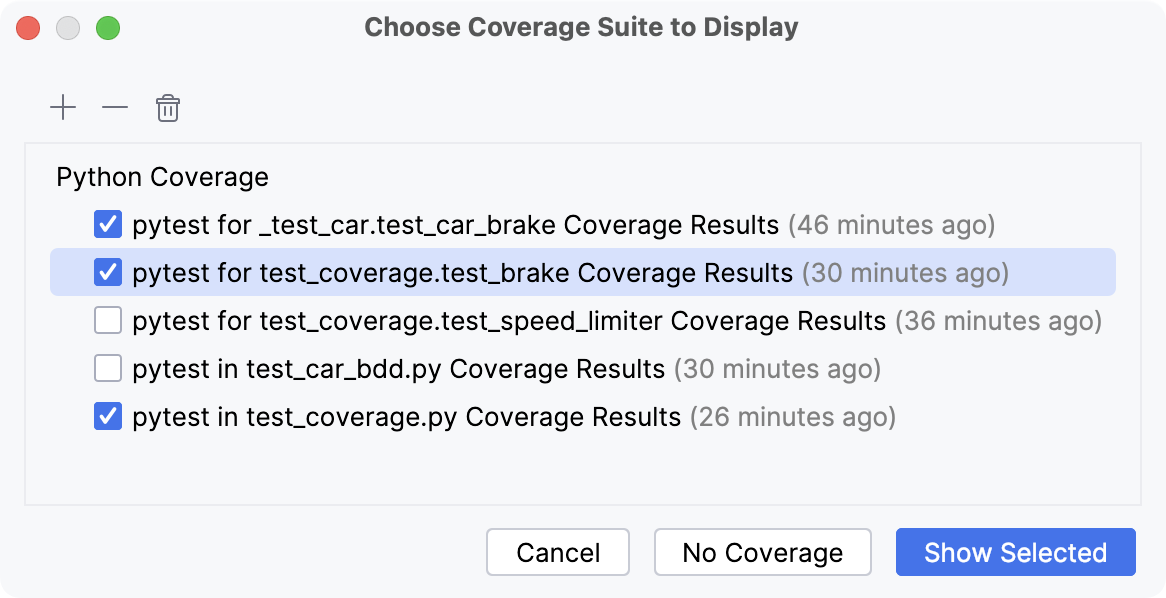
選択対象の表示 をクリックしてください。
PyCharm は、選択したスイートのコードカバレッジ結果を読み込みます。
コードカバレッジ結果の読み取り
ガターでは、PyCharm がアプリケーション内のコードの異なる部分がどのようにカバレッジされているかをハイライトします。 次の範囲のレベルが示されています。
フル (
 ): コード行またはコードブロックがテストおよびアプリケーションの実行中に実行されたことを示します。 テストでは、この特定のコードセグメントのすべての部分が 1 つ以上のテストでカバーされていることを意味します。 アプリケーションコードでは、その行がテストだけでなくアプリケーション内の他のコードによって実行されたことを意味します。
一部 (
 ): テストまたはアプリケーションの実行中に、行またはブロック内のコードの一部のみが実行されたことを示します。 これは通常、複数の条件を含む複雑なステートメントで発生し、一部の条件のみがテストまたは実行されます。
未カバー (
 ): コード行またはコードブロックがテスト中またはアプリケーション実行中にまったく実行されていないことを示します。 これは、テストされていないコードまたは無効なコードに未検出のバグが含まれている可能性があるため、潜在的なリスクを提案しています。
カバレッジスイートの追加と除去
PyCharm 以外で生成されたファイル(ビルドサーバーや他の開発者によるものなど)からコードカバレッジ結果を確認したい場合は、そのファイルを別のカバレッジスイートとして追加できます。
IDE からスイートを削除したり、ディスクから完全に削除することもできます。
メインメニューで、 (Ctrl+Alt+F6) に移動します。
開いた 表示するカバレッジスイートを選択 ダイアログで、ツールバーからアクションを選択してください:
外部カバレッジファイルをインポートするには、
 追加 をクリックし、ファイルを参照してください。
PyCharm によって生成されたカバレッジデータ付きファイルは、デフォルトで IDE システムディレクトリ の coverage フォルダーに保存されます。
カバレッジスイートを IDE から削除してもディスク上に残すには、スイートを選択して
 削除 をクリックします。
カバレッジスイートを IDE とディスクの両方から完全に削除するには、スイートを選択して
 削除 をクリックします。