コンソールタブ
このタブは  でマークされ、出力およびエラーストリームメッセージを表示します。
コンソールツールバー
項目 | ツールチップとショートカット | 説明 |
|---|---|---|
| スタックトレースの上下 Ctrl+Alt+Up     Ctrl+Alt+Down | このボタンをクリックすると、スタックトレース内で上下に移動し、ソースコード内の対応する位置にキャレットが移動します。 |
| ソフトラップを使用 | このボタンをクリックすると、出力のソフトラップモードが切り替わります。 |
| 最後までスクロールする | このボタンをクリックすると、スタックトレースの一番下に移動し、キャレットがソースコード内の対応する場所に移動します。 |
| 印刷 | コンソールテキストをデフォルトプリンタに送信するには、このボタンをクリックします。 |
| すべてを削除 | コンソールからすべてのテキストを削除するには、このボタンをクリックしてください。 この機能はコンソールのコンテキストメニューからも利用できます。 |
| Python プロンプトを表示 | このボタンは、デバッグコンソールで使用できます。 押すと、コンソールにコマンドを入力して出力を表示できます。 デバッグコンソールでは、コード補完が使用可能であることに注意してください。 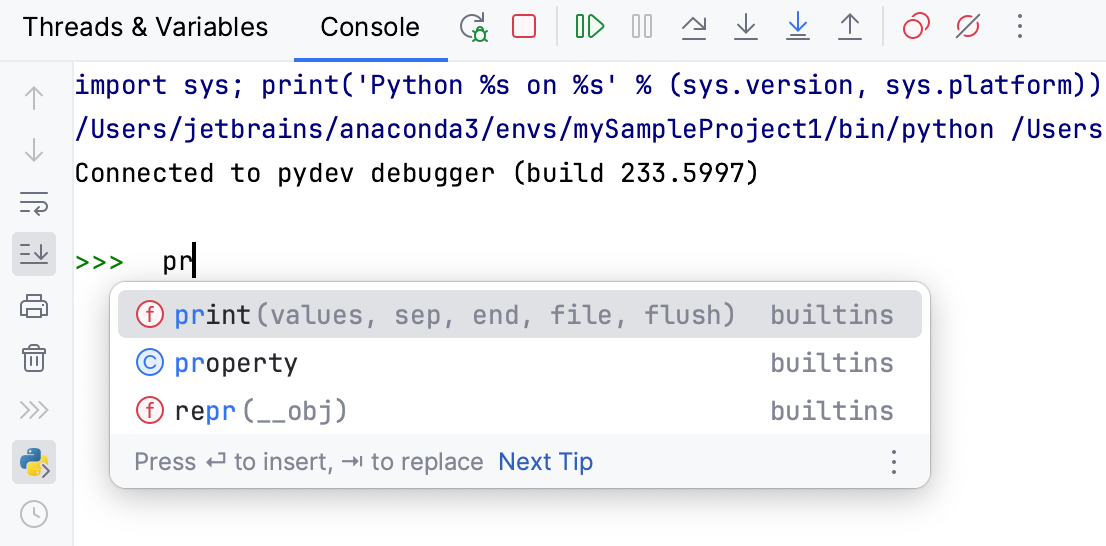 上下の矢印キーでコマンドの履歴をスクロールすることもできます。 |
| ブラウズ履歴 Ctrl+Alt+E | このボタンを押すと コンソールの履歴をデバッグする ダイアログが表示され、コンソールのエントリを確認し、方向キーで移動できます。 ダイアログを閉じるには OK をクリックしてください。 |


コンテキストメニューのオプション
項目 | 説明 |
|---|---|
クリップボードと比較 | エディターからの選択と現在のクリップボードの内容の違いを表示できる クリップボードとエディター ダイアログを開きます。 このダイアログは 通常の比較ツールで、キャレットの行をクリップボードにコピーし、テキストを検索し、相違点間を移動し、空白を管理できます。 |
URL をコピー | 現在の URL をシステムクリップボードにコピーするには、このコマンドを選択します。 このコマンドは、アプリケーションの出力に URL が含まれている場合にのみ表示されます。 |
Gist を作成 | このコマンドを選択して Gist を作成 ダイアログを開きます。 |
すべてを削除 | 出力ウィンドウをクリアします。 |
キーボードショートカット
Ctrl+D キーの組み合わせで EOF(ファイルの終端)を送信できます。これにより、データソースからこれ以上データを読み込めないことを通知します。